
الاشتراكات
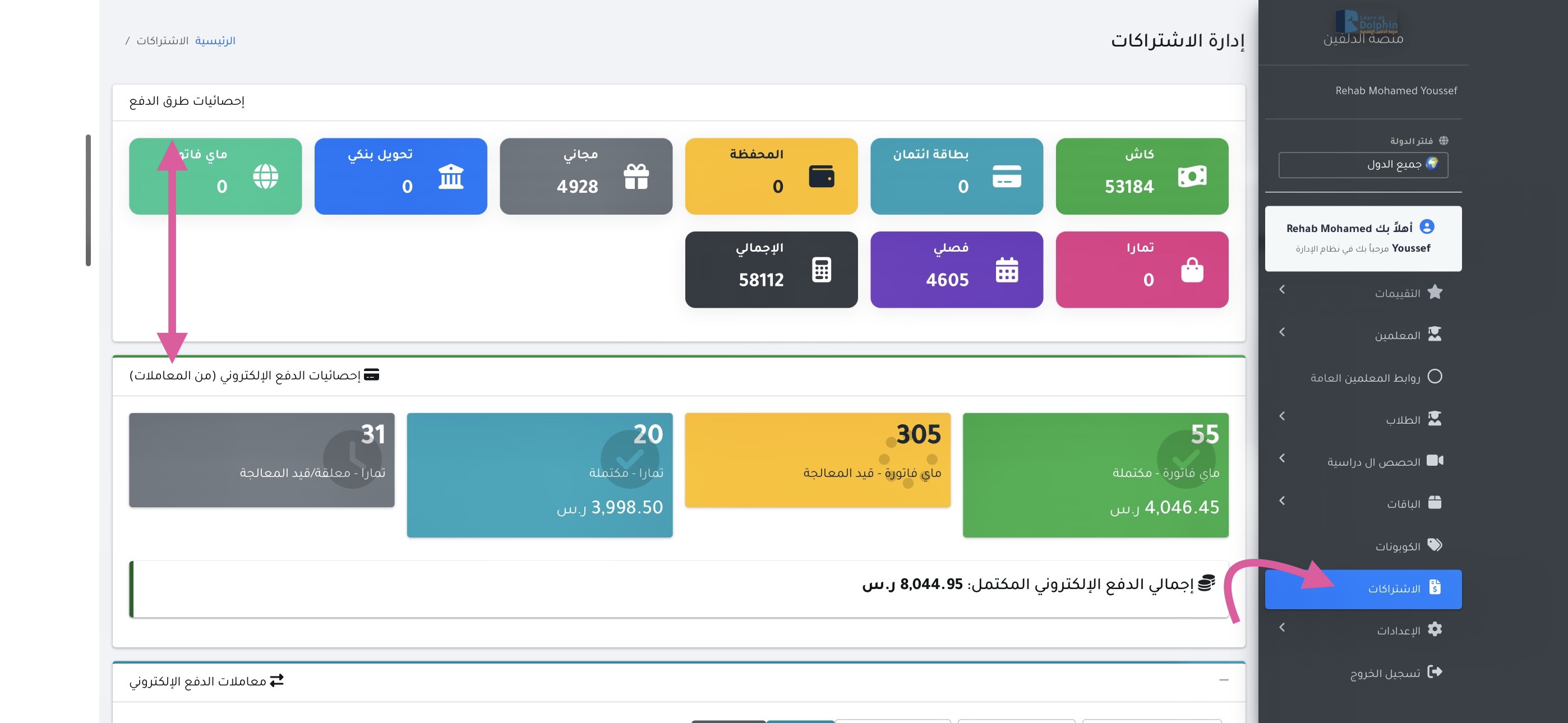
عند الضغط من لوحة التحكم على قسم الاشتراكات يظهر ما يلي:
أولاً: إحصائيات طرق الدفع
يعرض هذا القسم إحصائيات لطرق الدفع المختلفة المستخدمة في الاشتراكات، وتشمل:
• الدفع كاش.
• بطاقة الائتمان.
• المحفظة الإلكترونية.
• مجاني.
• التحويل البنكي.
• ماي فاتورة.
• تمارا.
• فصلي.
• إجمالي المبلغ لجميع عمليات الدفع.
ثانياً: إحصائيات الدفع الإلكتروني (من المعاملات)
يعرض هذا القسم حالة معاملات الدفع الإلكتروني، وتشمل:
ماي فاتورة
• معاملات مكتملة.
• معاملات قيد المعالجة.
تمارا
• معاملات مكتملة.
• معاملات قيد المعالجة.
معاملات الدفع الإلكتروني:
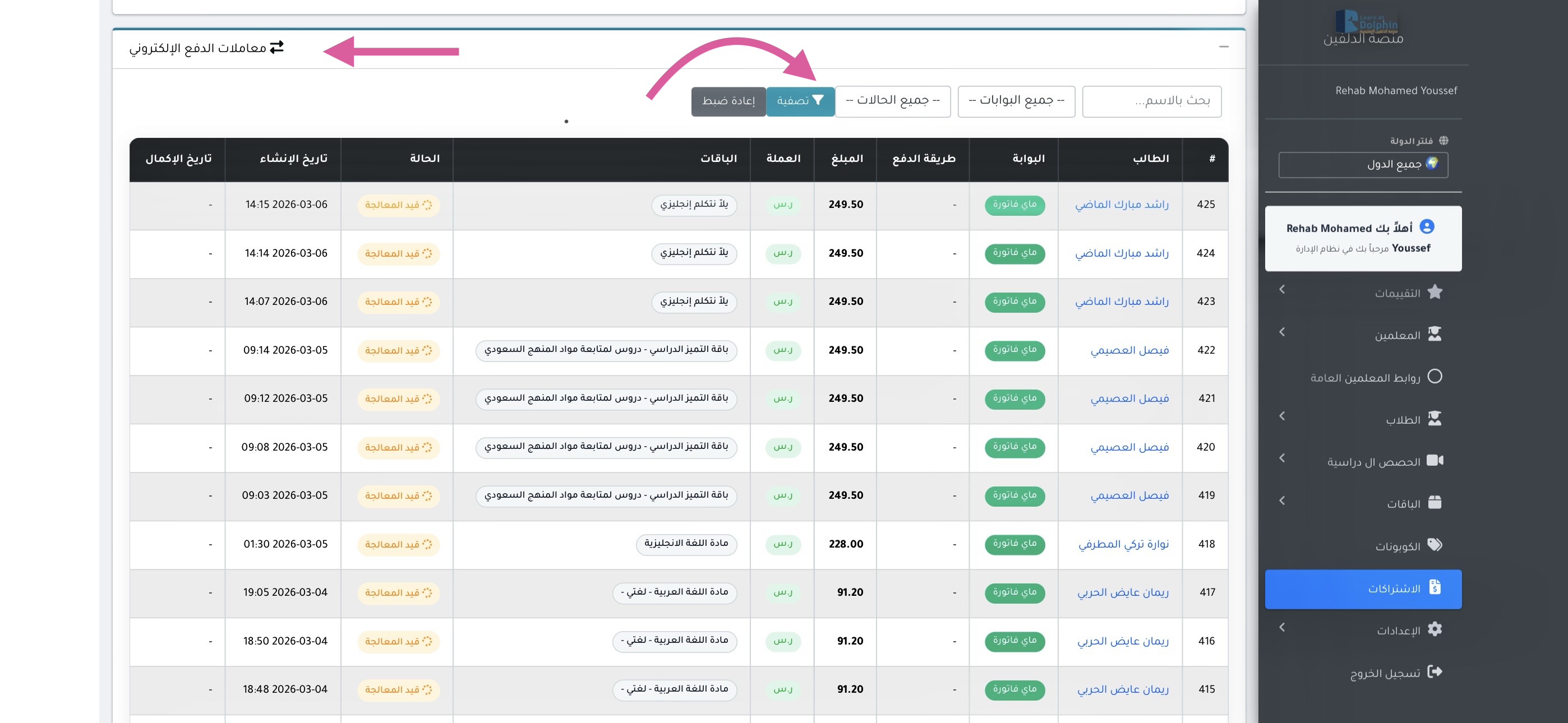
عند الدخول إلى قسم معاملات الدفع الإلكتروني تظهر مجموعة من البيانات الخاصة بعمليات الدفع، وتشمل ما يلي:
• اسم الطالب
• البوابة (ماي فاتورة، تمارا)
• طريقة الدفع
• المبلغ
• العملة
• الباقة
• الحالة
• تاريخ الإنشاء
• تاريخ الإكمال
كما يتيح هذا القسم إمكانية البحث من خلال الفلاتر التالية:
• اسم الطالب
• البوابات: (جميع البوابات، ماي فاتورة، تمارا)
• الحالات: (جميع الحالات، مكتملة، قيد المعالجة، معلق، فشل، ملغي)
ولا تنسَ الضغط على كلمة “تصفية” لظهور نتائج البحث
قائمة الاشتراكات
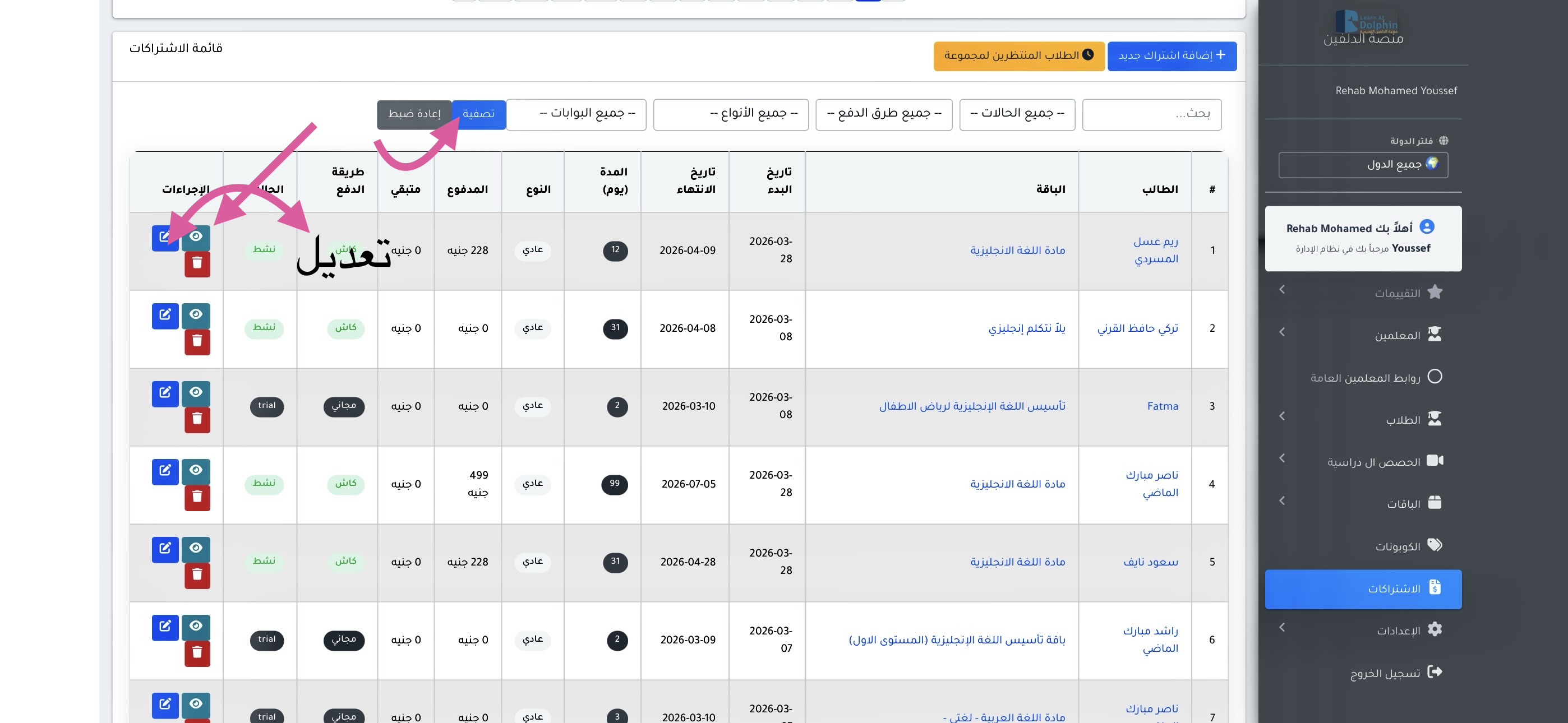
عند الدخول إلى قائمة الاشتراكات، تظهر جميع البيانات الخاصة باشتراكات الطلاب، وتشمل ما يلي:
أولًا: بيانات الاشتراك
• اسم الطالب
• الباقة
• تاريخ البدء
• تاريخ الانتهاء
• المدة (بالأيام)
• نوع الاشتراك (اشتراك فصلي / عادي)
• المبلغ المدفوع
• المبلغ المتبقي
• طريقة الدفع
• حالة الاشتراك (نشط – تجريبي – مكتمل – منتهٍ – ملغي)
ثانيًا: الإجراءات المتاحة
يمكن تنفيذ بعض الإجراءات على الاشتراك، مثل:
• حذف الاشتراك
• عرض تفاصيل الاشتراك
• تعديل الاشتراك
ثالثًا: إضافة اشتراك جديد
يمكن من خلال هذه القائمة إضافة اشتراك جديد للطلاب.
رابعًا: الطلاب المنتظرون لمجموعة
تظهر أيضًا قائمة الطلاب المنتظرين لمجموعة، وهم الطلاب الذين لم يتم تعيين مجموعة لهم بعد
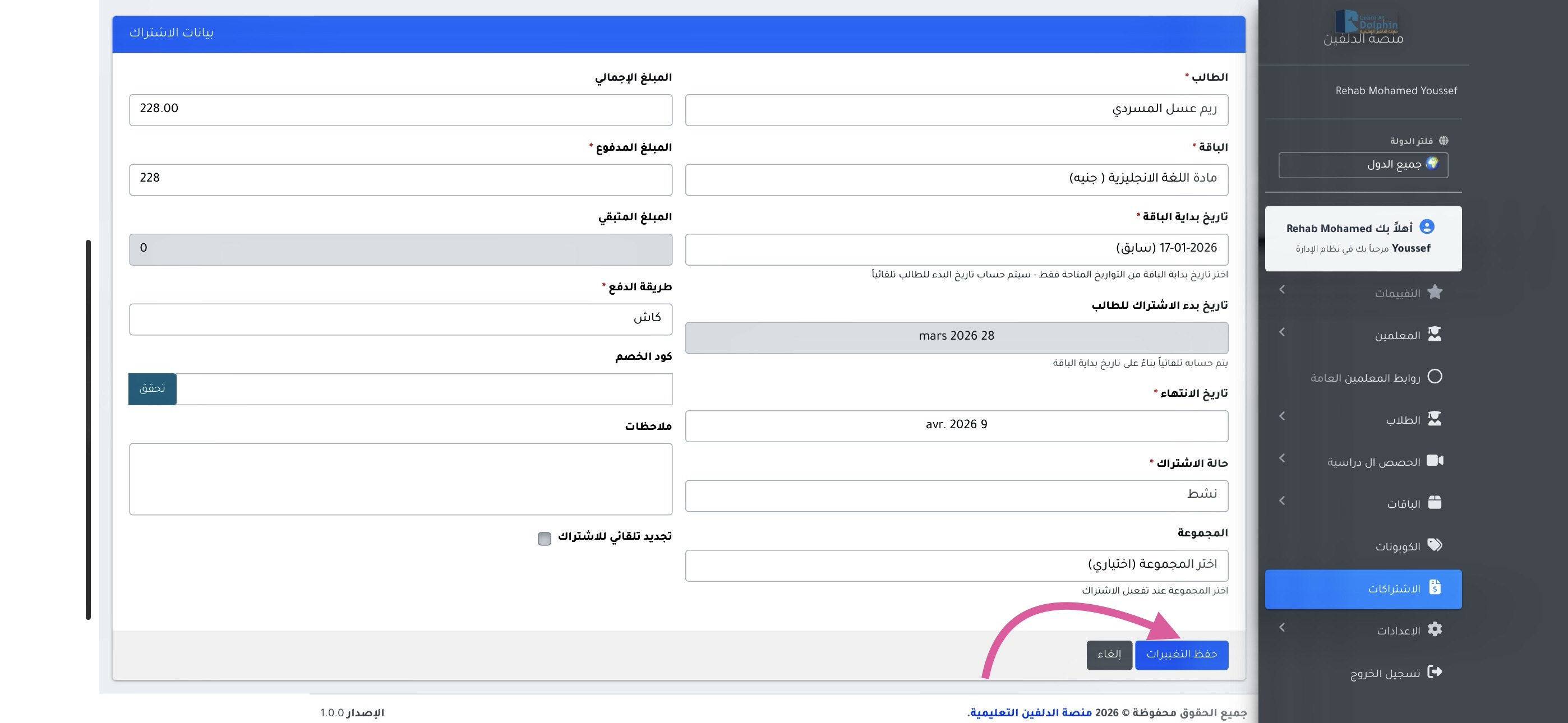
بعد الضغط علي تعديل تستطيع تعديل الاشتراك و بعد الانتهاء الضغط علي " حفظ التغييرات "
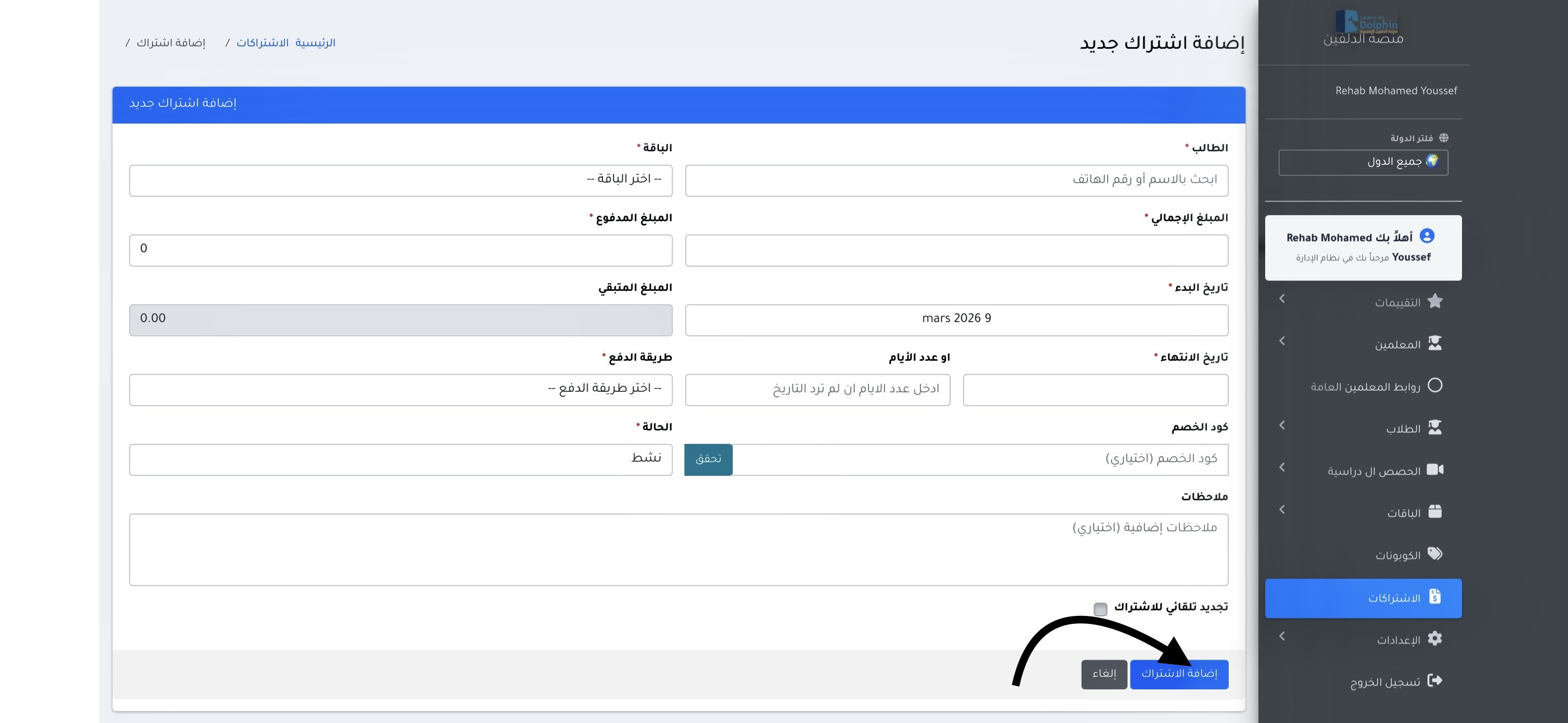
إضافة اشتراك جديد
بعد الضغط على “إضافة اشتراك جديد”، تظهر صفحة تحتوي على البيانات التي يجب إدخالها لإضافة الاشتراك، وهي:
أولًا: البيانات المطلوبة
• الطالب: اختيار اسم الطالب.
• الباقة: اختيار الباقة المناسبة.
• المبلغ الإجمالي.
• المبلغ المدفوع.
• المبلغ المتبقي.
• تاريخ البدء.
• تاريخ الانتهاء.
• طريقة الدفع (كاش – تحويل بنكي – بطاقة ائتمان – المحفظة).
ثانيًا: إدخال كود الخصم (اختياري)
• يمكن إدخال كود خصم في حال توفره.
• بعد إدخال الكود يتم الضغط على “تحقق” للتأكد من صحة الكود.
ثالثًا: حفظ الاشتراك
• بعد الانتهاء من إدخال جميع البيانات، لا تنسَ الضغط على “إضافة الاشتراك” لإتمام العملية
No comments to display
No comments to display