
إعداد الحساب والدخول
إنشاء حساب جديد
للبدء في استخدام تطبيق الطالب على منصة Learn At Dolphin، يجب أولًا إنشاء حساب جديد من خلال الخطوات التالية:
الخطوة 1: الدخول إلى التطبيق
قم بفتح رابط التطبيق من المتصفح:
app.learnatdolphin.com
ثم اضغط على سجل الآن.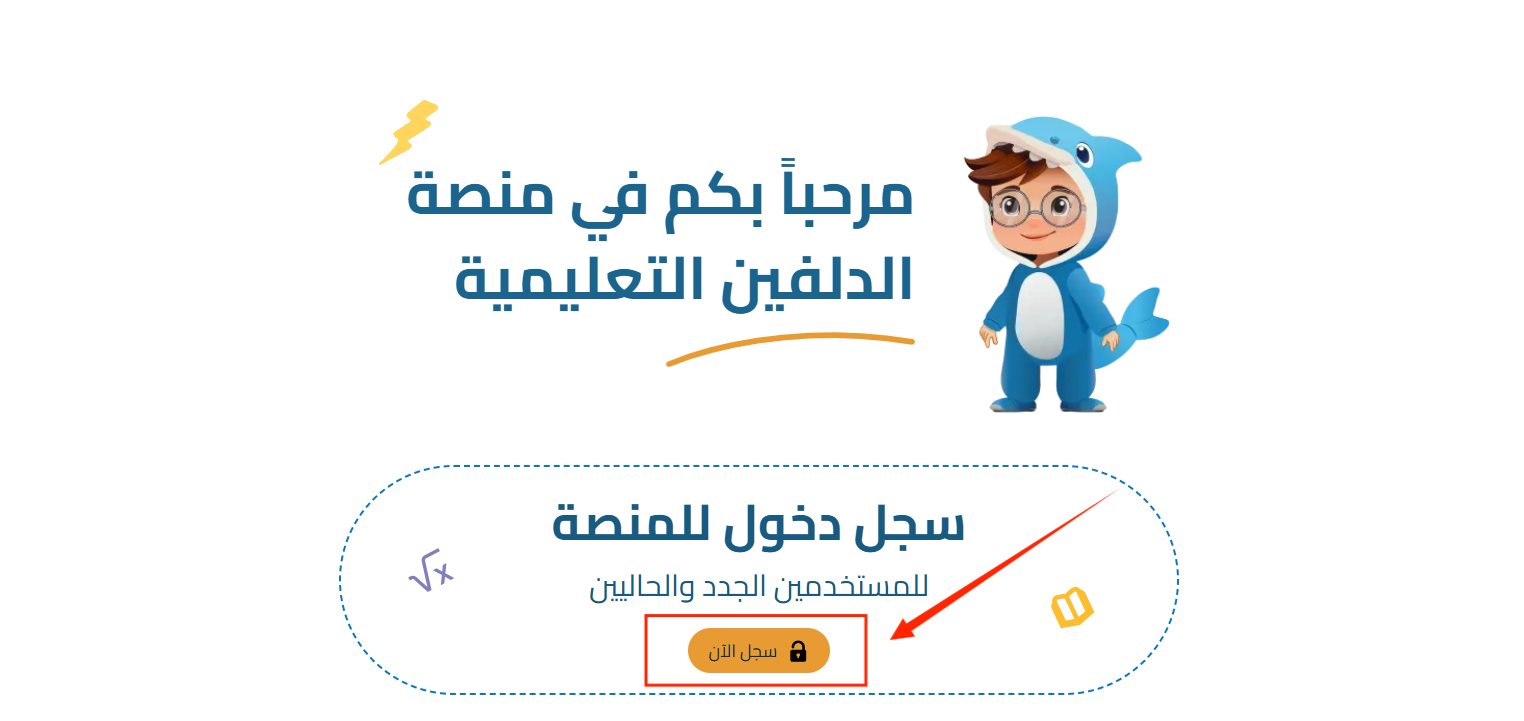
الخطوة 2: إدخال بيانات التسجيل
قم بإدخال البيانات المطلوبة لإنشاء الحساب:
-
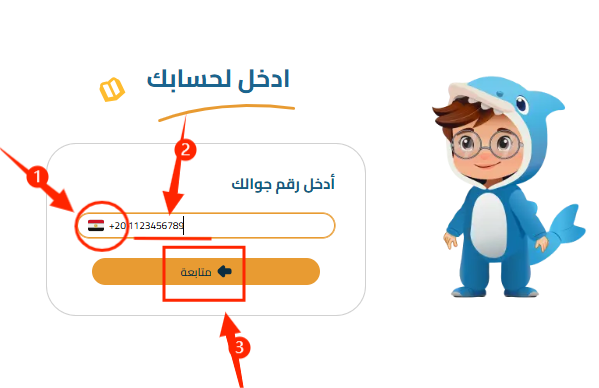
تحديد كود الدولة (مثال: +20 لمصر).
- رقم الموبايل (بدون كتابة الرقم 0 في البداية).
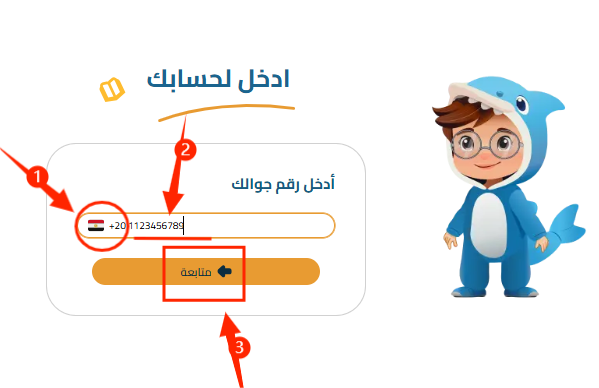
- تحديد الدولة.
-
الاسم الكامل للطالب.
-
البريد الإلكتروني (اختياري).
-
الصف الدراسي.
-
كلمة المرور.
-
تأكيد كلمة المرور.
-
كود الدعوة أو الخصم (اختياري).
بعد ذلك قم بتفعيل علامة ✓ في مربع الموافقة على سياسة الخصوصية، ثم اضغط على إكمال التسجيل.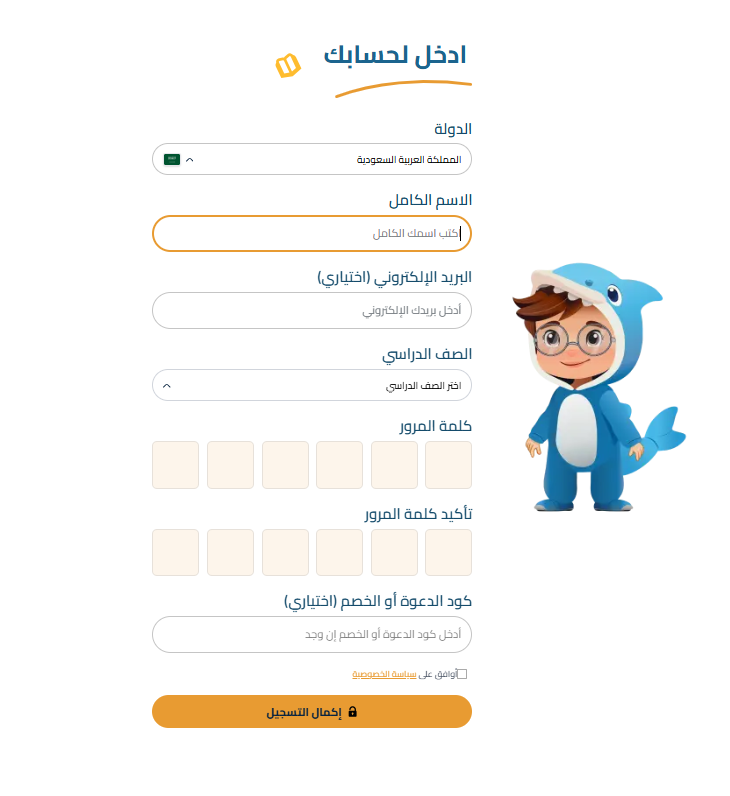
الخطوة 3: إضافة الإخوة (اختياري)
بعد التسجيل، يتيح لك النظام ربط حسابات الإخوة لتسهيل الإدارة:
-
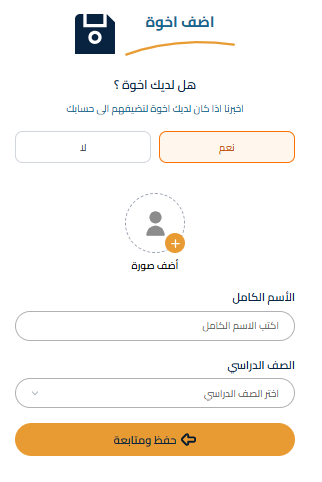
سيظهر لك سؤال: "هل لديك إخوة؟".
-
في حال الإجابة بـ "نعم"، قم بإدخال بيانات الأخ/الأخت:
-
الصورة الشخصية: (اختياري).
-
الاسم الكامل.
-
الصف الدراسي: اختر الصف الخاص بكل أخ.
-
-
اضغط على "حفظ ومتابعة".
الخطوة 4: الانتقال إلى الصفحة الرئيسية
بعد الانتهاء من التسجيل يمكن الضغط على تخطي، لتظهر الصفحة الأساسية للباقات داخل التطبيق.
وبذلك يكون قد تم إنشاء الحساب بنجاح.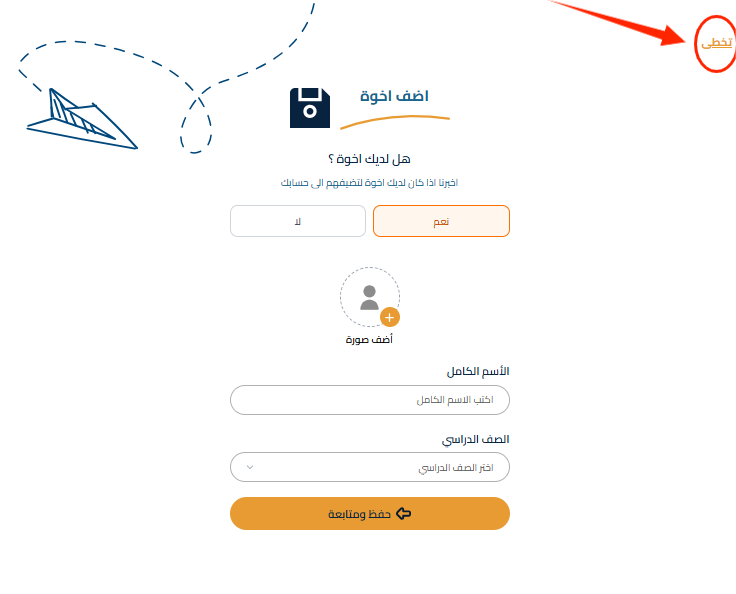
تسجيل الدخول (لاحقاً)
للدخول إلى حسابك في المرات القادمة، اتبع الآتي:
-
رابط المنصة: ادخل إلى الرابط الرسمي: app.learnatdolphin.com.
-
بيانات الدخول: أدخل رقم الموبايل المسجل به مسبقاً وكلمة المرور، ثم اضغط على "تسجيل الدخول".
-
اختيار الحساب (في حال وجود إخوة):
-
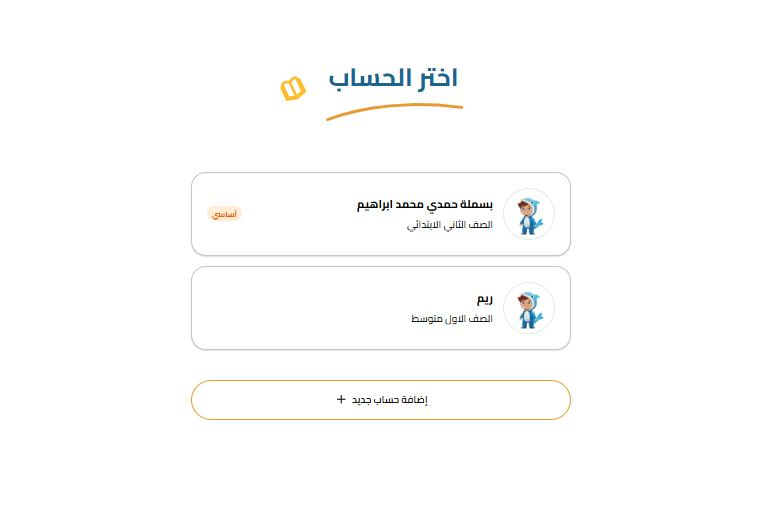
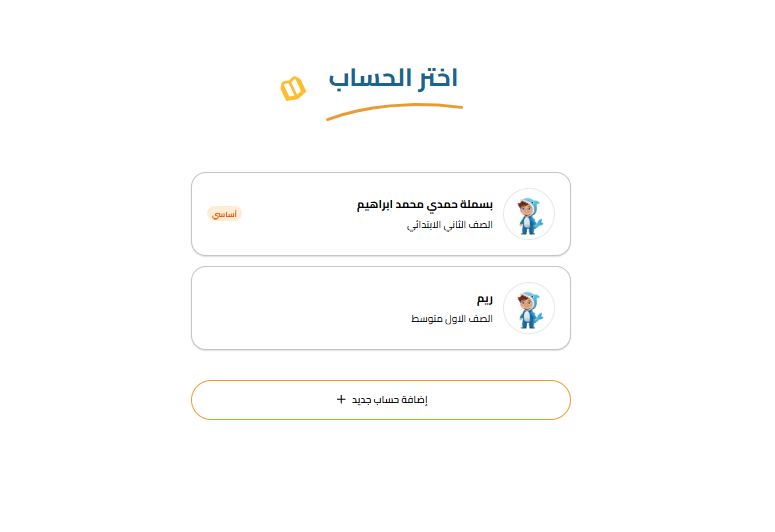
إذا كان رقم الموبايل مرتبطاً بأكثر من حساب (مثل حسابك وحساب أخيك)، ستظهر لك شاشة "اختر حسابك".
-
قم بالضغط على اسم الطالب أو صورة الحساب الذي ترغب في الدخول إليه لبدء استخدام المنصة.
-
إعادة تعيين كلمة السر
في حال نسيان كلمة المرور، يمكن إعادة تعيينها من خلال الخطوات التالية:
-
الدخول إلى صفحة تسجيل الدخول في التطبيق.
-
تحديد كود الدولة ثم إدخال رقم الموبايل بدون كتابة الصفر الأول.
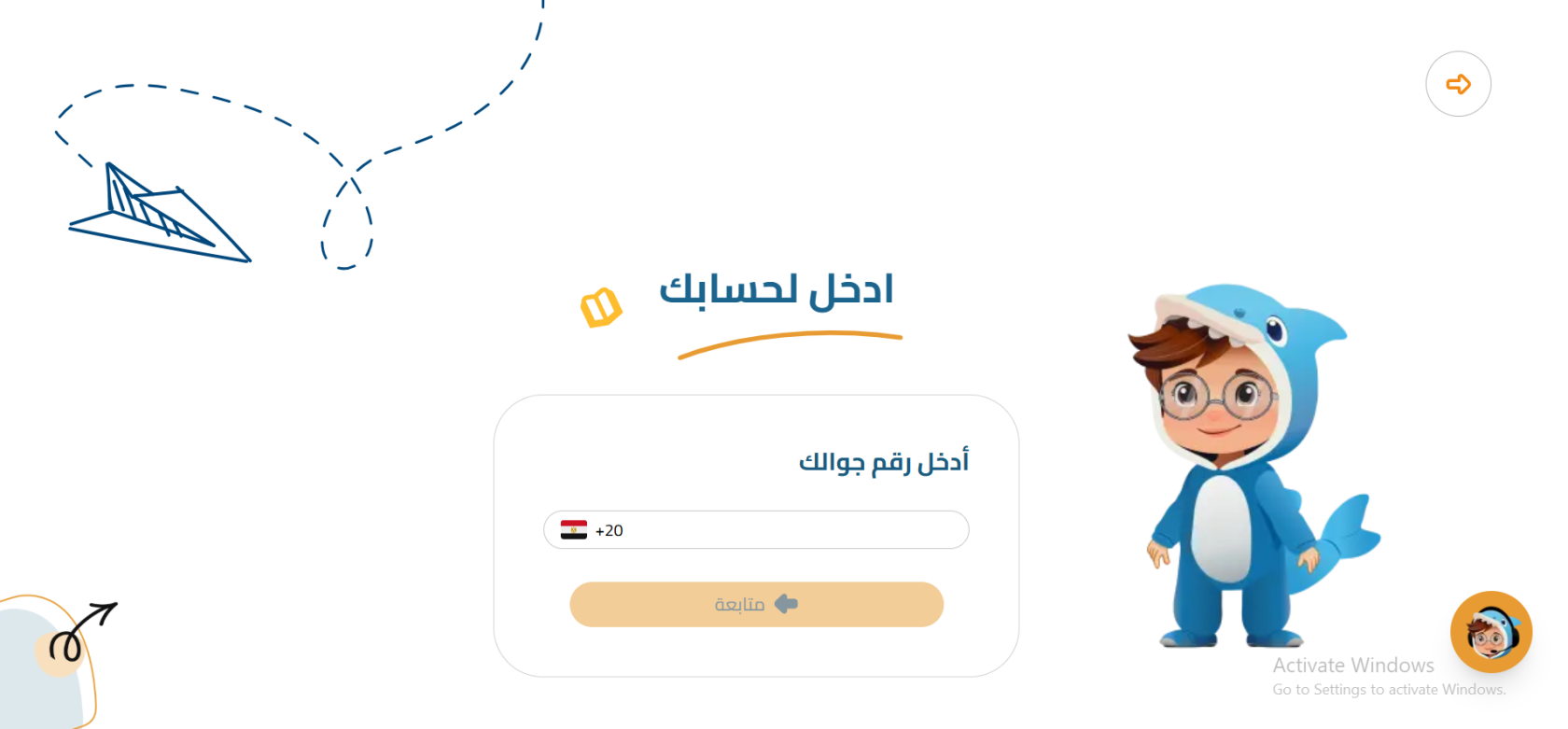
-
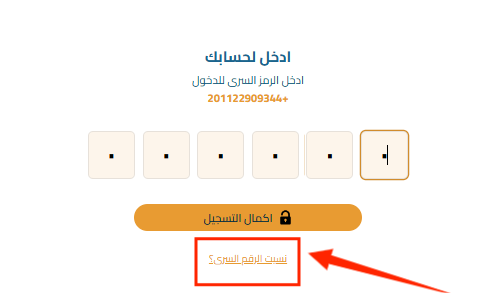
الضغط على خيار نسيت الرقم السري.
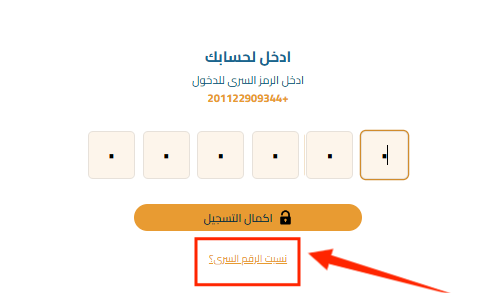
-
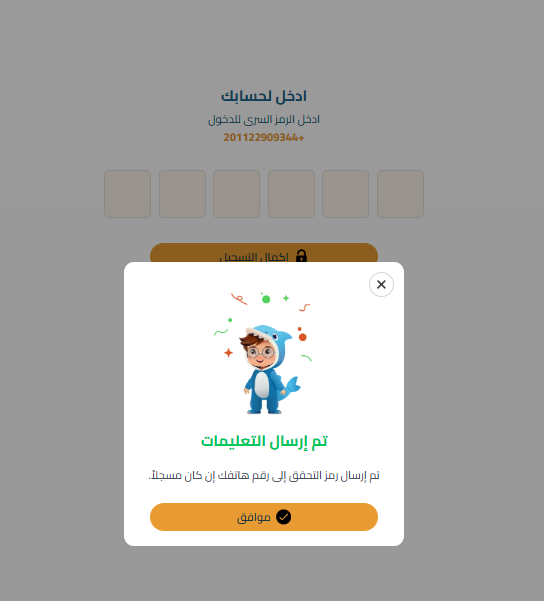
سيتم إرسال كود تحقق إلى رقم الموبايل المسجل بالحساب.
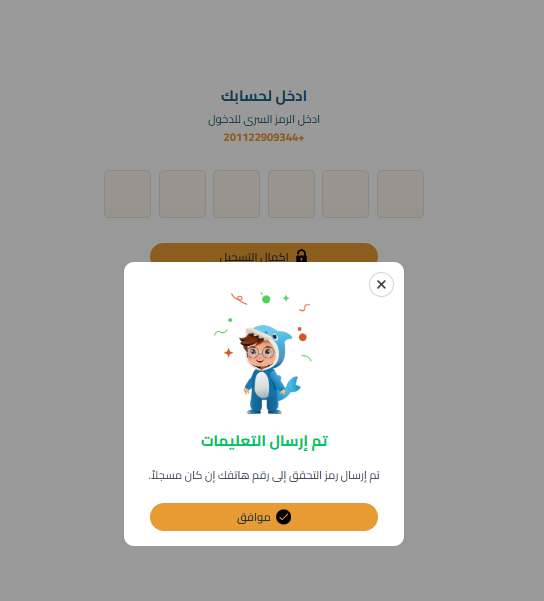
-
قم بإدخال كود التحقق في المكان المخصص.
-
بعد التحقق، يمكن إدخال كلمة سر جديدة ثم تأكيدها لإتمام عملية إعادة التعيين.
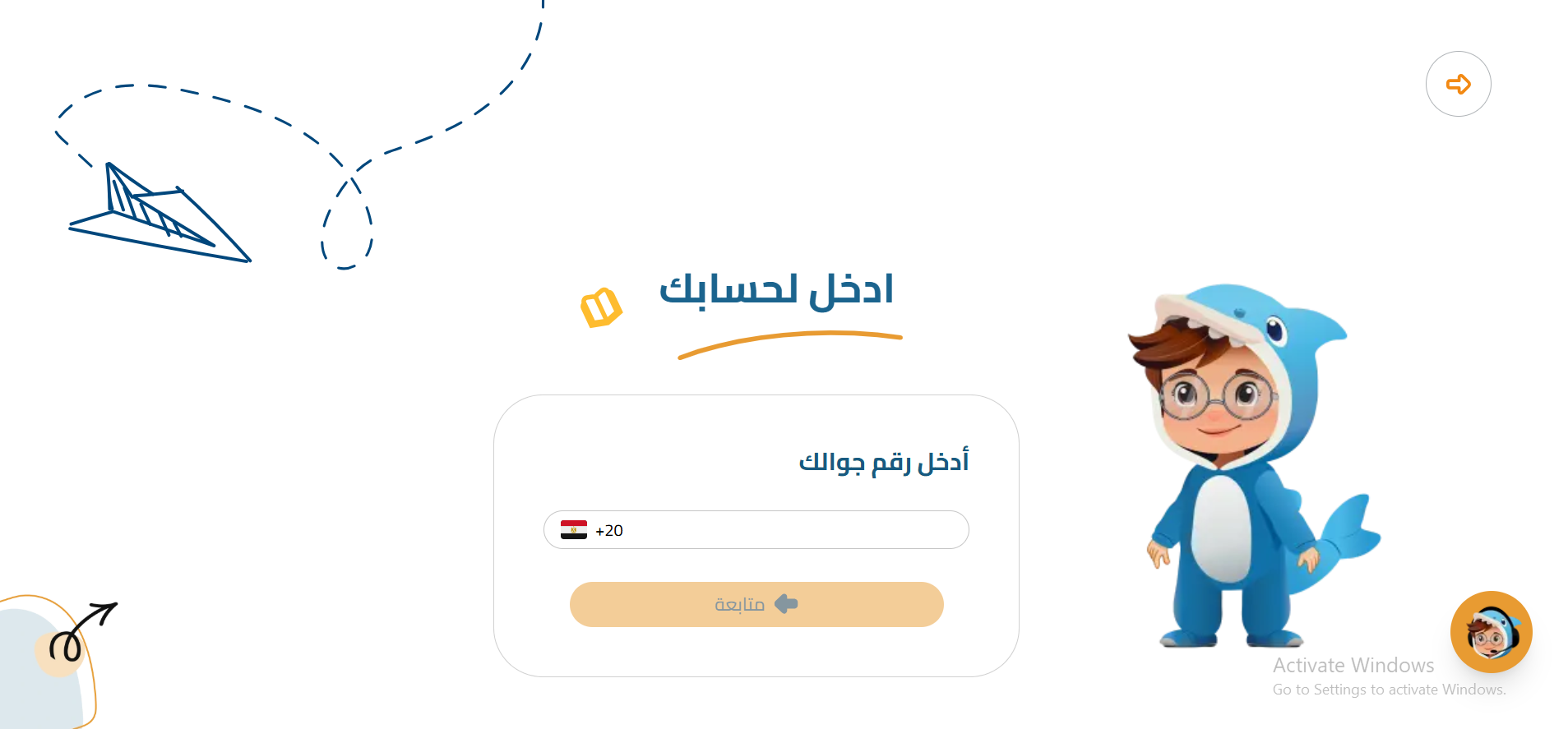
الدعم الفني
-
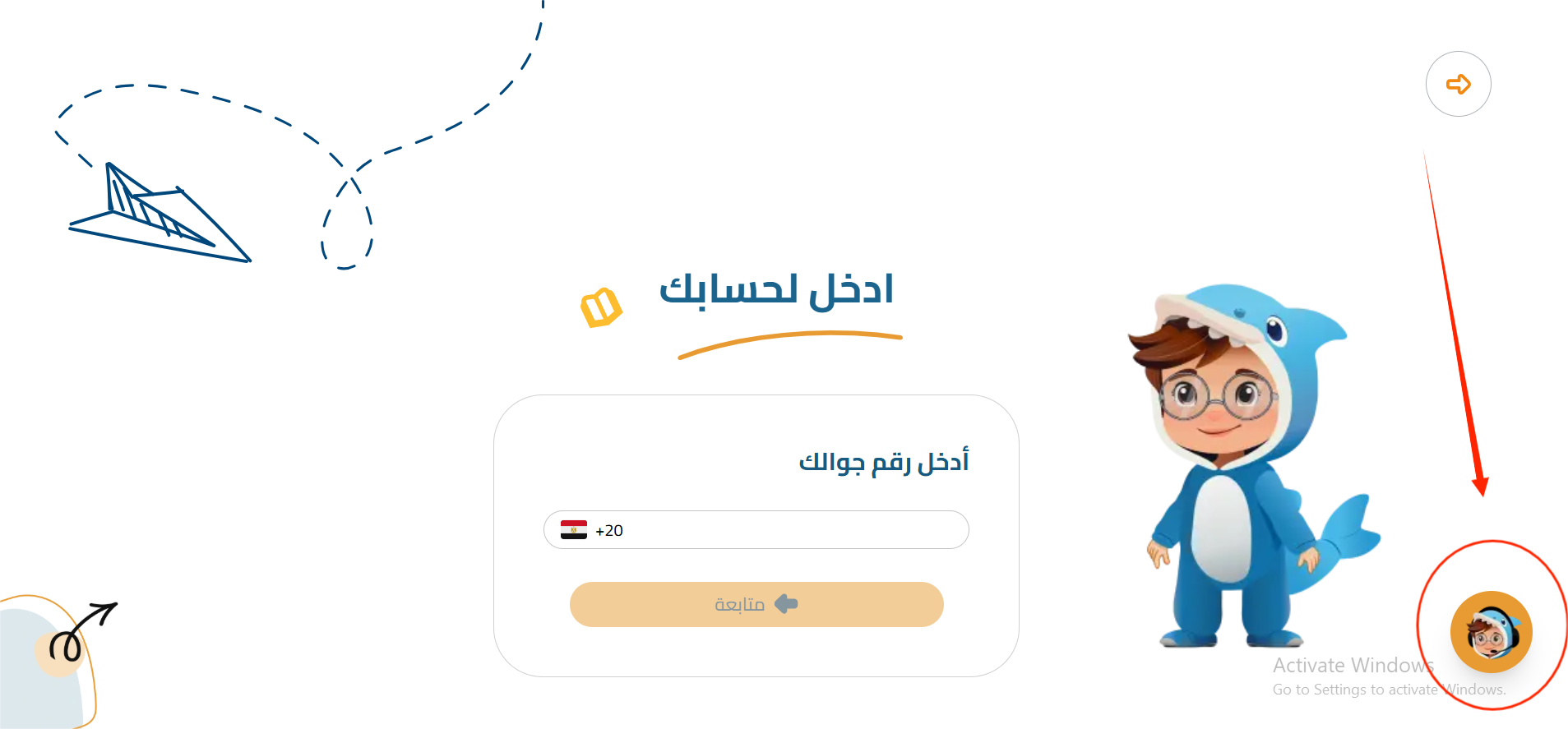
للمساعدة: اضغط على أيقونة "الشخص بسماعة" أسفل يمين الصفحة للتواصل الفوري عبر واتساب.
إعداد الحساب
تتيح هذه الصفحة للطالب إدارة حسابه الشخصي والوصول إلى مجموعة من الإعدادات والخدمات داخل التطبيق.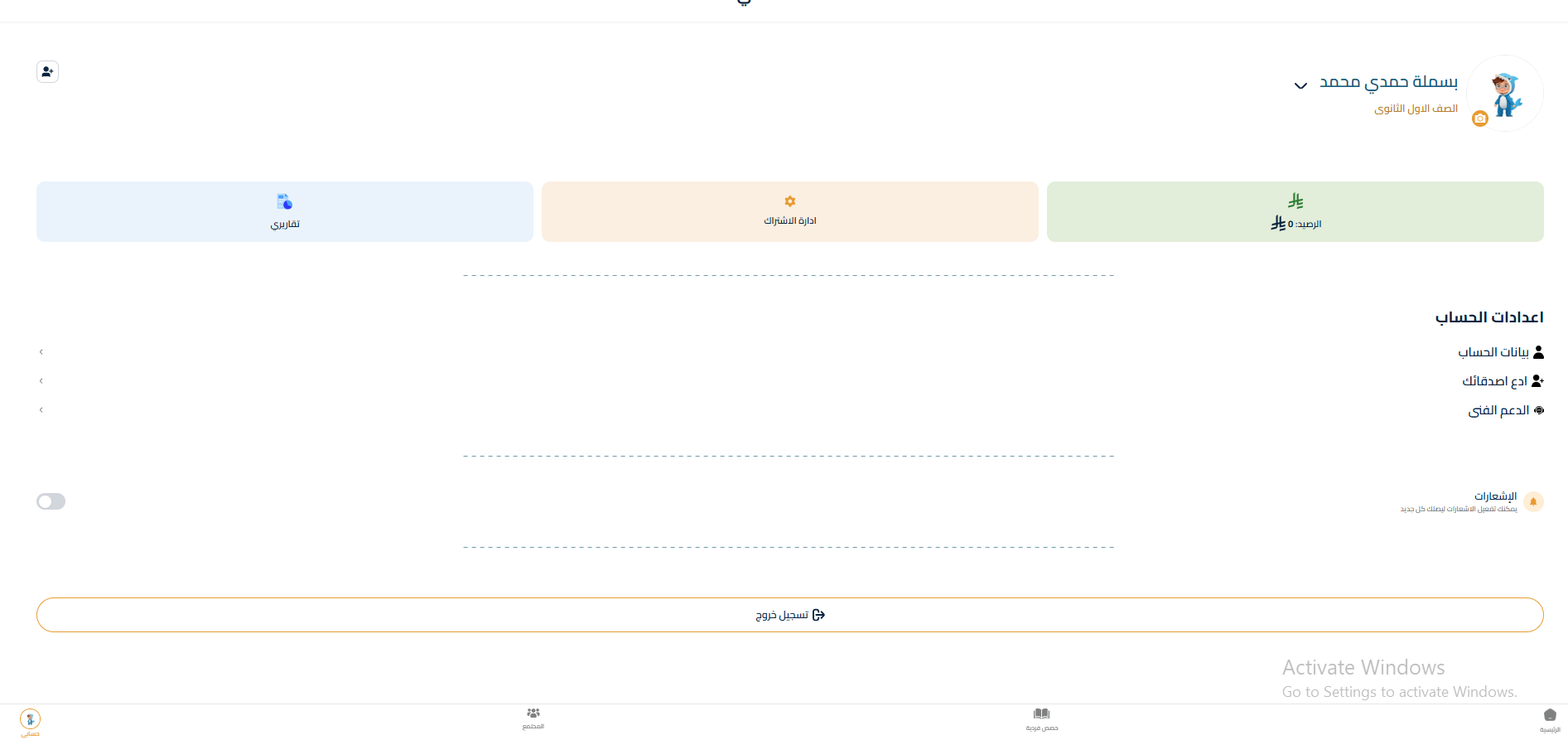
<<بيانات الحساب>>
يتيح هذا القسم للطالب عرض وتعديل البيانات الشخصية الخاصة بحسابه مثل الاسم أو المعلومات الأساسية المسجلة في المنصة.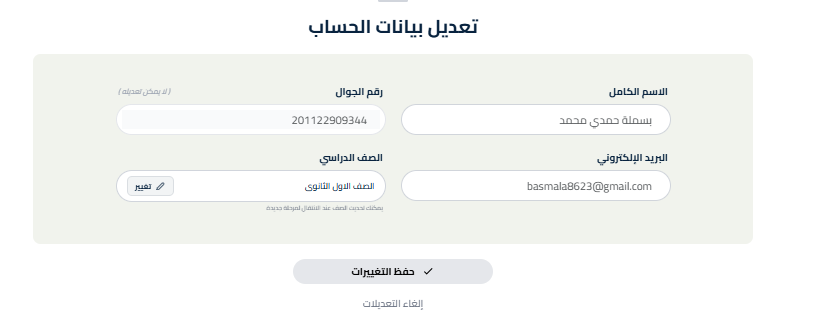
كما يمكن للطالب من خلال هذا القسم استخدام ميزة دعوة الأصدقاء لمشاركة المنصة مع أصدقائه.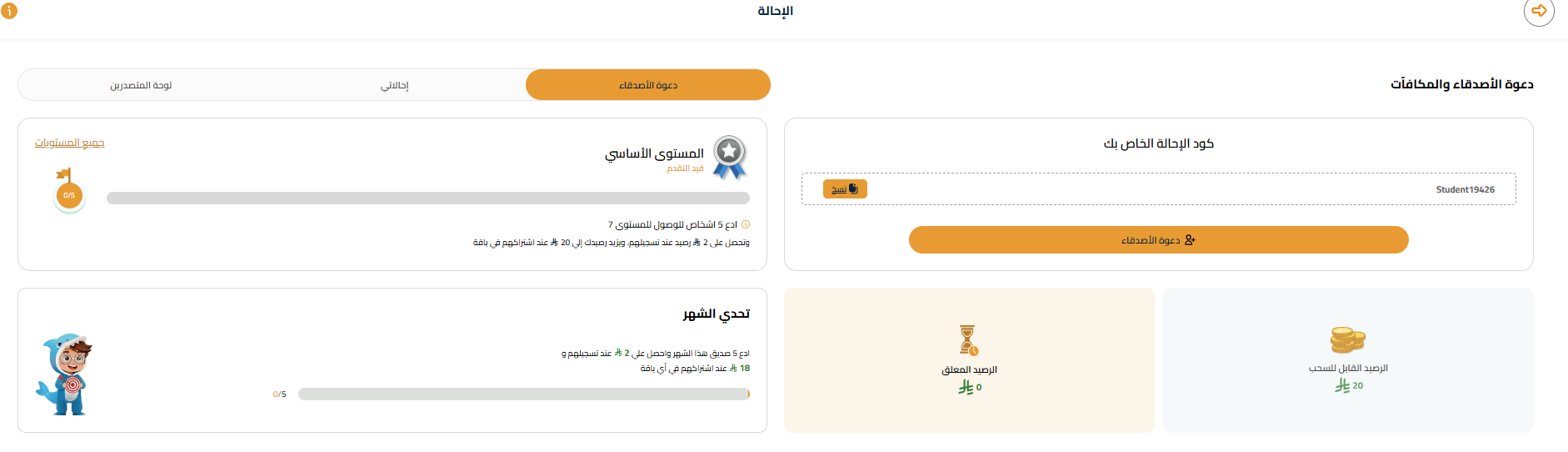
<<الرصيد>>
يستطيع الطالب من خلال هذا القسم معرفة قيمة الرصيد المتوفر في حسابه والذي يمكن استخدامه في الاشتراك في الباقات أو الخدمات المتاحة داخل التطبيق.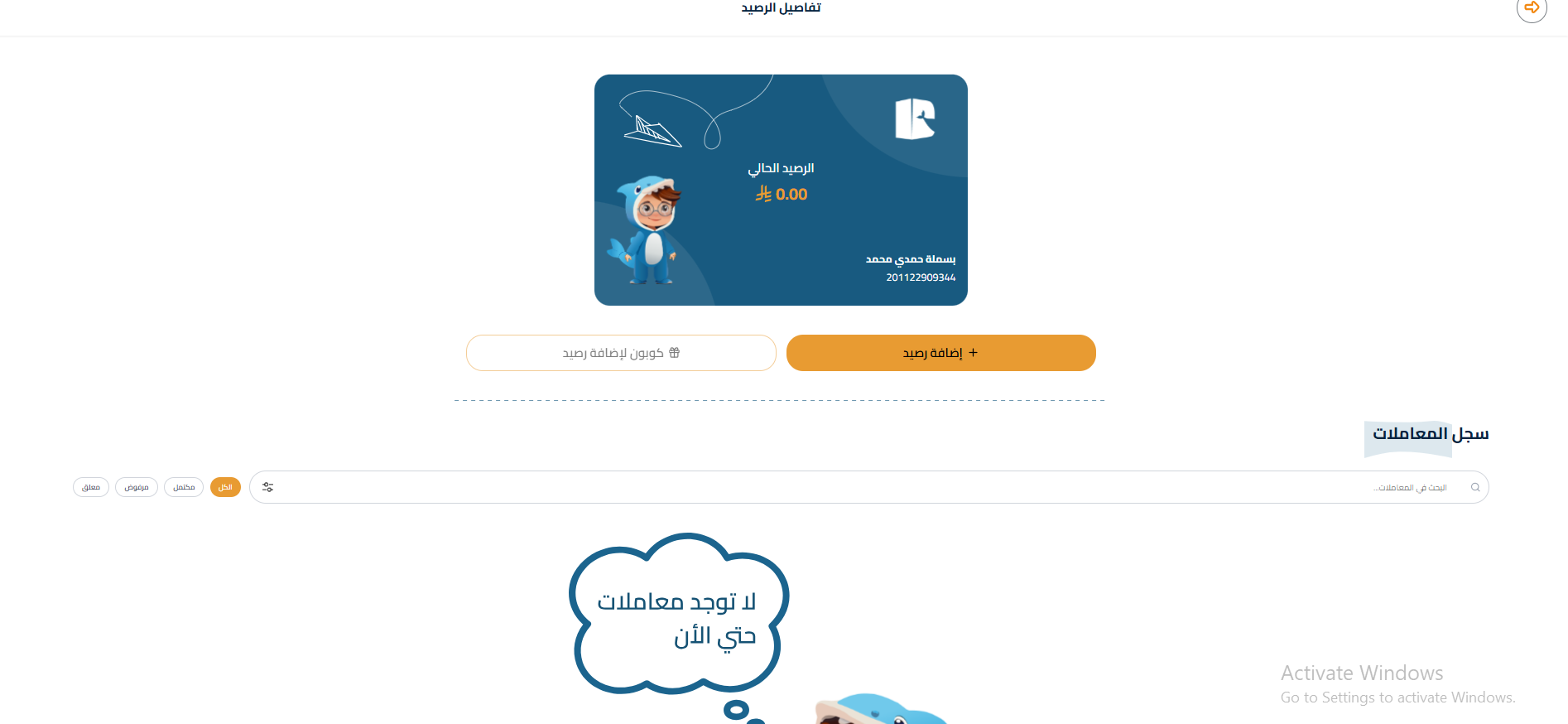
<<إضافة حساب أخ أو أخت>>
يمكن للطالب إضافة حساب جديد لأخ أو أخت من خلال أيقونة الإضافة (+) الموجودة أعلى يسار الصفحة.
يساعد ذلك على إدارة أكثر من حساب طالب من نفس الحساب بسهولة.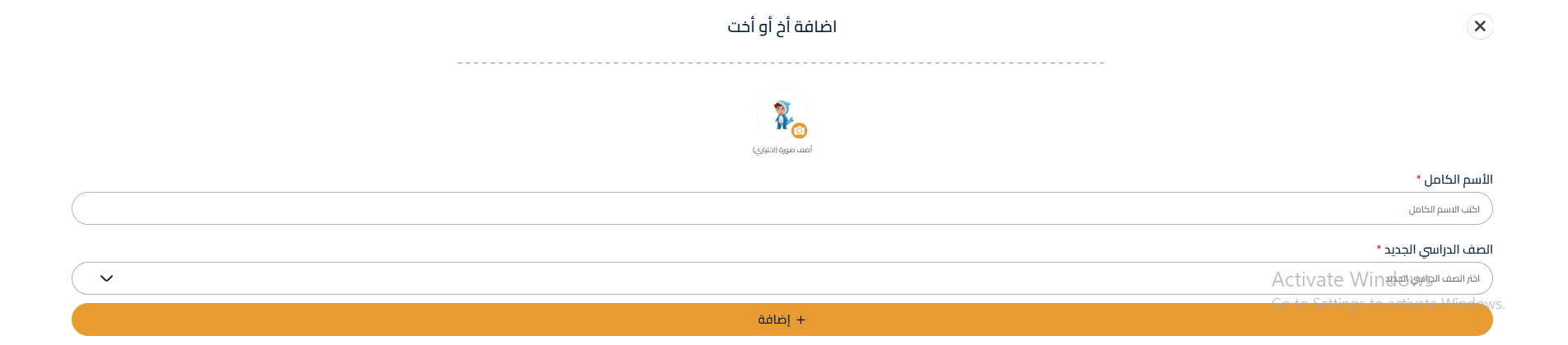
<<إدارة الاشتراك>>
يتيح هذا القسم للطالب عرض جميع الباقات والاشتراكات الخاصة به.
كما يمكنه معرفة حالة الاشتراك، مدة الاشتراك، والتفاصيل المتعلقة بالباقات الدراسية التي قام بالاشتراك بها.
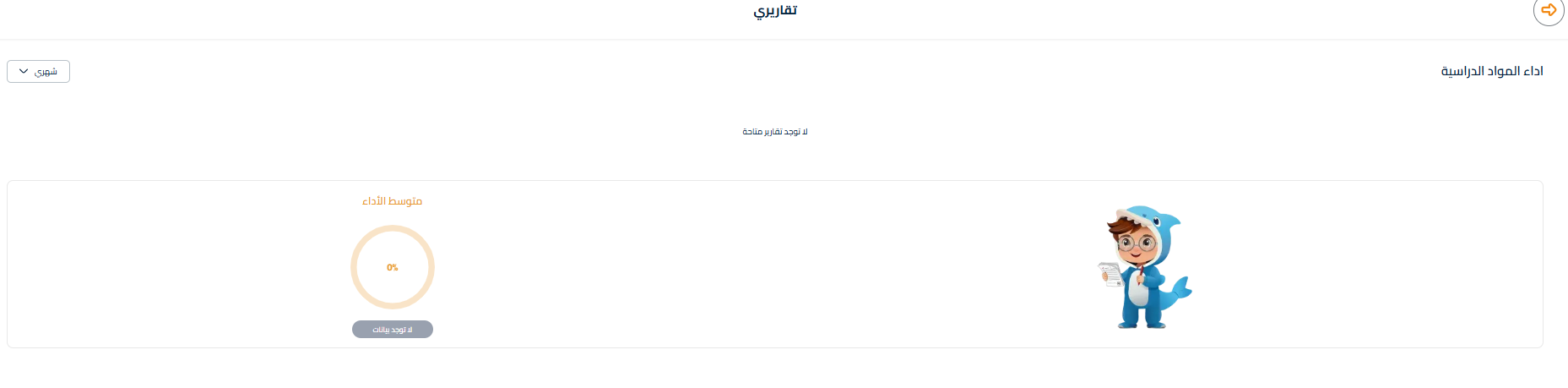
<<تقاريري>>
يتيح هذا القسم للطالب الاطلاع على تقارير التقييم الخاصة به داخل المنصة.
<<الدعم الفني>>
يمكن للطالب التواصل مع فريق الدعم الفني في حال وجود أي مشكلة تقنية أو استفسار متعلق باستخدام التطبيق.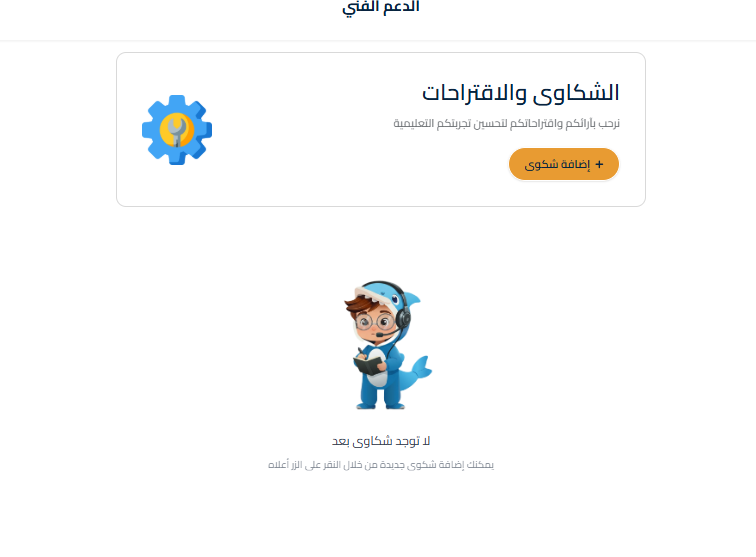
<<الإشعارات>>
يتيح هذا الخيار للطالب التحكم في تفعيل أو إيقاف الإشعارات الخاصة بالتطبيق مثل تنبيهات الحصص أو التحديثات الجديدة.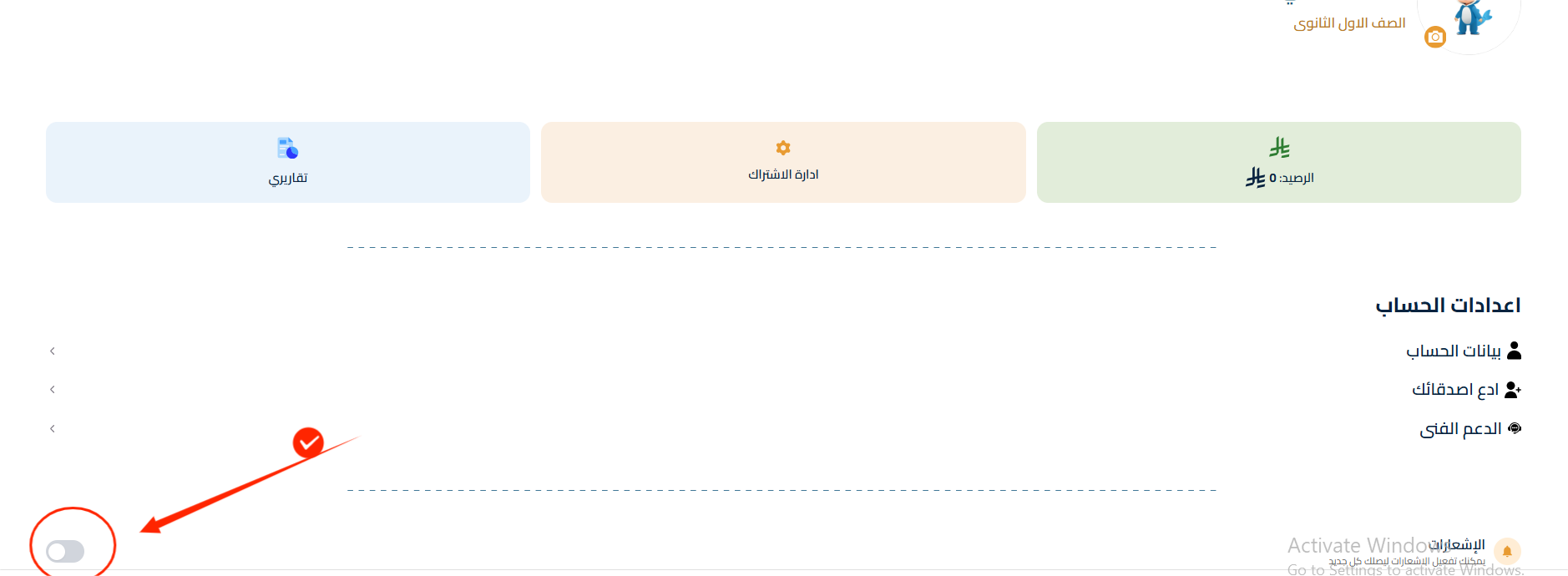
<<تسجيل خروج>>
يمكن للطالب تسجيل الخروج من حسابه بأمان من خلال الضغط على زر تسجيل خروج الموجود أسفل الصفحة.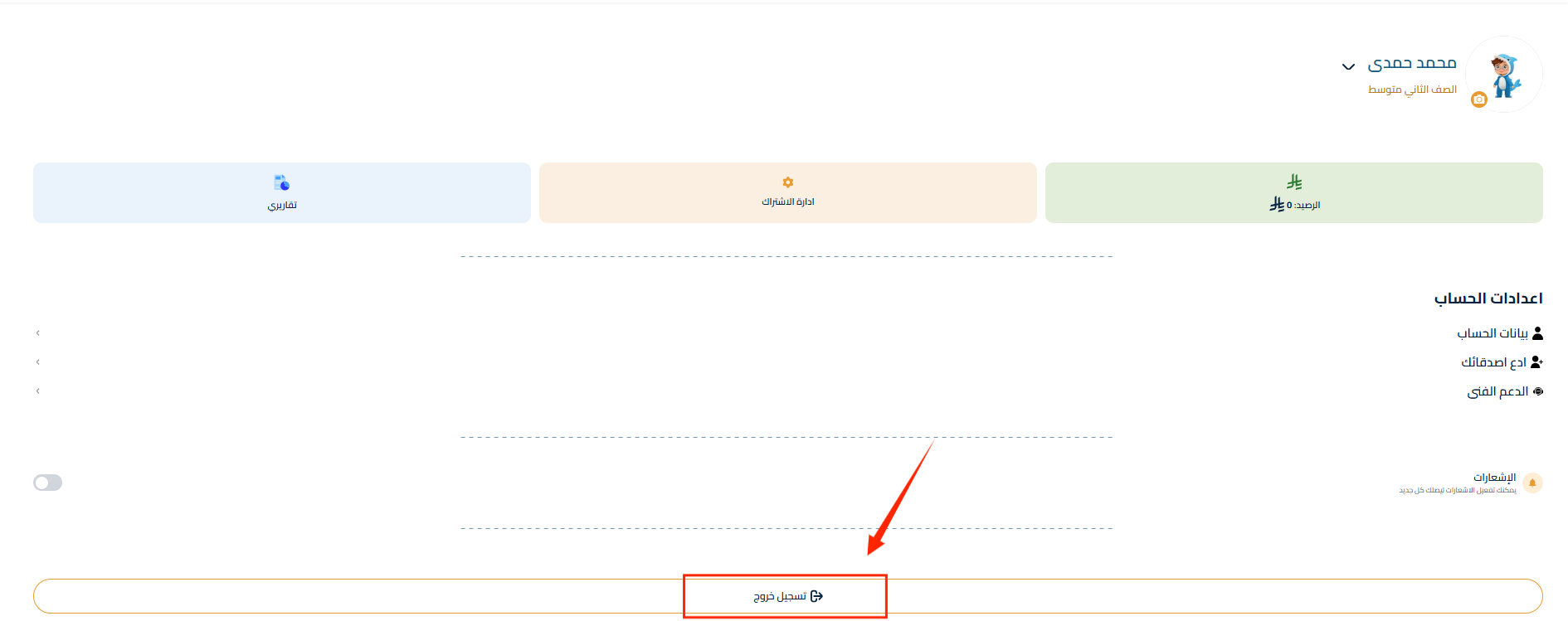
No comments to display
No comments to display