
الميزات الأساسية
الميزات الأساسية التى تقدمها قاعات زون نت :
1 - الشاشة المشتركة / مشاركة الوسائط
يستطيع المقدم مشاركة الشاشة بكل سهولة من اداه مشاركة الشاشة او من خلال المنطقة الإعلامية ( مشاركة الوسائط )
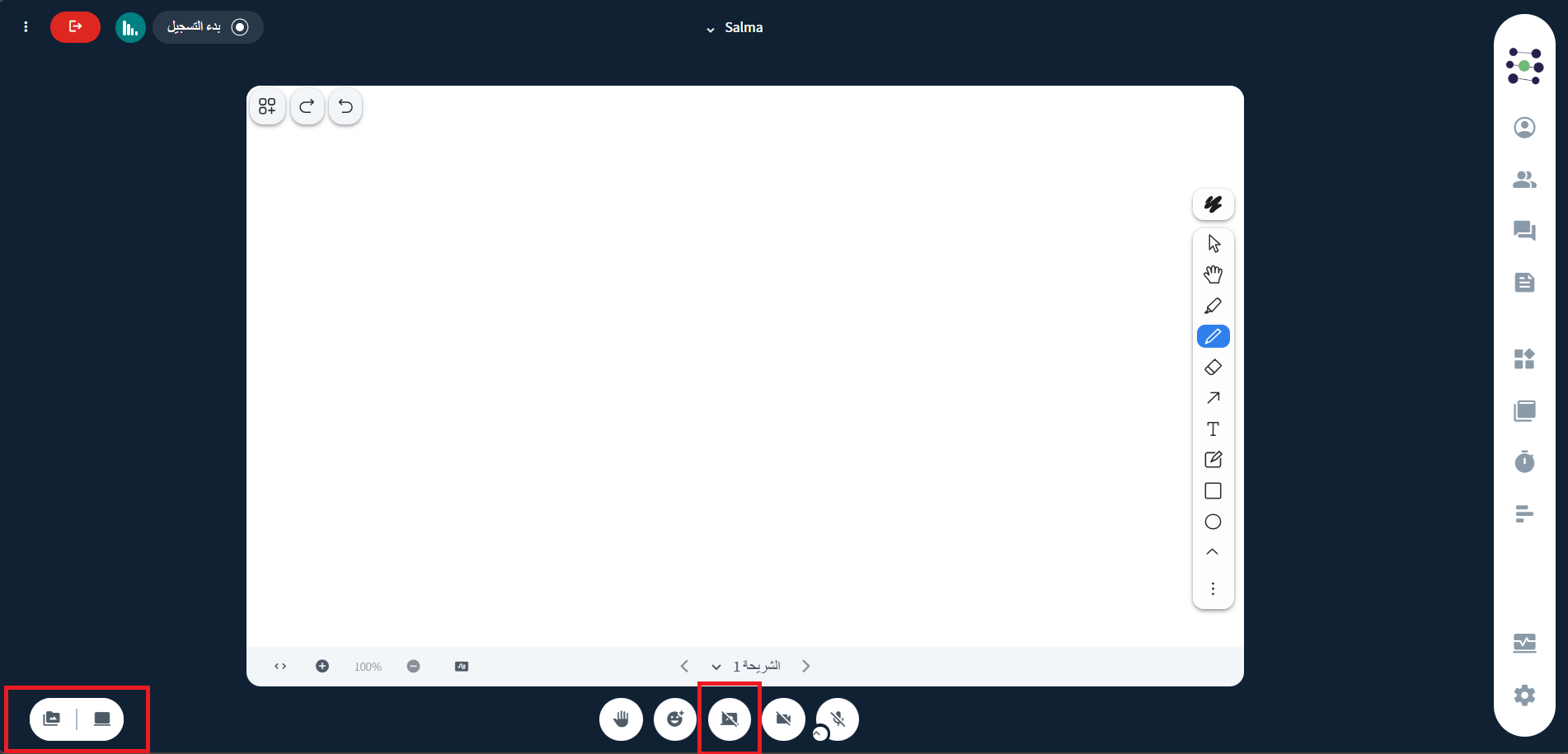
خيارات المشاركة المتاحة:
Microsoft Edge Tab:
مشاركة علامة تبويب
محددة Window:
مشاركة نافذة برنامج معين مثل عرض تقديمي أو ملف.
Entire Screen:
مشاركة شاشة الجهاز بالكامل بما تحتويه من برامج ونوافذ.
System Audio:
خيار يتيح مشاركة صوت الجهاز مع الطلاب عند تشغيل فيديو أو مواد صوتية.
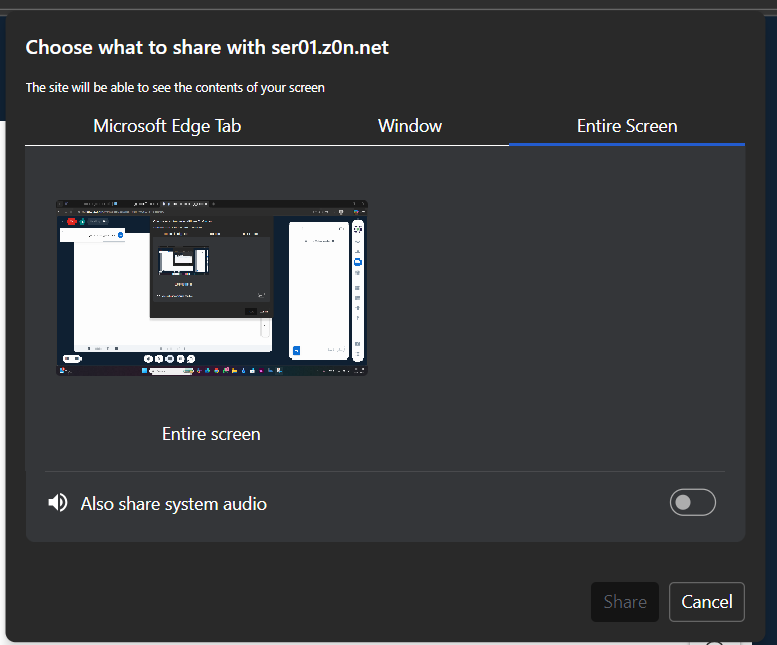
- مشاركة الوسائط
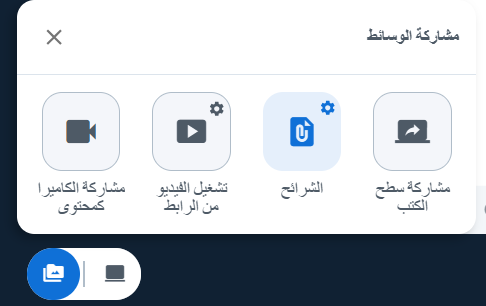
توفر قاعات زون نت للمقدم :
- مشاركة الشاشة من خلال مشاركة سطح الكتب
- مشاركة الكاميرا كمحتوى
- رفع الملفات من خلال الشرائح
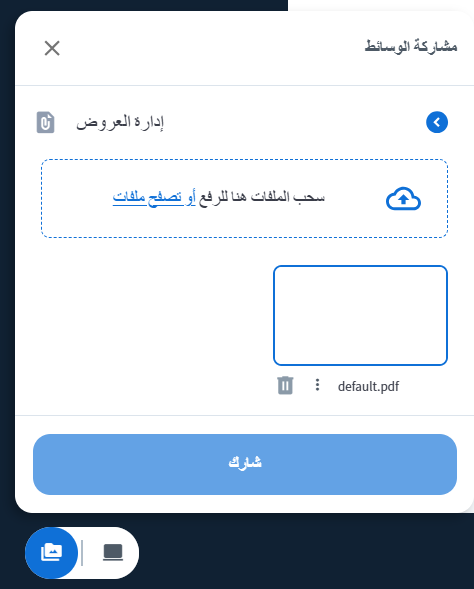
مناسبة للعرض :
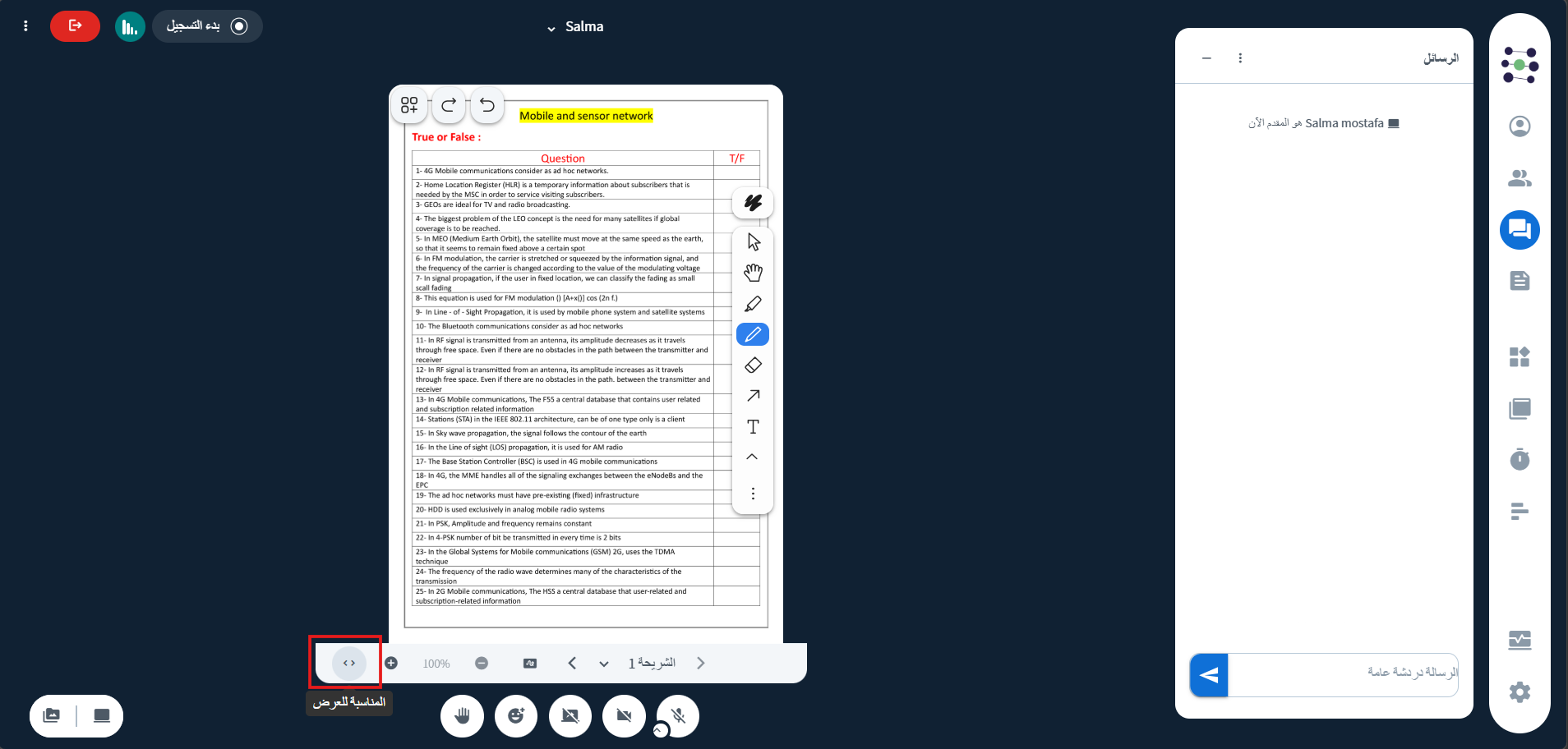
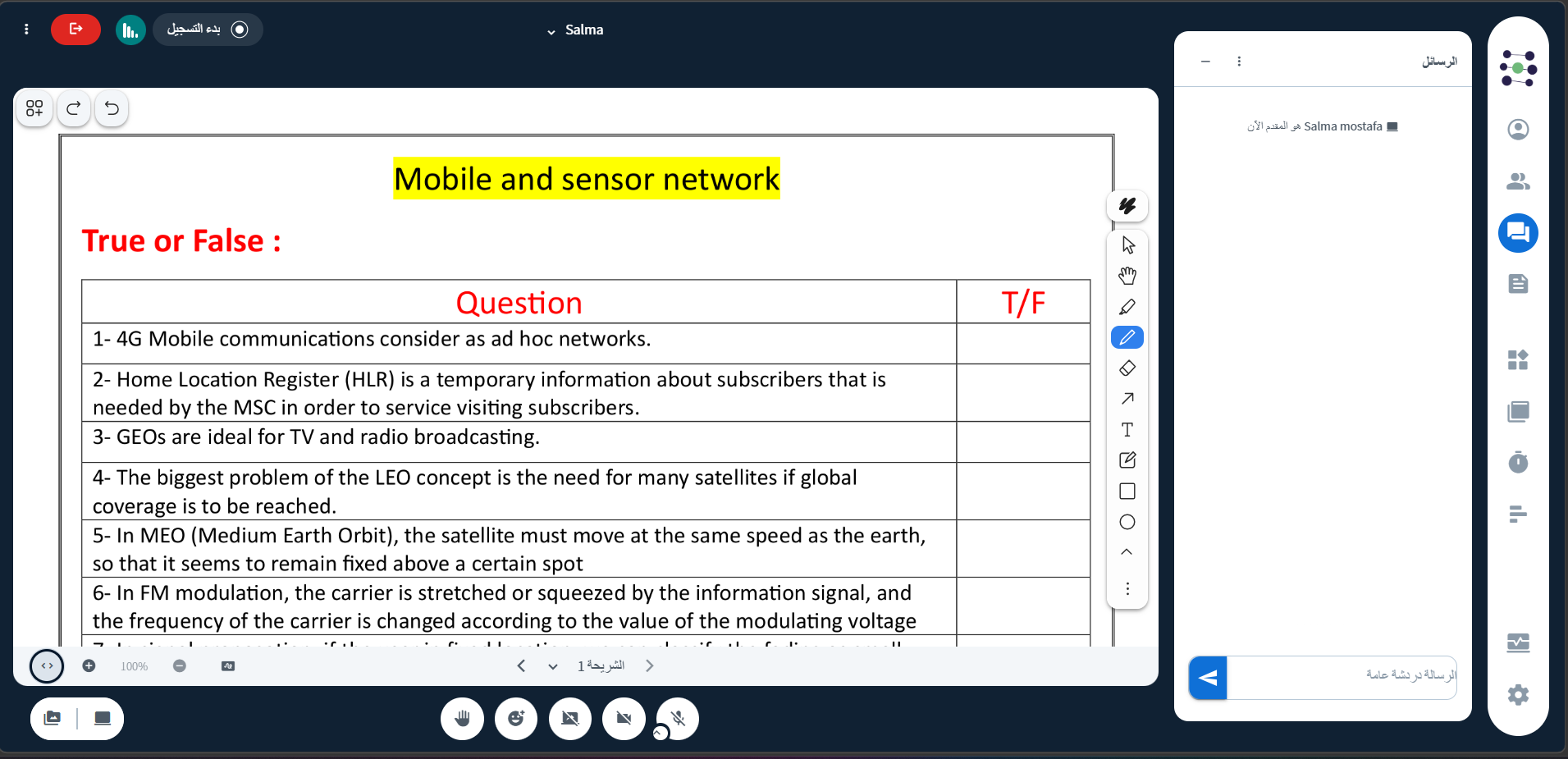
عند مشاركة ملفات مثل PDF أو الصور وقد تظهر بحجم صغير داخل الشاشة، يمكن استخدام خيار مناسبة للعرض لتكبير المحتوى تلقائياً ليتناسب مع حجم الشاشة، مما يساعد على عرض المحتوى بشكل أوضح للطلاب.
التكبير (Zoom):
تتيح هذه الخاصية تقريب المحتوى داخل الملف لزيادة وضوح النص أو التفاصيل، مع بقاء حجم الشاشة كما هو دون تغيير.
استخدام أدوات السبورة أثناء مشاركة الملفات:
عند مشاركة الشاشة لعرض ملفات مثل PDF أو الصور، تظل أدوات السبورة البيضاء متاحة للاستخدام.
ويمكن للمقدم استخدام هذه الأدوات للكتابة أو التوضيح أو الرسم مباشرة على المحتوى المعروض لشرح النقاط المهمة بشكل أوضح.
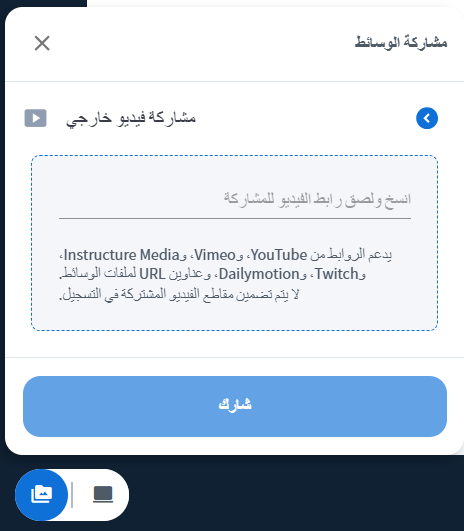
- تشغيل الفيديو من الرابط
2- تثبيت الملفات فى القاعة
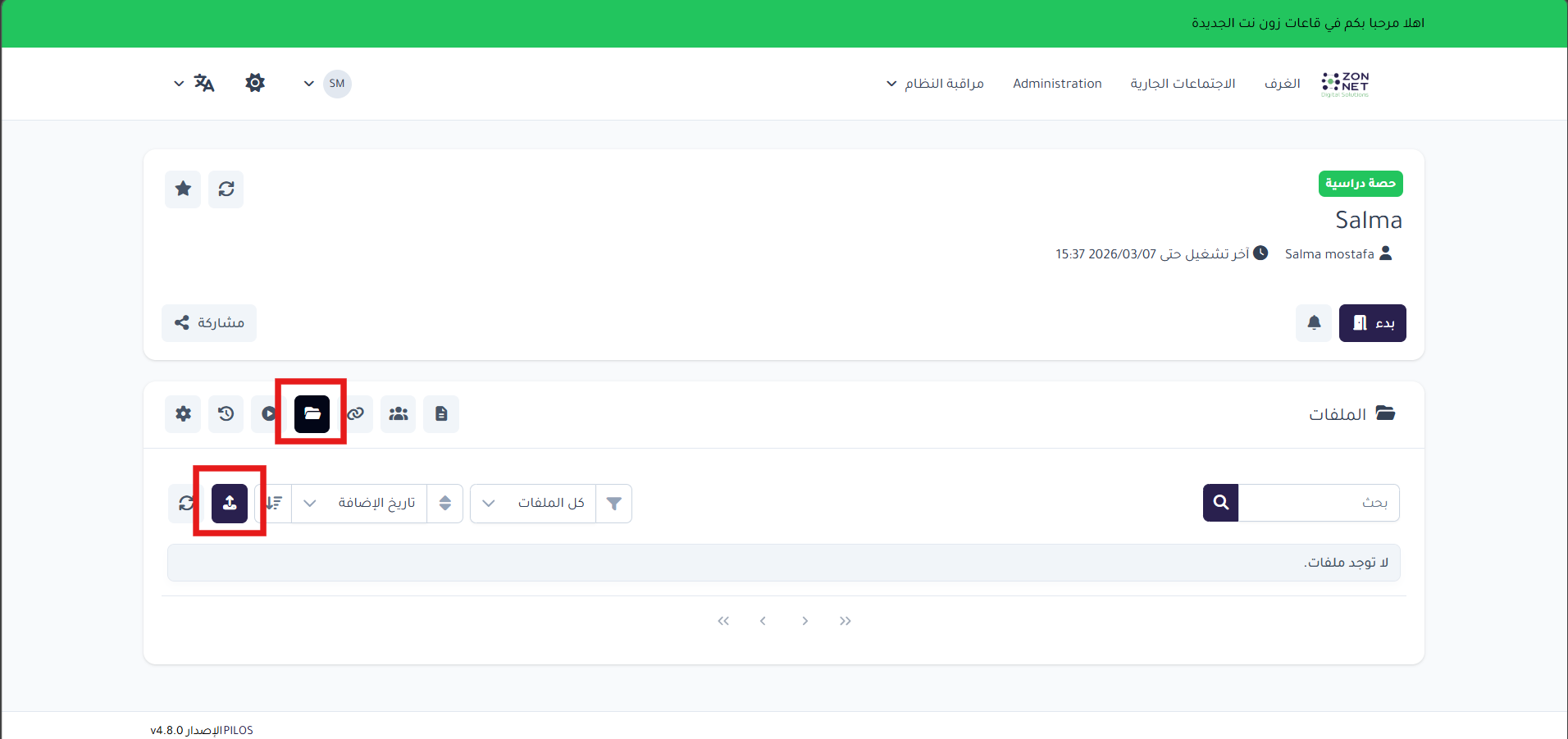
لتجربة افضل للمقدم و المشتركين يفضل تثبيت الملفات المستخدمة فى القاعة ليسهل استخدامها فى اى وقت بدون انتظار التحميل او مشاكل بطئ الانترنت فى اى وقت
- يفتح المقدم القاعة الخاصه بيه
- يختار الملفات ثم رفع الملفات
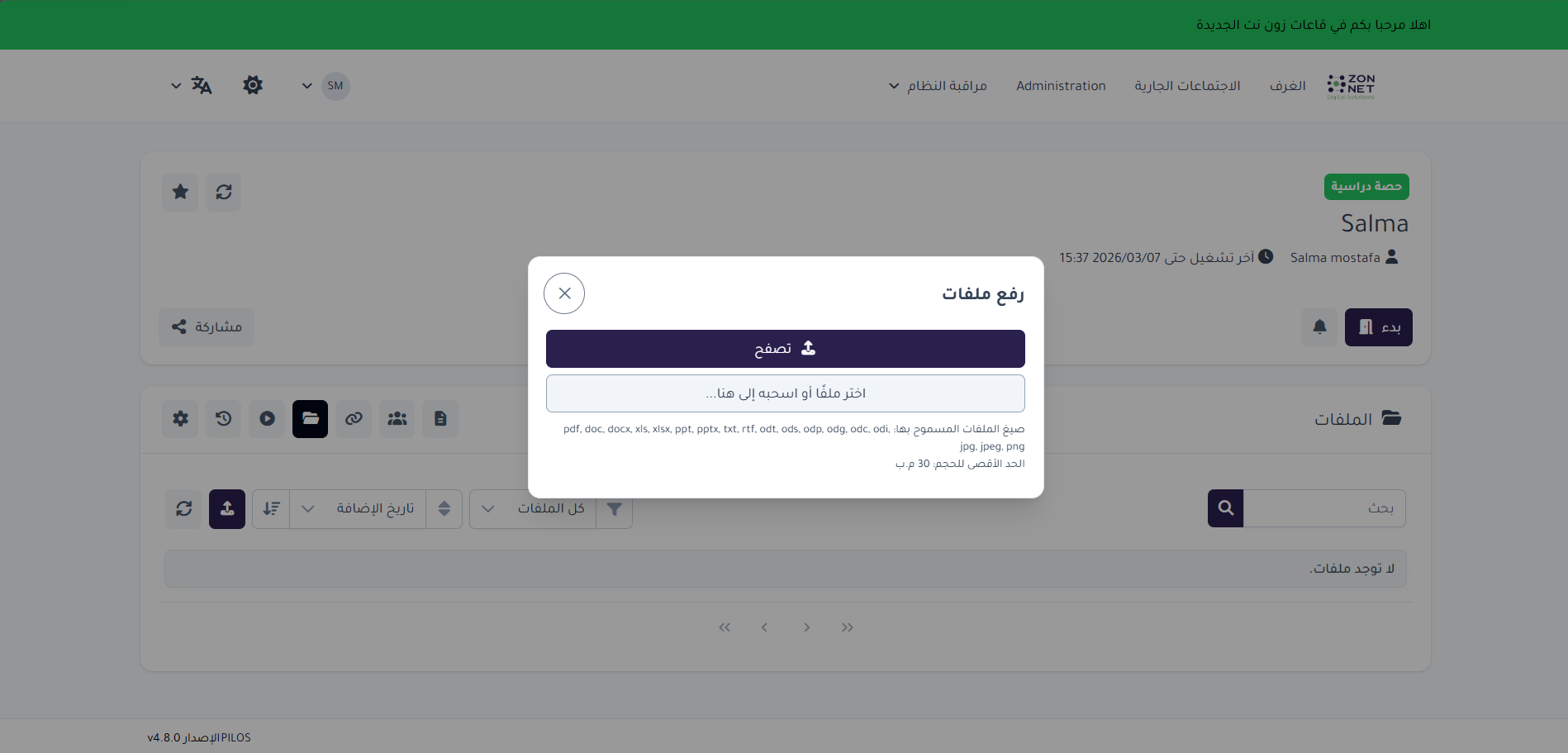
اعدادات الملفات
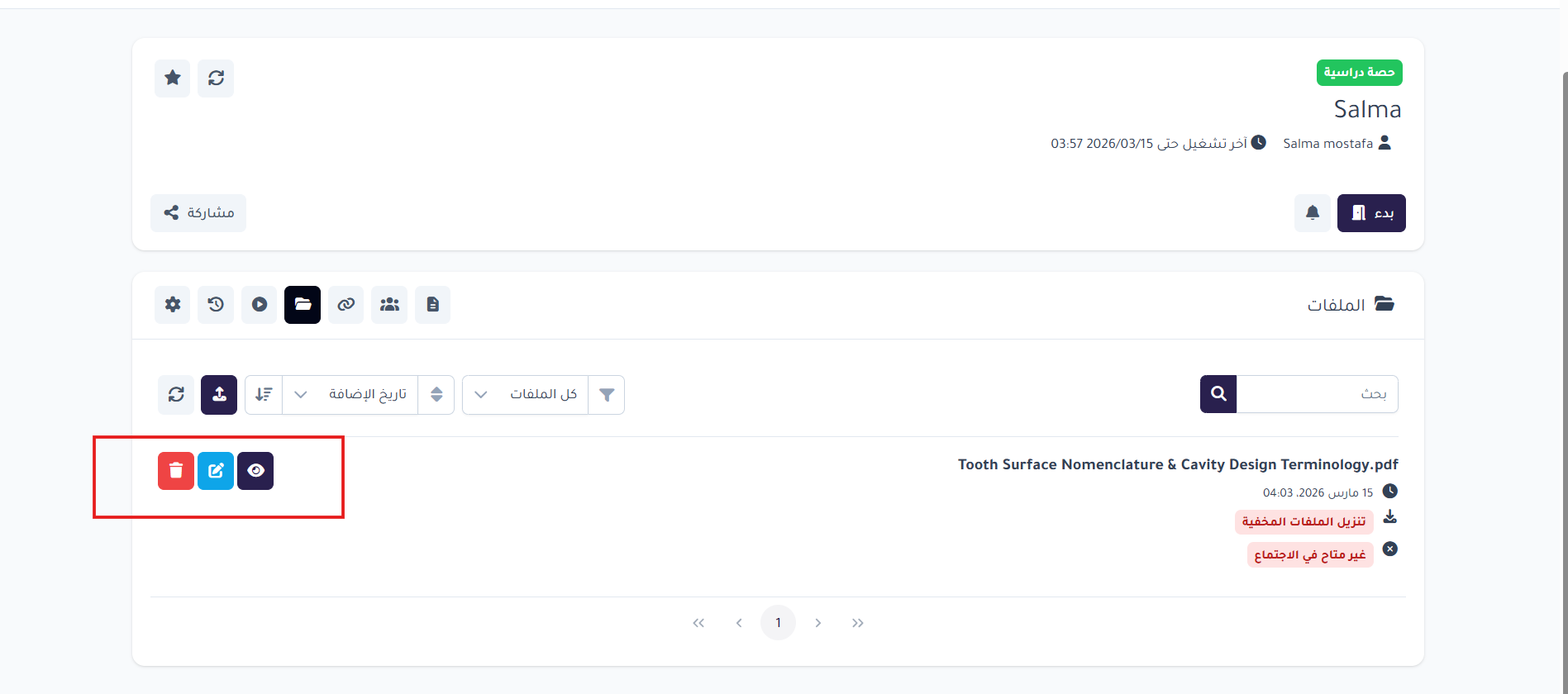
- عرض الملف
- حذف الملف
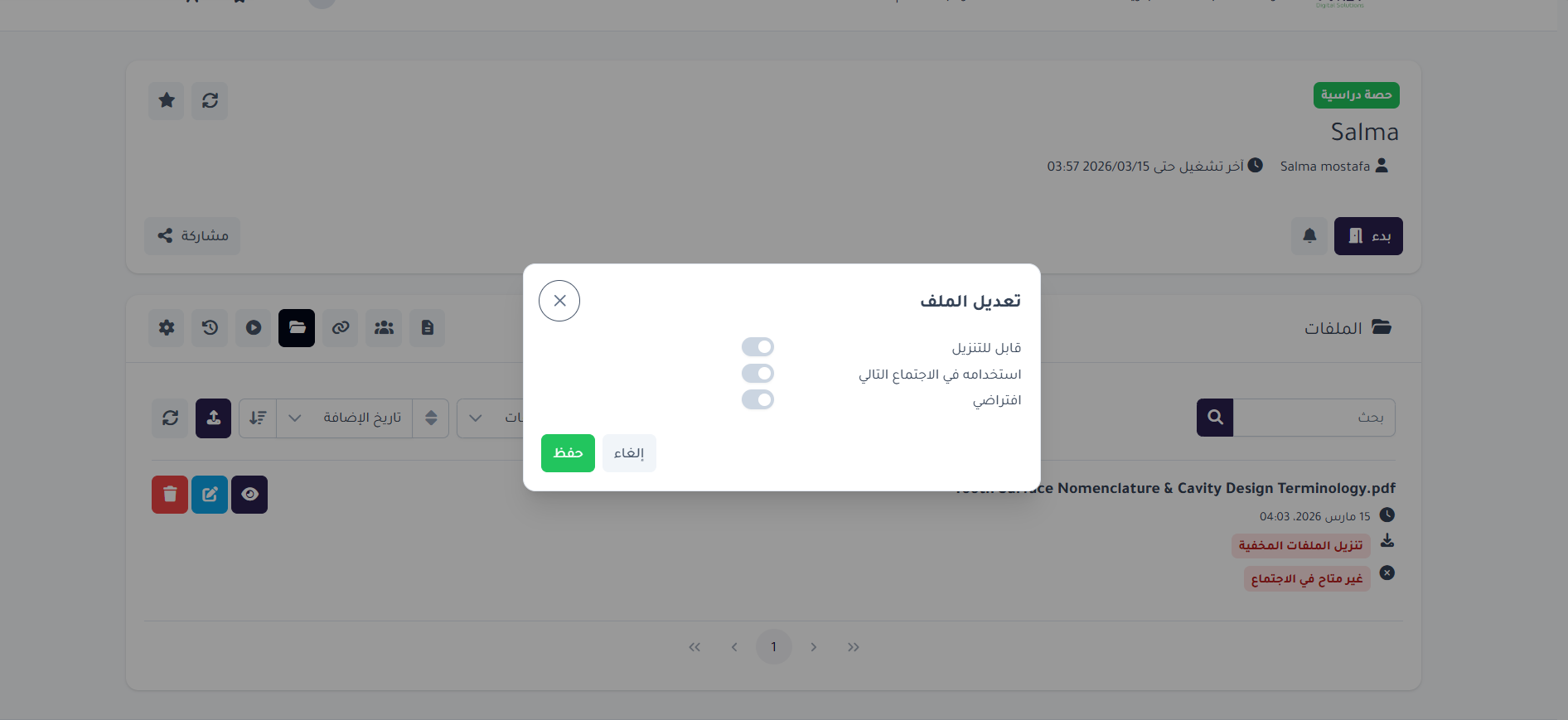
- تعديل الملف
متاح فى تعديل الملف تفعيل او إلغاء
- قابل للتنزيل
- استخدامه فى الاجتماع التالى
- افتراضى
3- الصوت / الفيديو
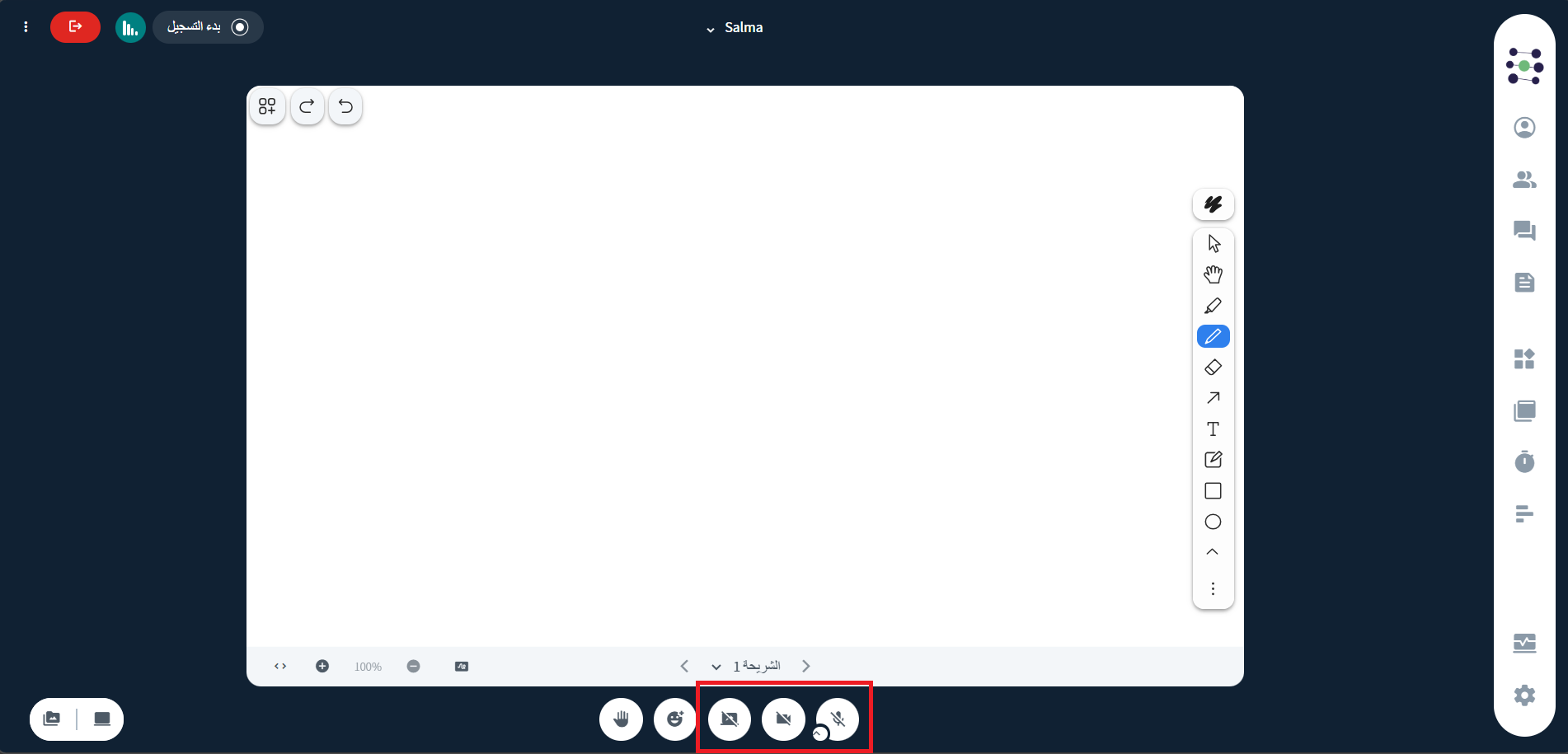
يمكن التحكم في الصوت والكاميرا من أسفل الشاشة، حيث يوجد أيقونة الميكروفون للتحكم بالصوت وأيقونة الكاميرا للتحكم بالفيديو.
-
فتح الميكروفون
-
مشاركة الكاميرا
عند استخدام قاعة زون نت لأول مرة، سيطلب النظام إذن الوصول إلى الصوت والكاميرا.
في حال عدم تفعيل الصوت، سيتم دخول القاعة على وضع المستمع فقط دون القدرة على التحدث.
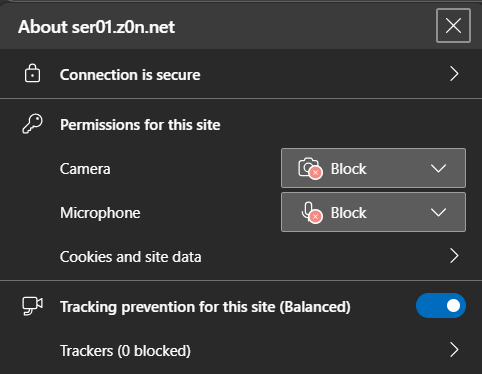
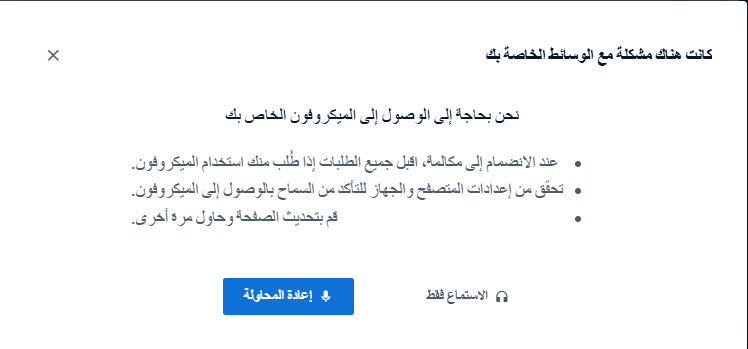
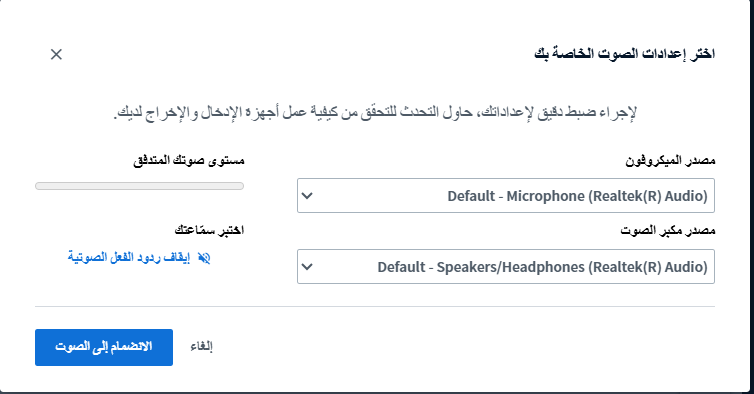
الانضمام إلى الصوت:
عند السماح بالوصول إلى الميكروفون، يظهر خيار الانضمام للصوت. يتيح هذا الخيار للمعلم أو الطالب التحدث والمشاركة في القاعة، بدلاً من الدخول بوضع المستمع فقط.
4- الدردشة
تتضمن القاعة نوعين من الدردشة:
- دردشة عامة يمكن لجميع الحاضرين الاطلاع والمشاركة فيها.
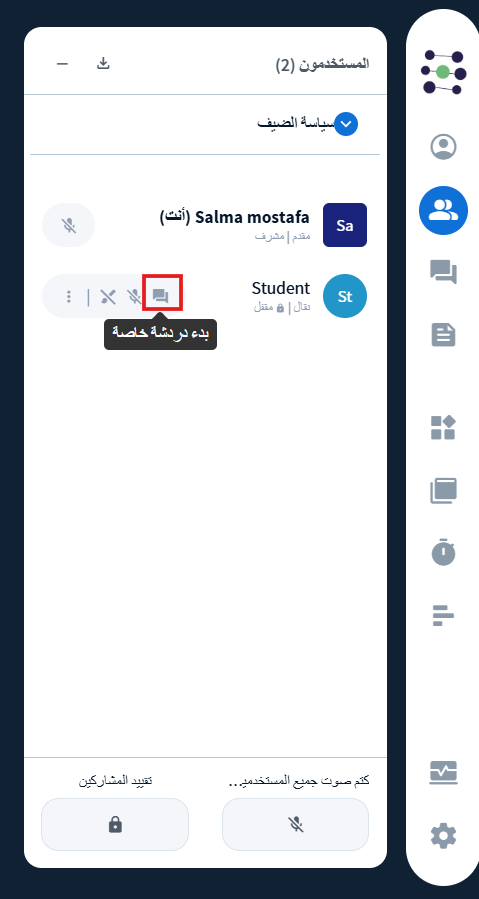
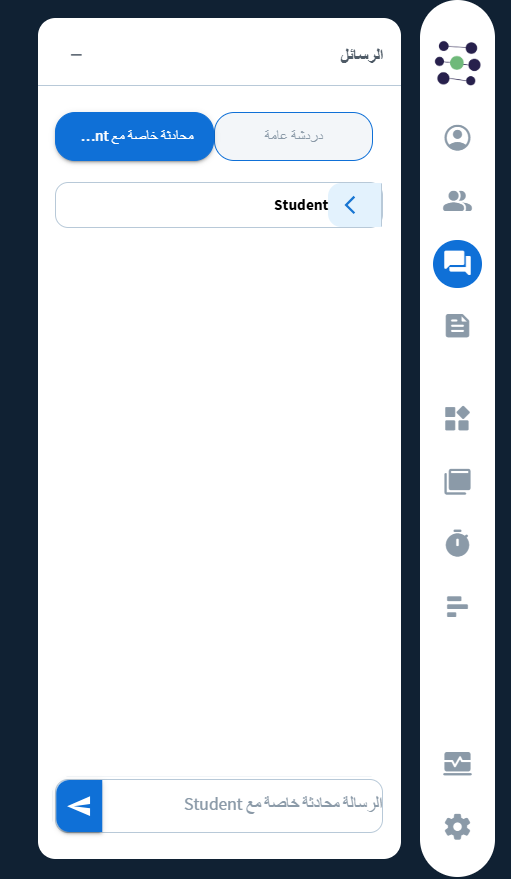
- دردشة خاصة بين المعلم والطالب، يمكن للمعلم فتحها عن طريق اختيار اسم الطالب من قائمة الحاضرين.
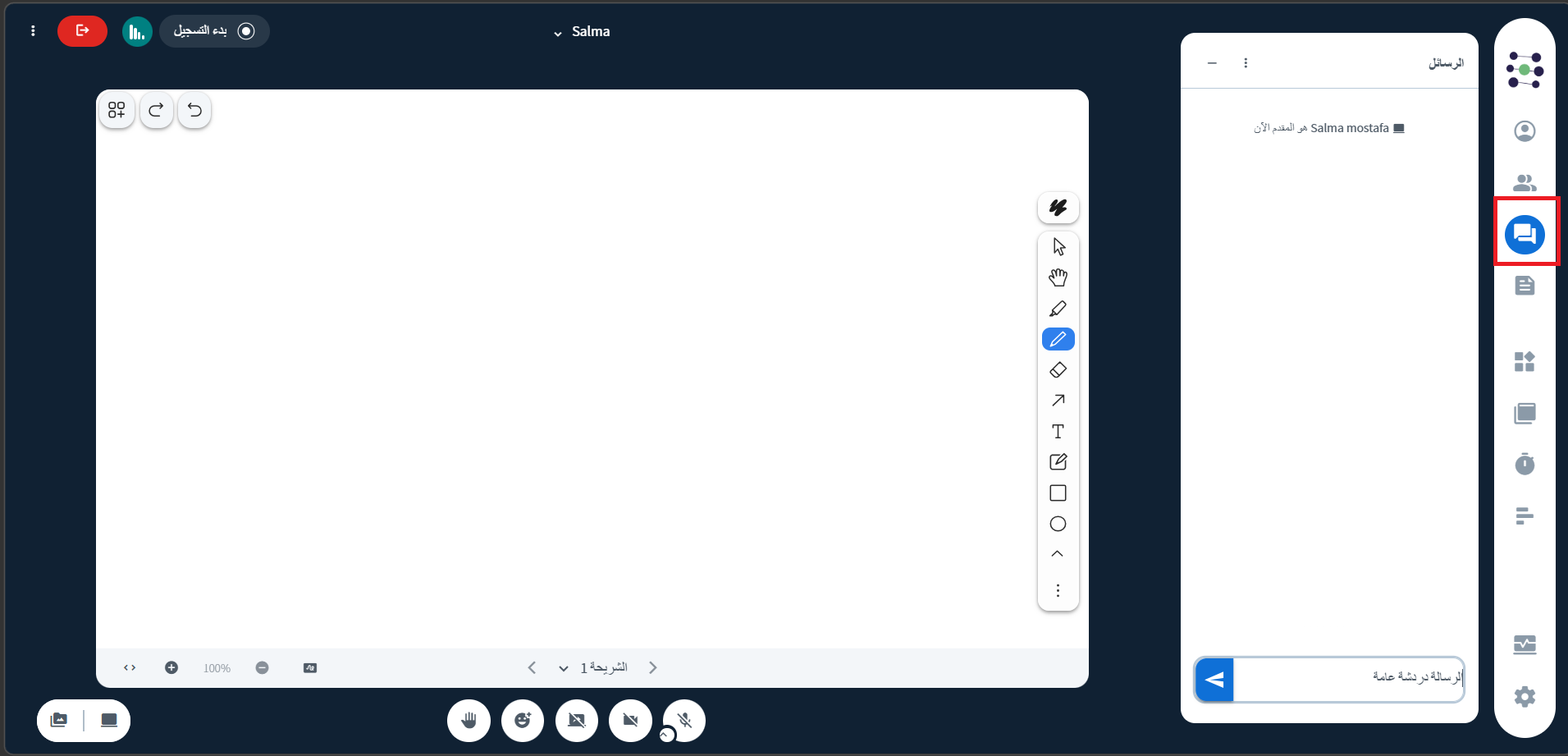
إدارة الرسائل في الدردشة:
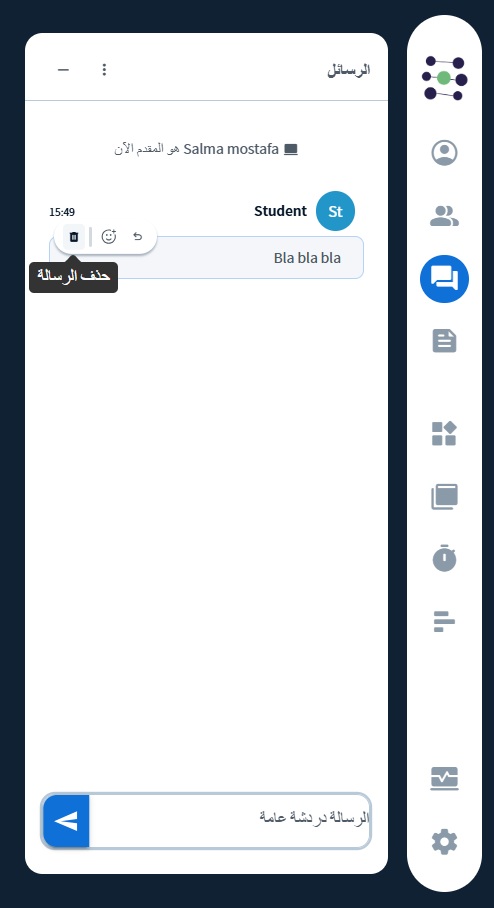
يستطيع المعلم حذف الرسائل من الدردشة داخل القاعة عند الحاجة. كما يمكن للمشارك حذف الرسالة التي قام بإرسالها بنفسه من الدردشة
No comments to display
No comments to display