
إعداد الحساب و الدخول
إنشاء الحساب : في قاعات زون نت، يقوم فريق الدعم الفني بإنشاء حساب المعلم وتفعيله، ثم يزوّد المعلم بالبريد الإلكتروني وكلمة المرور اللذين تم استخدامهما في إنشاء الحساب، وذلك ليتمكن من تسجيل الدخول
تسجيل الدخول :
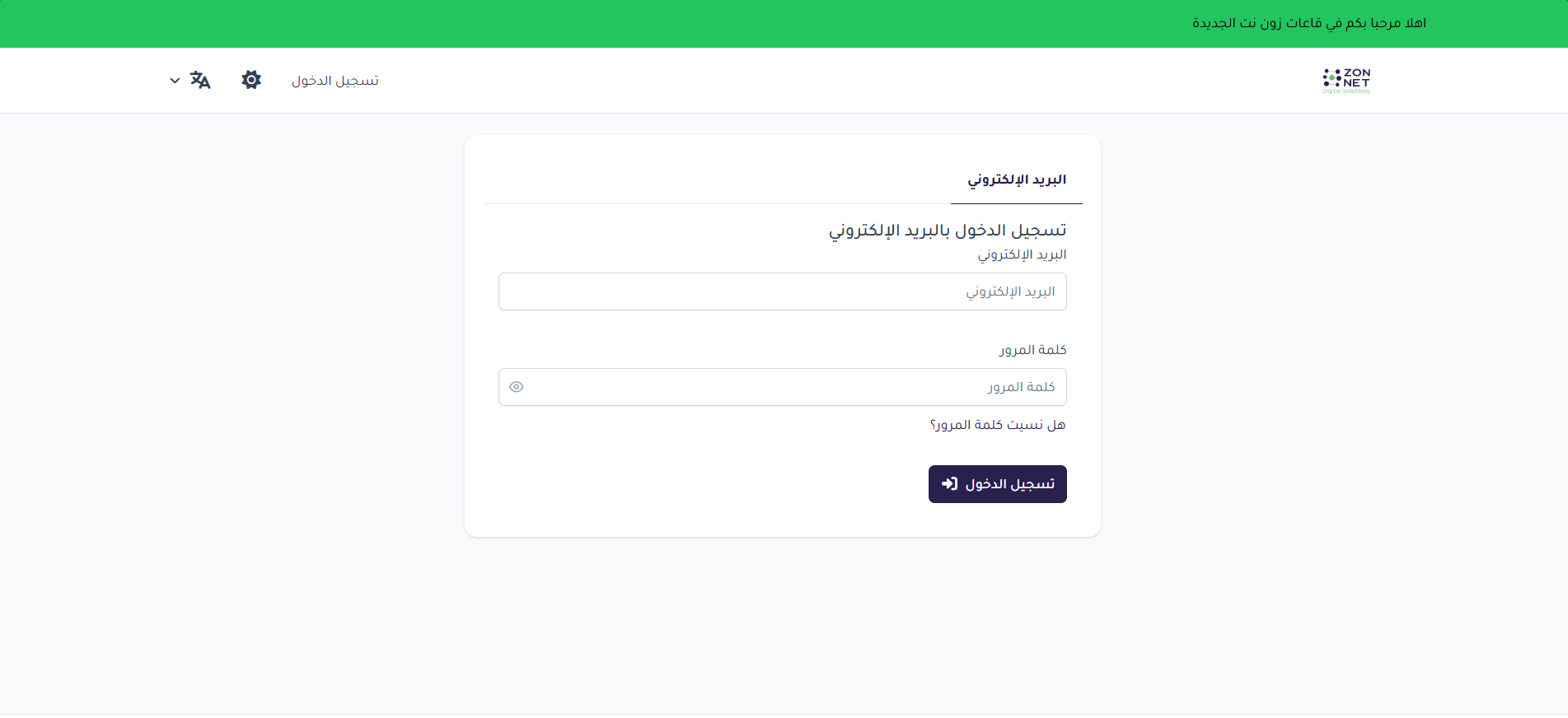
- قم بفتح قاعة زون نت من خلال الرابط http://class.z0n.net/rooms
- ثم إدخال البريد الإلكتروني الخاص به
- إدخال كلمة المرور
- الضغط على زر "تسجيل الدخول" لإتمام عملية الدخول إلى الحساب
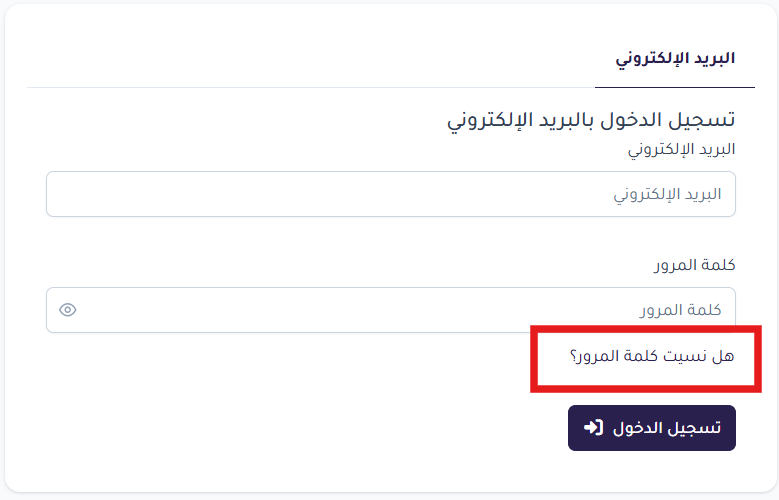
في حال نسيان كلمة المرور:
- يقوم المعلم بالضغط على خيار "هل نسيت كلمة المرور؟"
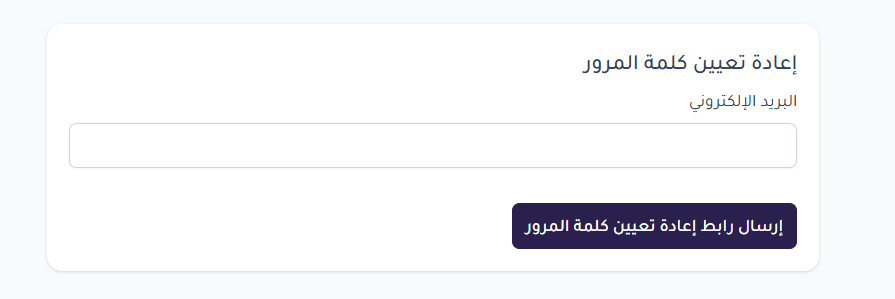
- ثم إدخال البريد الإلكتروني الخاص به ليتم إرسال رابط إعادة تعيين كلمة المرور إلى بريده الإلكتروني.
إعدادات الحساب والملف الشخصي:
للوصول إلى إعدادات الحساب، يتم اختيار السهم الموجود بجانب صورة الملف الشخصي في شريط التنقل، ثم الضغط على خيار "الملف الشخصي".
بعد ذلك ستظهر صفحة إعدادات الملف الشخصي، والتي تتضمن البيانات التالية:
البيانات الأساسية (Base Data) وتشمل:
- الاسم الأول
- اسم العائلة
- صورة الملف الشخصي (Profile Picture)، ومن خلالها يمكن تغيير صورة الملف الشخصي
- اللغة
- المنطقة الزمنية (Time Zone)
وفي حال إجراء أي تعديلات، يجب الضغط على زر "حفظ" في نهاية الصفحة لتأكيد التغييرات.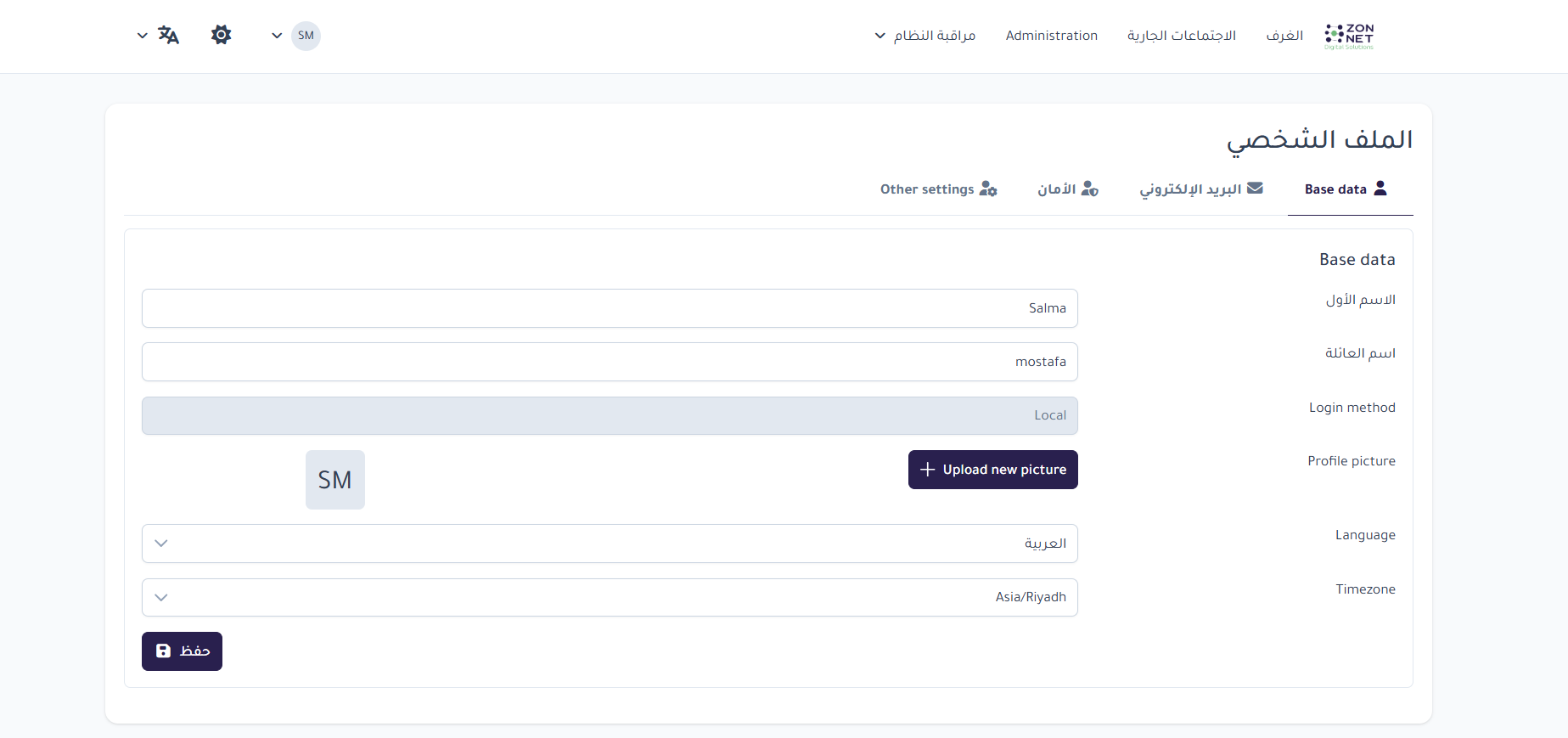
البريد الإلكتروني:
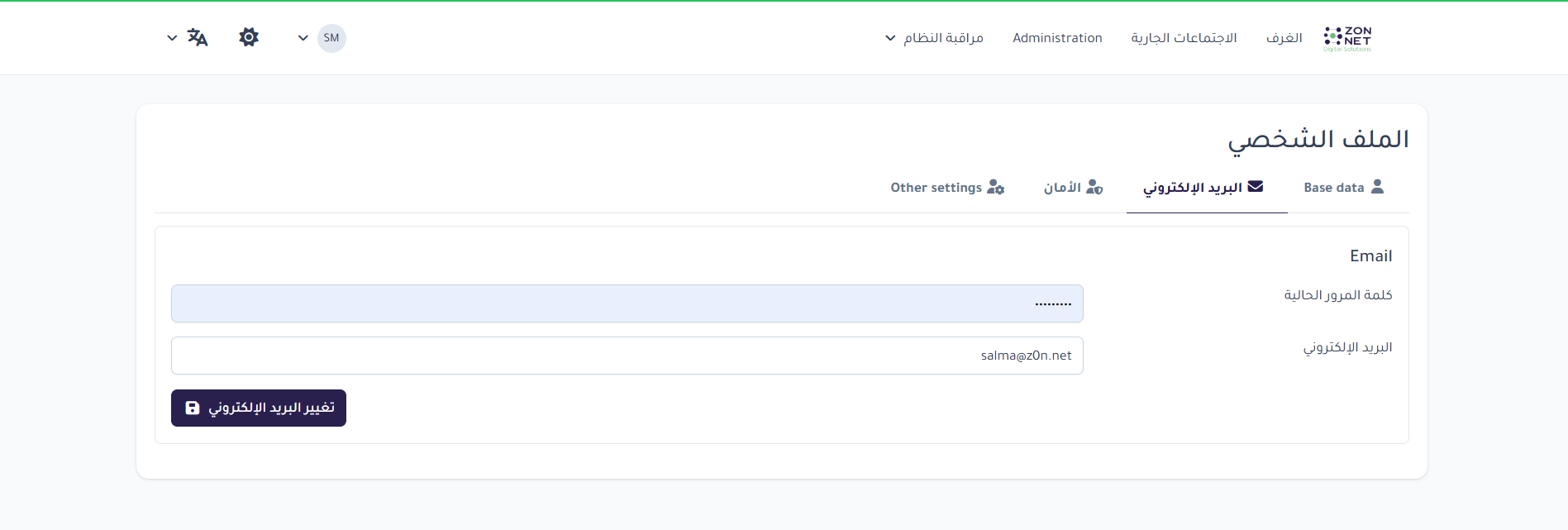
يظهر ضمن إعدادات الملف الشخصي قسم البريد الإلكتروني، ومن خلاله يمكن تعديل البريد الإلكتروني الخاص بالحساب.
لإجراء التغيير
يتم إدخال كلمة المرور الحالية، ثم كتابة البريد الإلكتروني الجديد ، وبعد ذلك الضغط على خيار "تغيير البريد الإلكتروني" لإتمام عملية التعديل.
الأمان:
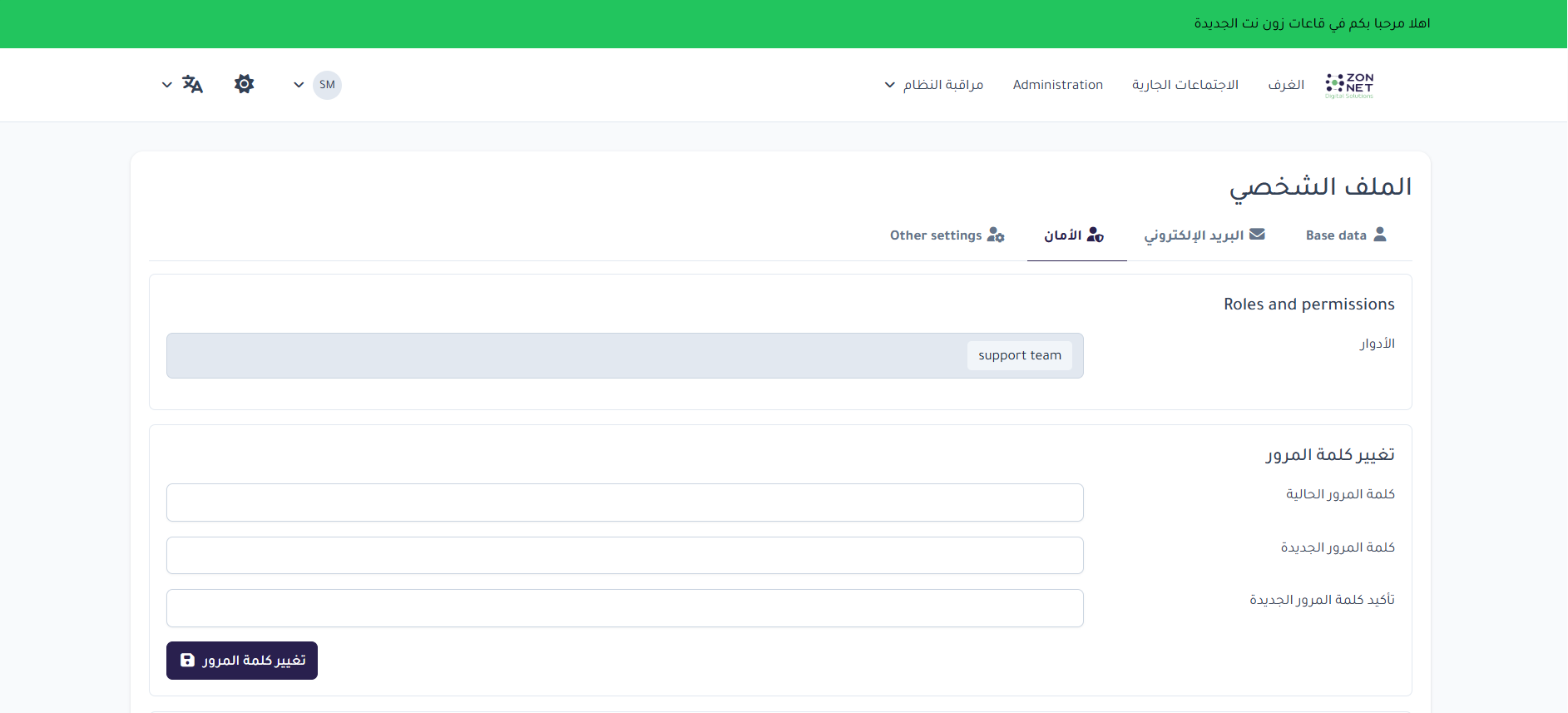
يشمل قسم الأمان في إعدادات الملف الشخصي إمكانية تغيير كلمة المرور.
لتغيير كلمة المرور، يقوم المعلم بإدخال:
- كلمة المرور الحالية.
- كلمة المرور الجديدة.
- تأكيد كلمة المرور الجديدة.
ثم الضغط على زر " تغيير كلمة المرور" لتطبيق التغييرات.
No comments to display
No comments to display