
إعداد الحساب والدخول
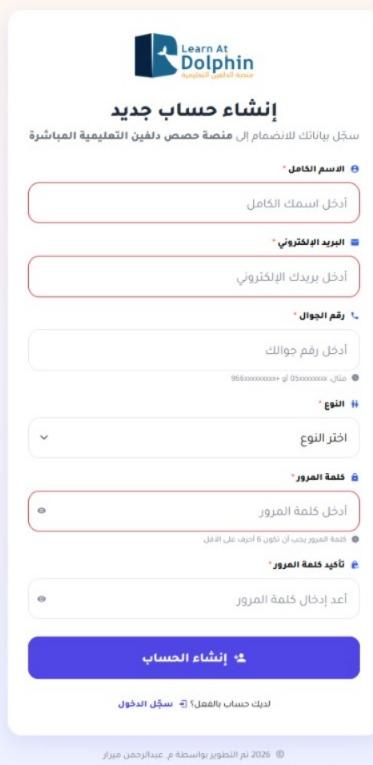
- أولاً: إنشاء حساب جديد لأول مره على منصة الزوم الخاصة بدولفين
عزيزي المعلم، للبدء في استخدام القاعات التعليمية التفاعلية (Zoom)، يرجى اتباع الخطوات التالية لإنشاء حسابك الخاص :
- الخطوات:
- الدخول إلى الرابط: قم بالتوجه إلى رابط المنصة التالي: [https://live.learnadolphin.com/sessions].
- الضفط على سجل الان لأنشاء حساب لأول مره .
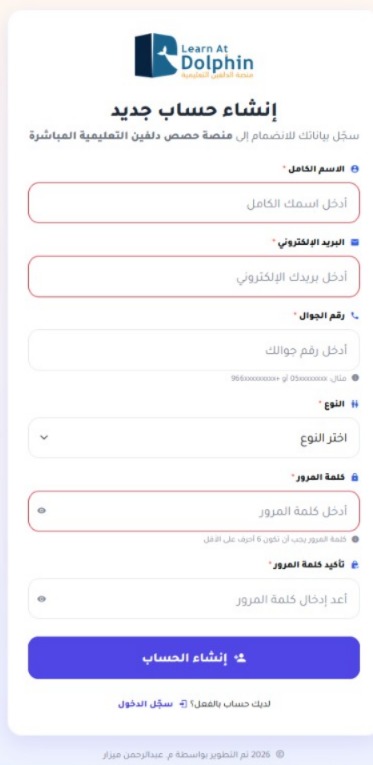
- تعبئة البيانات الأساسية: قم بإدخال البيانات المطلوبة في الحقول المخصصة بدقة:
- الاسم الكامل: اكتب اسمك الثلاثي أو الرباعي ليظهر بوضوح للطلاب.
- البريد الإلكتروني: أدخل بريدك الإلكتروني الفعال (سيكون هو وسيلة التواصل الأساسية).
- رقم الجوال: أدخل رقم هاتفك الشخصي مع التأكد من اختيار مفتاح الدولة الصحيح.
- النوع: اختر (ذكر / أنثى) من القائمة المنسدلة.
- أدخل كلمة مرور قوية (يجب ألا تقل عن 6 أحرف).
- أعد كتابة كلمة المرور في حقل "تأكيد كلمة المرور" لضمان مطابقتها.
- إتمام التسجيل: اضغط على زر (إنشاء الحساب) الموجود في أسفل الشاشة.
- ثانياً: تفعيل الحساب
بعد الانتهاء من خطوات التسجيل السابقة، يتبقى خطوة أخيرة لتتمكن من استخدام القاعة:
التواصل مع الدعم الفني: يرجى التواصل مع أحد ممثلي فريق الدعم لإبلاغهم بإتمام التسجيل، وذلك ليتم تفعيل حسابك من قبل الإدارة ومنحك الصلاحيات اللازمة لبدء حصصك المباشرة.
- نصيحة سريعة:
- احتفظ بكلمة المرور في مكان آمن للرجوع إليها عند تسجيل الدخول في المرات القادمة.
- تأكد من أن البريد الإلكتروني الذي سجلت به هو نفس البريد الذي ستستخدمه في الدخول للقاعة.
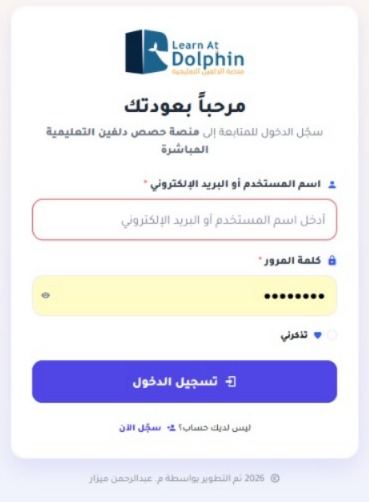
- ثالثاً : فى حالة وجود حساب بالفعل لدى المعلم :
إذا كنت تملك حساباً مسبقاً على المنصة، يرجى اتباع الخطوات التالية للوصول إلى لوحة التحكم الخاصة بك:
- إدخال البيانات: قم بكتابة البريد الإلكتروني (أو اسم المستخدم) في الخانة الأولى، وكلمة المرور الخاصة بك في الخانة الثانية.
- خيار التذكر: يمكنك تفعيل خيار "تذكرني" لتسهيل عملية الدخول في المرات القادمة دون الحاجة لإعادة كتابة البيانات.
- إتمام الدخول: اضغط على زر "تسجيل الدخول" (باللون الأزرق) للانتقال مباشرة إلى حصصك التعليمية.
- رابعا : كيفية تغيير كلمة المرور :
عزيزي المعلم، يمكنك تحديث بيانات الأمان الخاصة بحسابك (الرقم السري) عبر إحدى الطريقتين التاليتين:
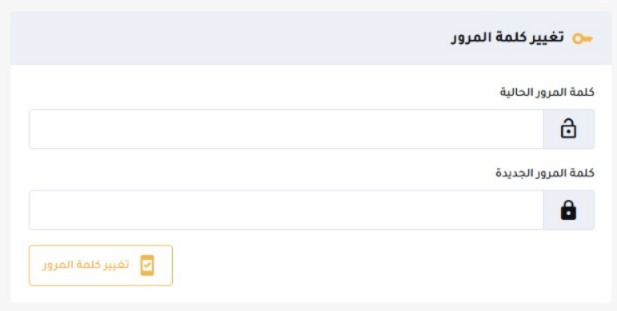
أولاً: تغيير كلمة المرور (في حالة تذكر الحالية) أى تذكر كلمة المرور القديمه
- الدخول إلى القائمة: من الشريط العلوي للمنصة، اضغط على تبويب "مسؤول" (الموجود بجانب صورتك الشخصية).
- الانتقال للحساب: اختر من القائمة المنسدلة خيار "حسابي".
- إدخال البيانات: (كلمة المرور الحالية: (التي تستخدمها الآن) , كلمة المرور الجديدة: (التي تود تعيينها).)
- لتأكيد: اضغط على زر "تغيير كلمة المرور" لإتمام العملية.

ثانياً: استعادة كلمة المرور (في حالة النسيان)
استخدم هذه الطريقة إذا فقدت القدرة على الوصول لحسابك ولا تتذكر كلمة المرور القديمة.
الإجراء المطلوب : قم بالتواصل مباشرة مع فريق الدعم الفني المختص بالمعلميين لتغيير كلمة المرور لك .
سيقوم فريق الدعم بتصفير كلمة المرور القديمة ومنحك كلمة مرور جديده لتتمكن من الدخول مرة أخرى.
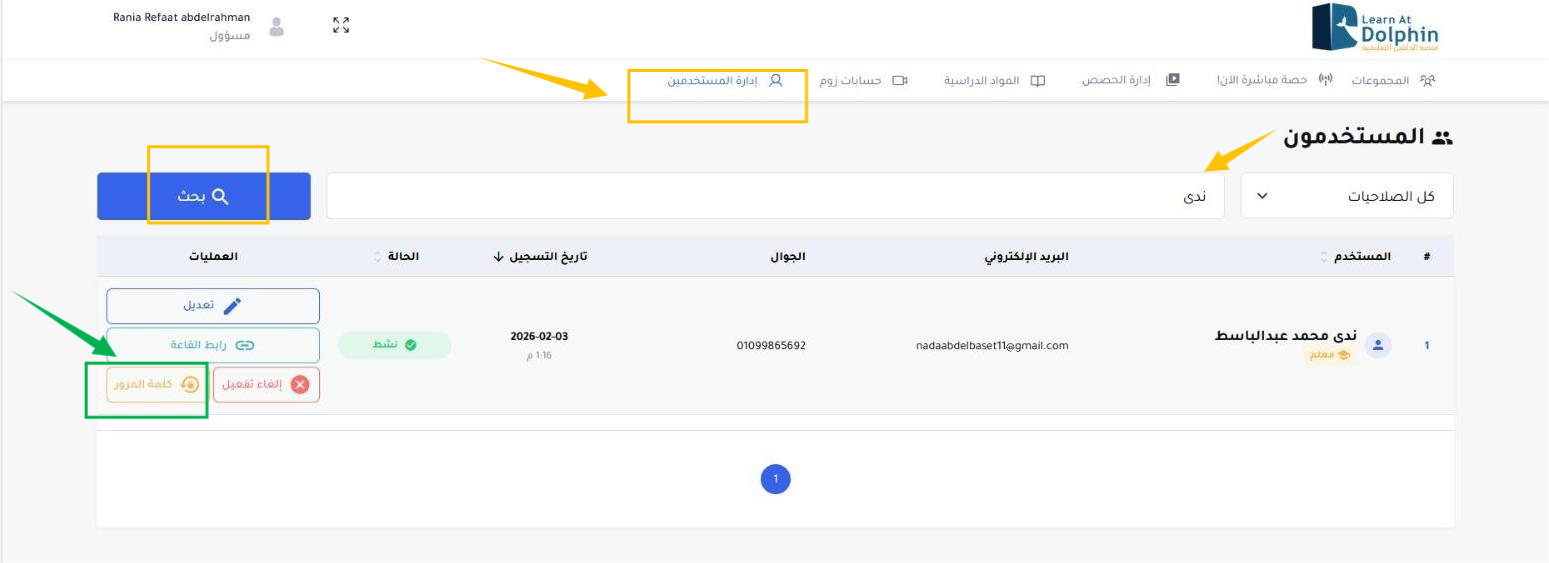
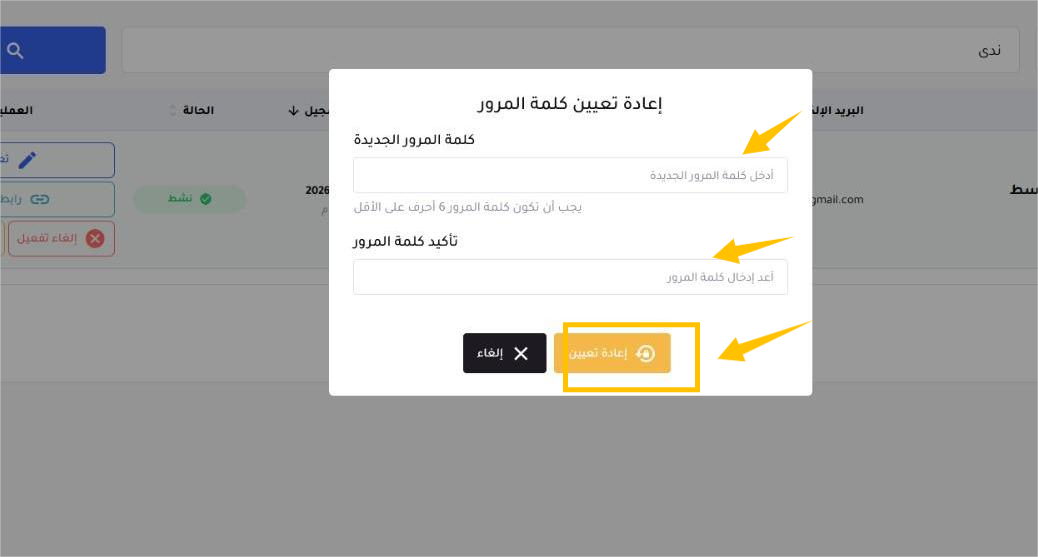
ثالثاً: تعيين كلمة مرور جديدة من قبل فريق دعم المعلمين :
1- من إدارة المستخدمين .
2- البحث بالأسم او البريد الإلكتروني أو الجوال .
3- الضغط على زرار كلمة المرور.
4- كتاية كلمة المرور الجديد وتأكيدها مره أخرى .
No comments to display
No comments to display