
إنشاء مواعيد / المجموعات
إضافة مواعيد جديدة
يُستخدم هذا الخيار لإضافة المواعيد الأساسية والدائمة للمجموعات الدراسية في الجدول الأسبوعي.
الخطوات:
-
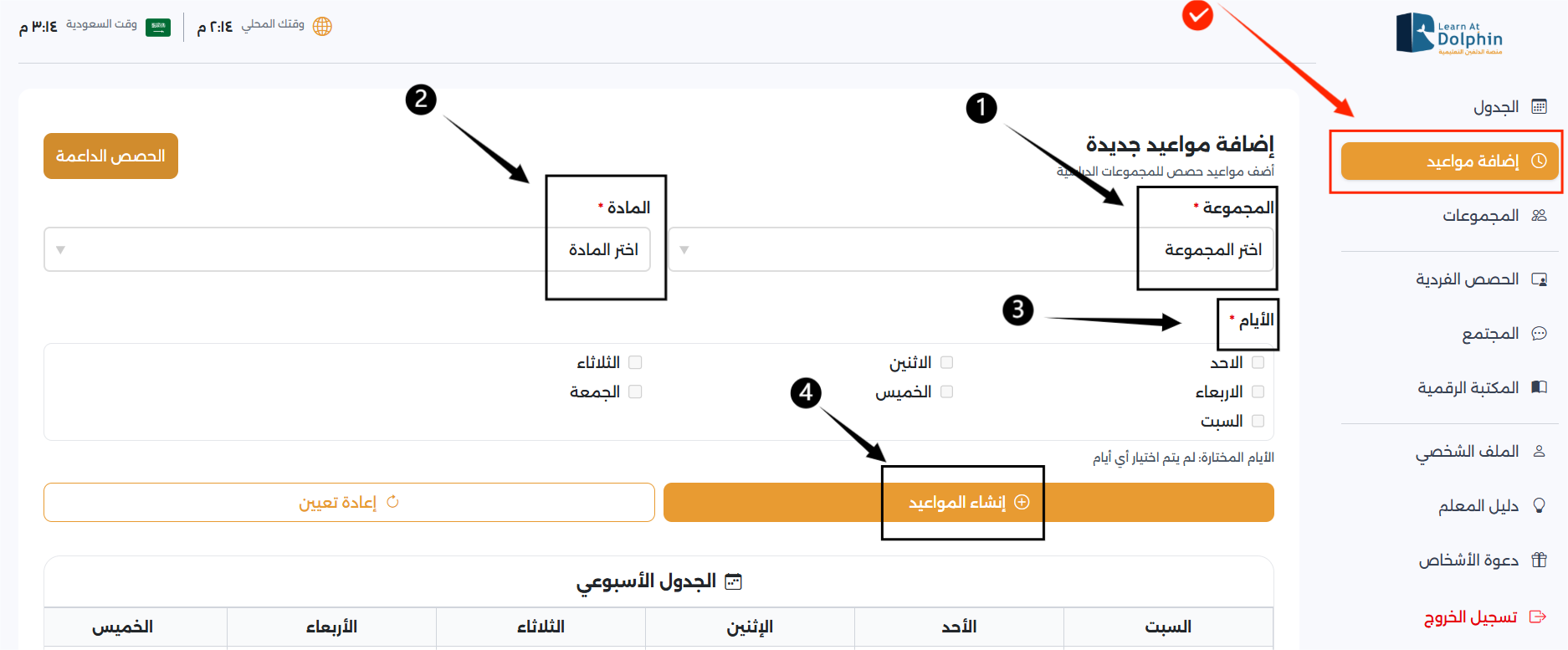
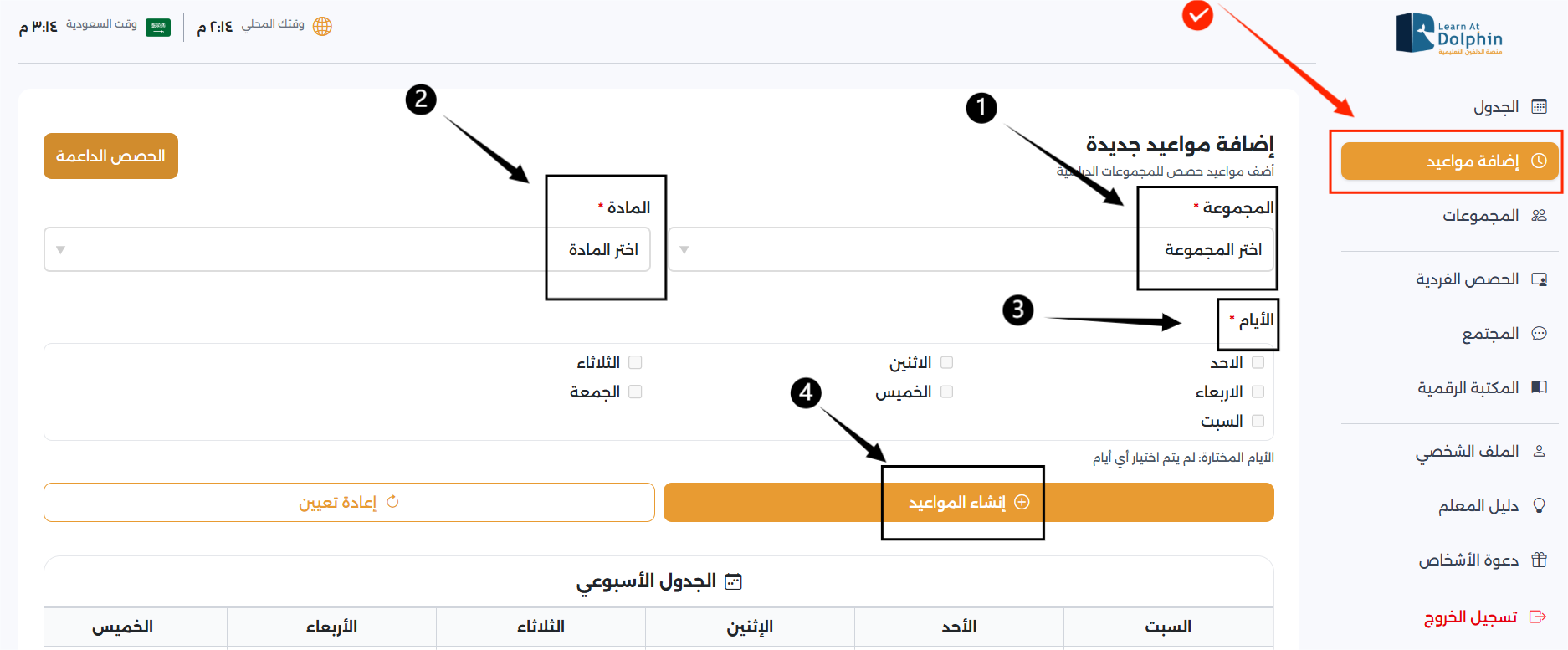
الدخول إلى قائمة "إضافة مواعيد" من لوحة التحكم.
-
تحديد "المجموعة" و "المادة" من القوائم المنسدلة.
-
اختيار الأيام المطلوبة للحصص (يجب اختيار 3 أيام مختلفة أسبوعياً بنفس الساعة).
-
الضغط على زر "إنشاء المواعيد" لتثبيتها في الجدول الأسبوعي.
ملاحظة:
-
هذه المواعيد ثابتة وتتكرر أسبوعياً بشكل تلقائي في جدولك.
الحصص الداعمة (حصص مؤقتة)
تُستخدم لإضافة جلسات تقوية أو مراجعة إضافية، وهي حصص مؤقتة تُعقد لمرة واحدة فقط في الأسبوع.
الخطوات:
-
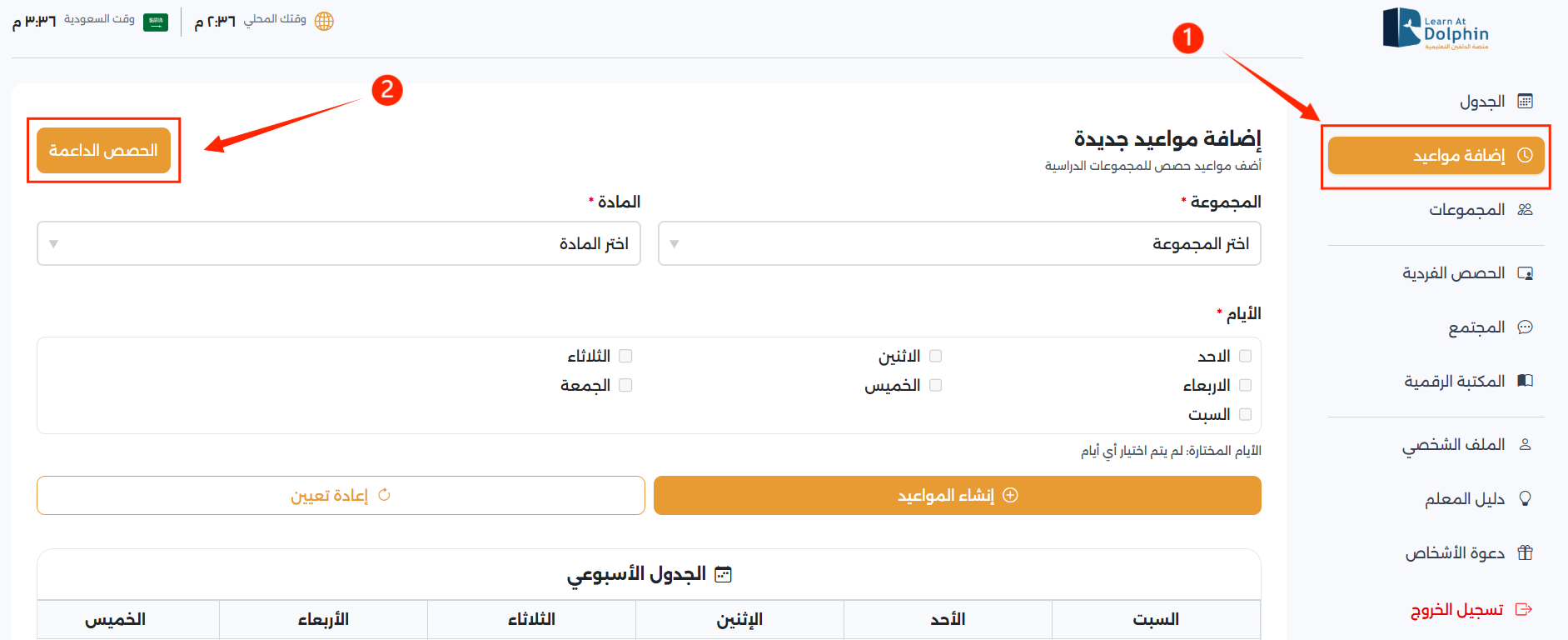
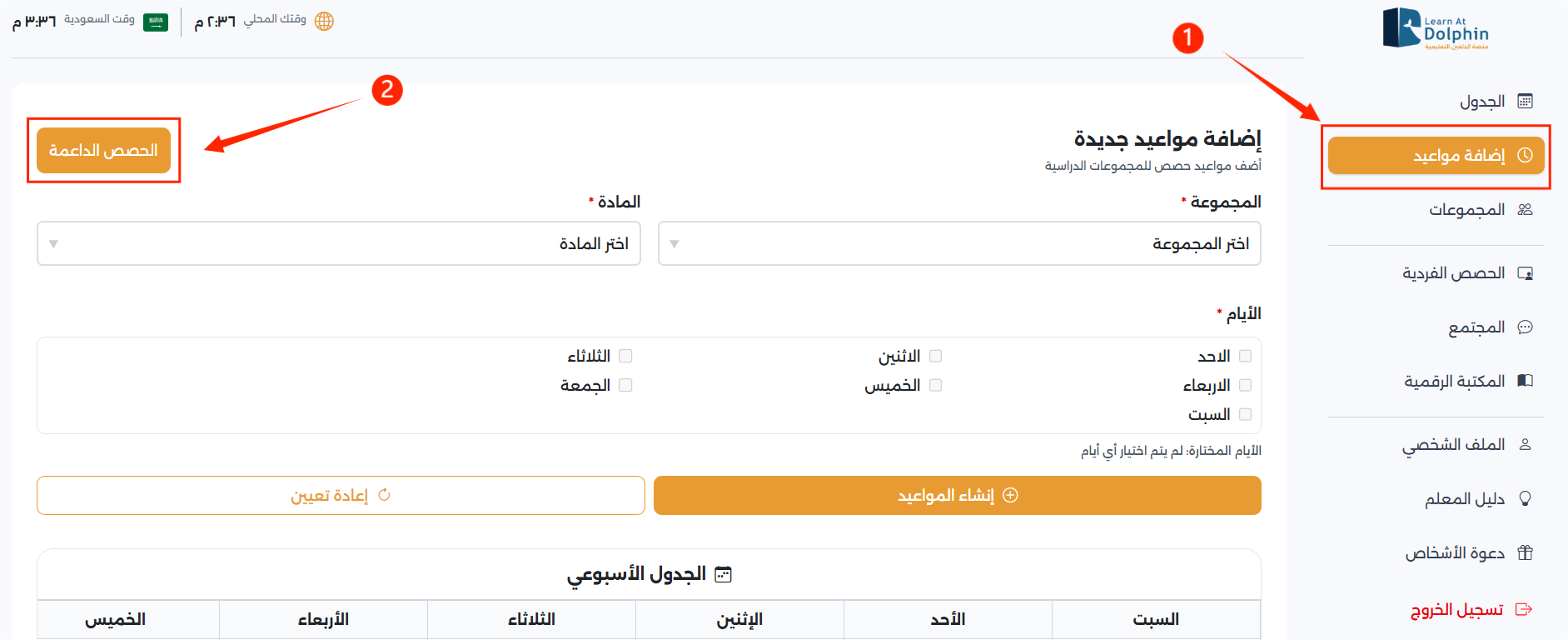
الدخول إلى قائمة "إضافة مواعيد" من لوحة التحكم.
-
الضغط على زر "الحصص الداعمة" .
-
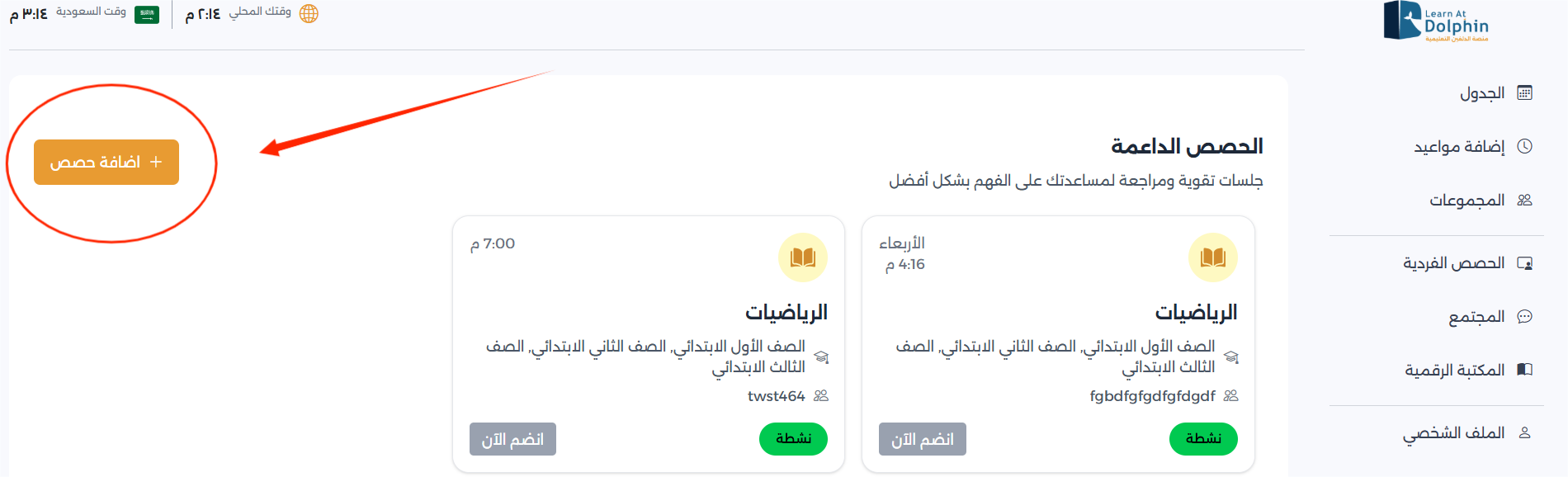
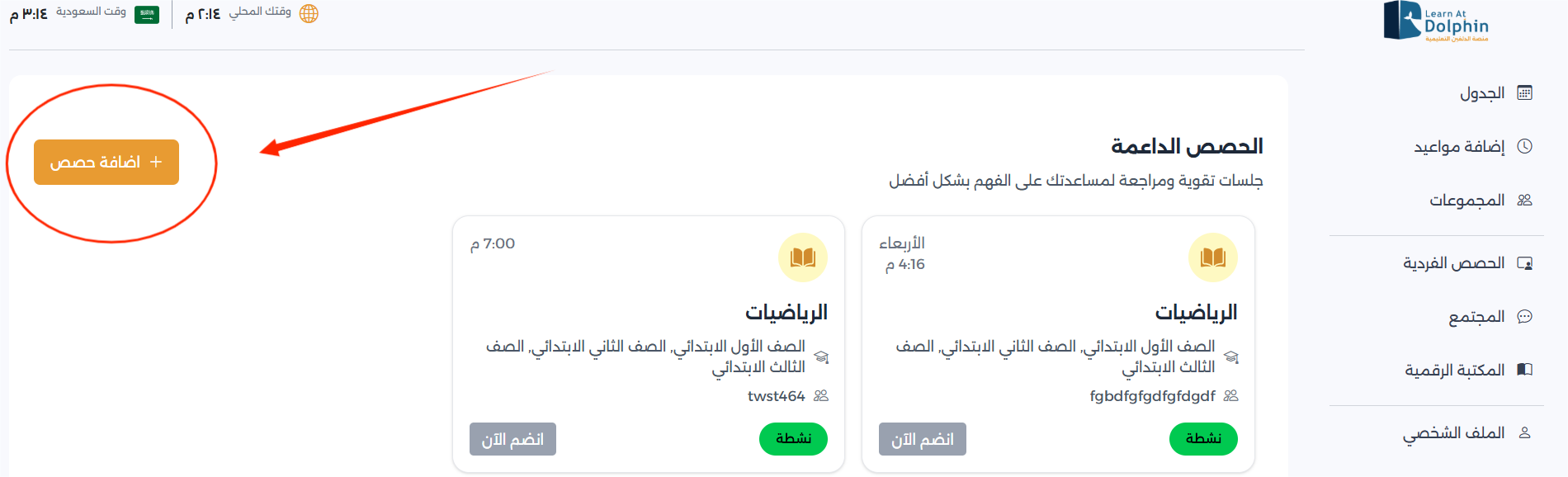
النقر على زر "+ إضافة حصص".
-
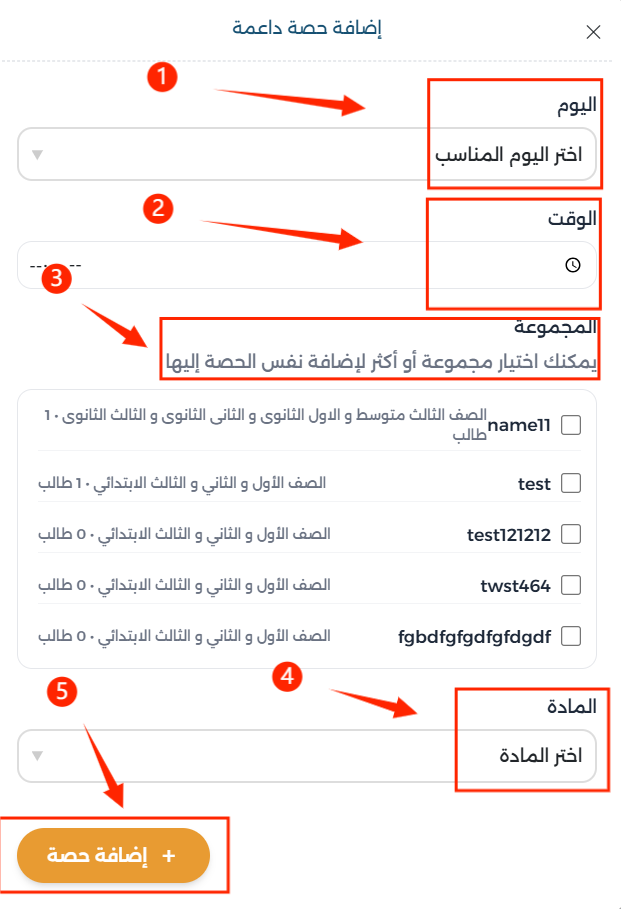
تحديد بيانات الحصة في النافذة التي ستظهر لك:
-
اليوم: اختر اليوم المناسب.
-
الوقت: حدد ساعة البدء.
-
المجموعة: يمكنك اختيار مجموعة واحدة أو أكثر (بتحديد المربع بجانب اسم المجموعة).
-
المادة: اختر المادة من القائمة.
-
-
الضغط على زر "إضافة حصة" .
ملاحظة:
-
هذه الحصص مؤقتة (تظهر لمرة واحدة في الأسبوع المختار) وليست متكررة كالحصص الأساسية.
المجموعات (إدارة فصولك الدراسية)
يتيح هذا القسم للمعلم إنشاء مجموعات طلابية جديدة، متابعة المجموعات الحالية، وتقييم الطلاب المنضمين إليها.
خطوات إضافة مجموعة جديدة:
-
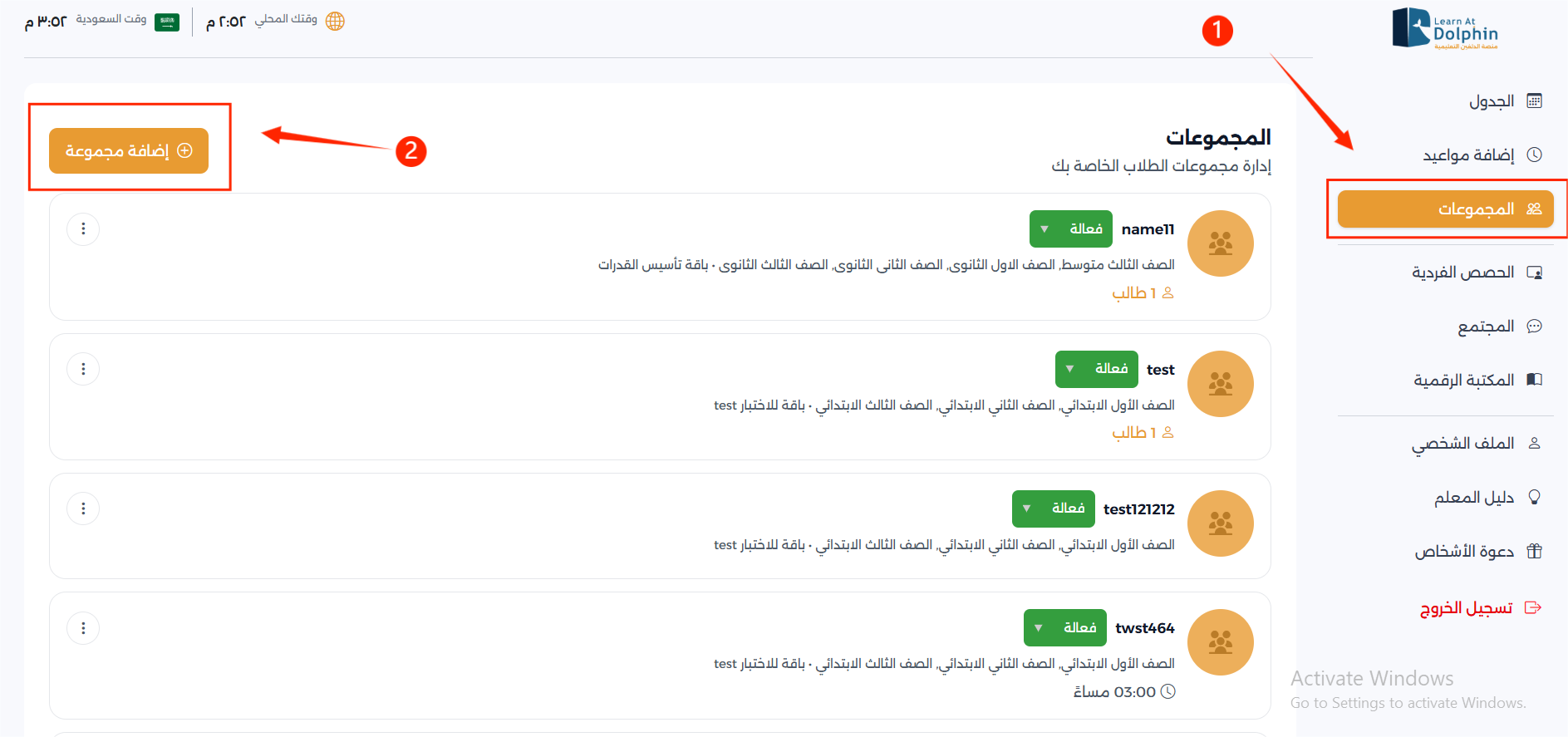
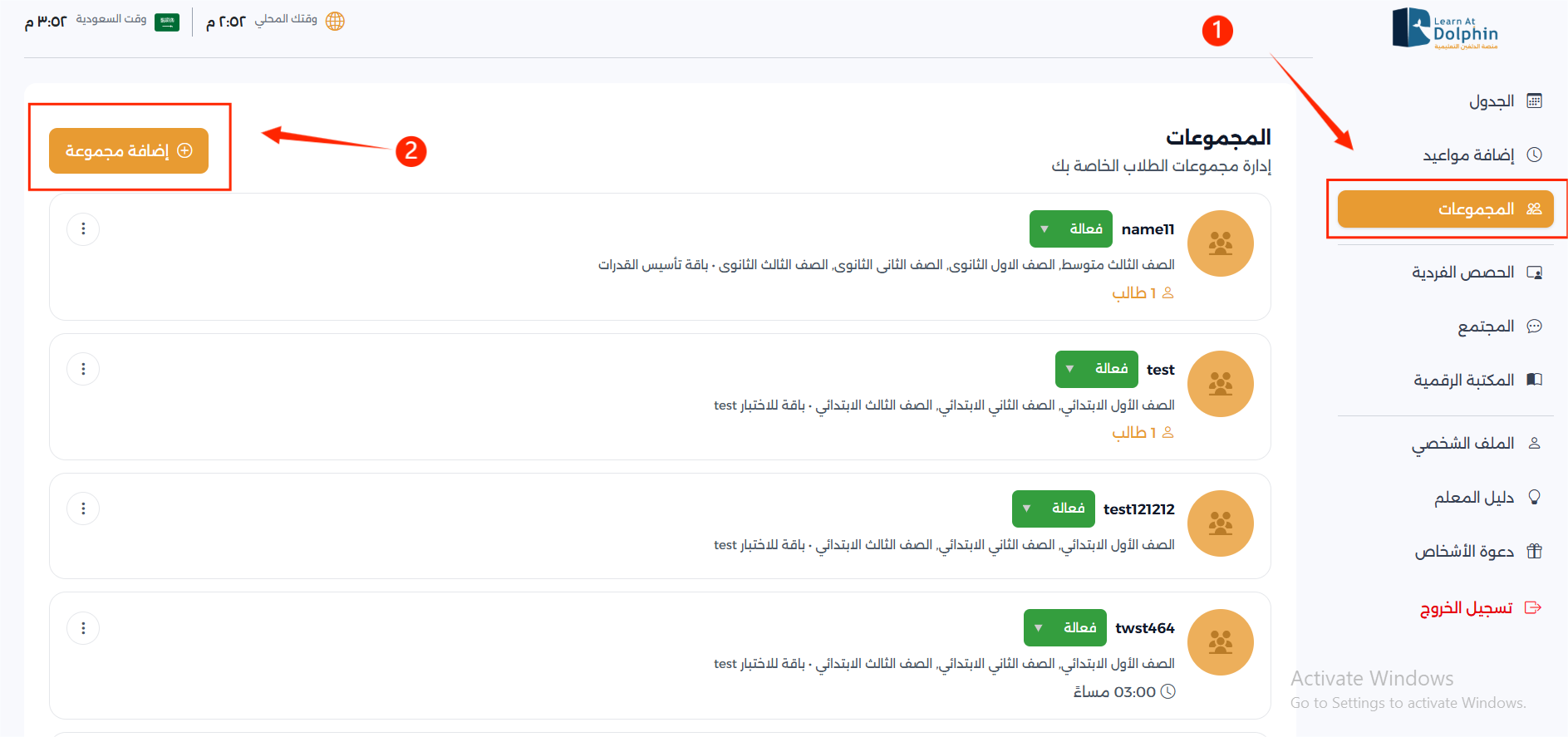
الدخول إلى قائمة "المجموعات" من لوحة التحكم.
-
الضغط على زر "+ إضافة مجموعة" .
-
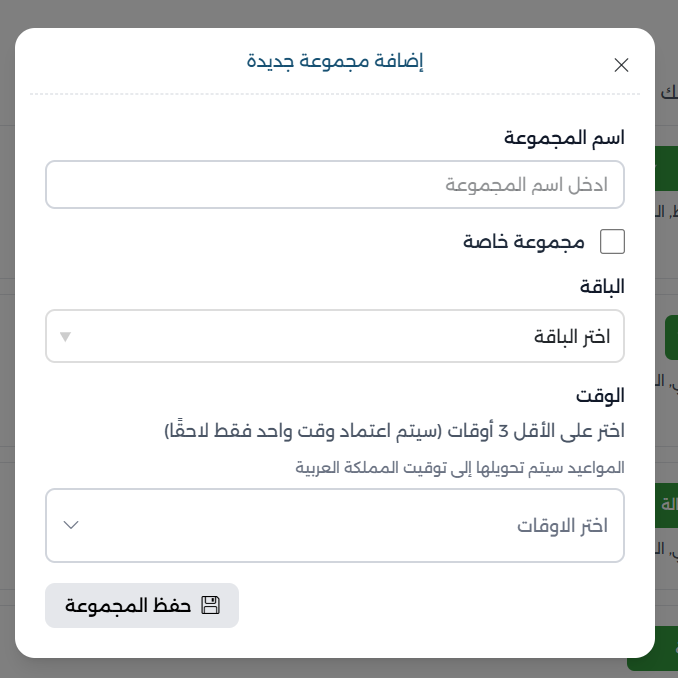
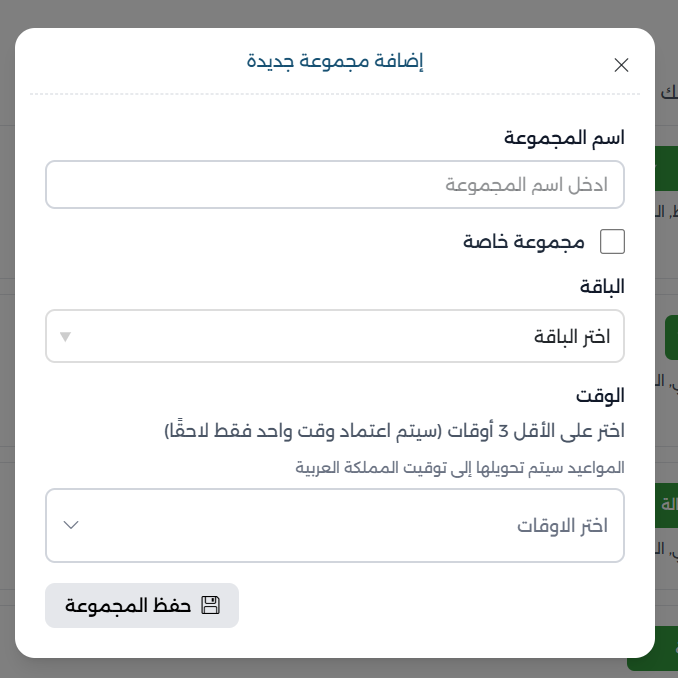
تحديد بيانات المجموعة في النافذة المنبثقة:
-
اسم المجموعة: أدخل اسماً مميزاً للمجموعة.
-
مجموعة خاصة: يمكنك تفعيل هذا الخيار إذا كانت المجموعة مخصصة لطلاب محددين.
-
الباقة: اختر الباقة الدراسية المرتبطة بهذه المجموعة.
-
الوقت: اختر 3 أوقات على الأقل (سيتم اعتماد وقت واحد فقط لاحقاً).
-
-
الضغط على زر "حفظ المجموعة" لإتمام العملية.
إدارة وتعديل المجموعات الحالية:
من خلال قائمة المجموعات، يمكنك الضغط على الثلاث نقاط (⋮) بجانب كل مجموعة للقيام بالآتي:
-
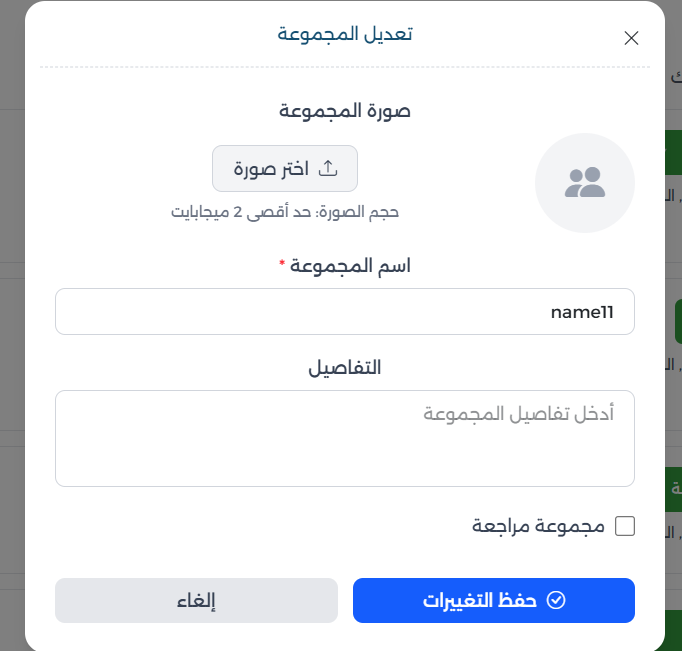
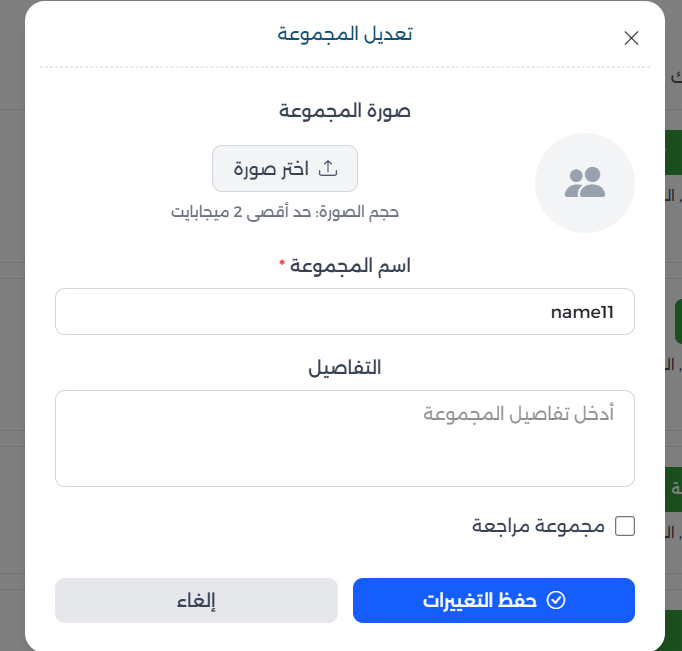
تعديل المجموعة: لتغيير اسم المجموعة، إضافة صورة تعبيرية لها، أو إضافة تفاصيل وصفية.
-
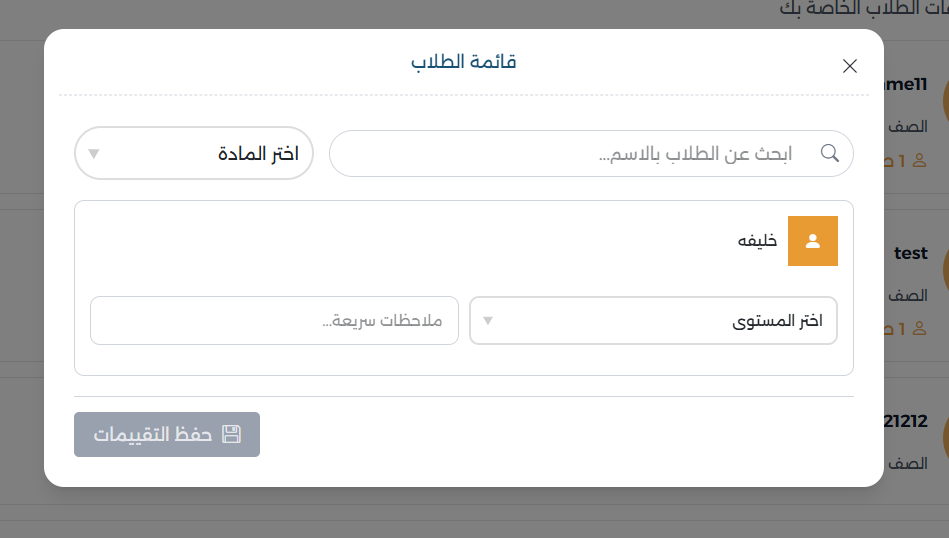
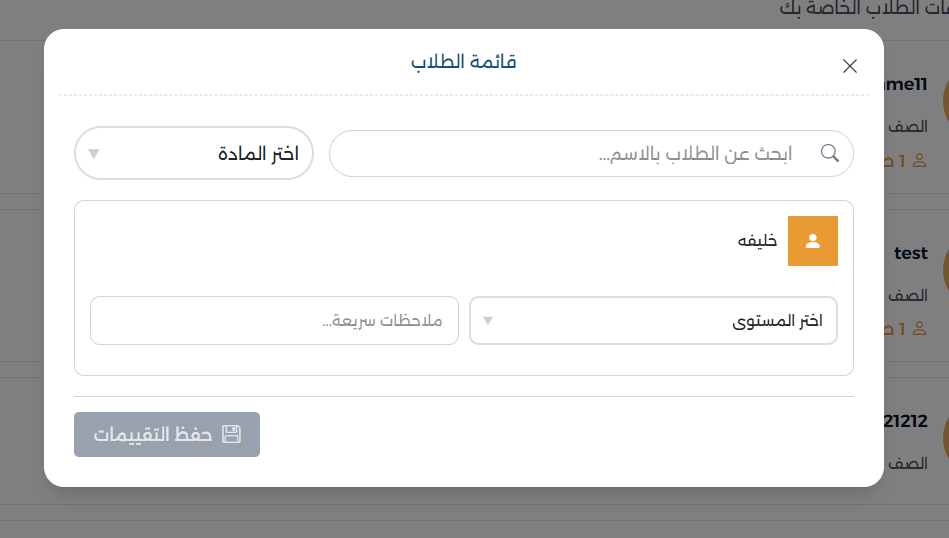
تقييم الطلاب: يتيح لك اختيار طالب محدد وتحديد مستواه الدراسي وإضافة ملاحظات سريعة حول أدائه، ثم الضغط على "حفظ التقييمات".
-
نسخ رابط المجموعة: لمشاركته مباشرة مع الطلاب لتسهيل عملية الانضمام.
ملاحظة:
-
يمكنك متابعة حالة كل مجموعة (فعالة أو غير فعالة) وعدد الطلاب المنضمين إليها مباشرة من الشاشة الرئيسية لقسم المجموعات.