
المجتمع
المجتمع
يعتبر هذا القسم المركز الرئيسي للتواصل اللحظي مع المجموعات، حيث يمكنك إدارة النقاشات، استطلاع الآراء، ومشاركة المصادر التعليمية.
الخطوات:
-
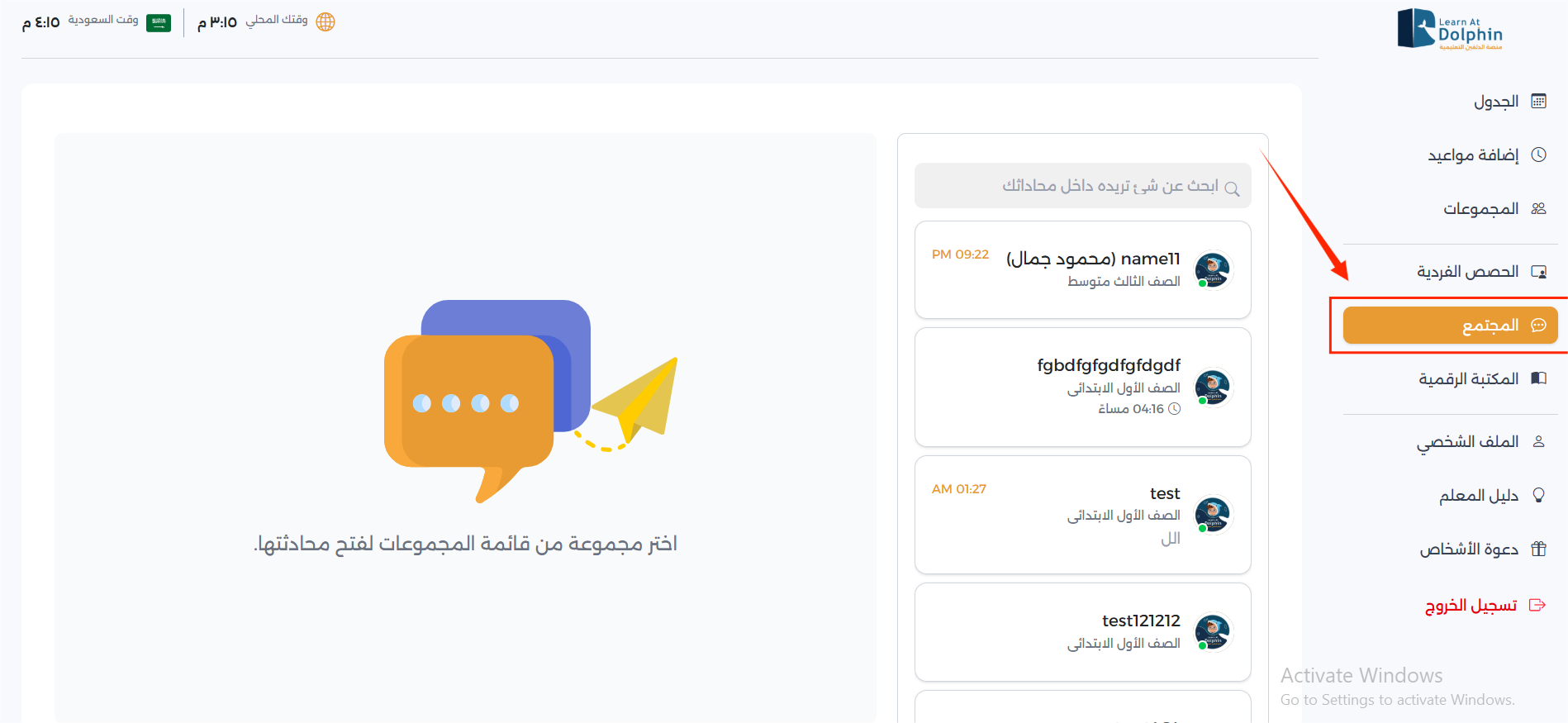
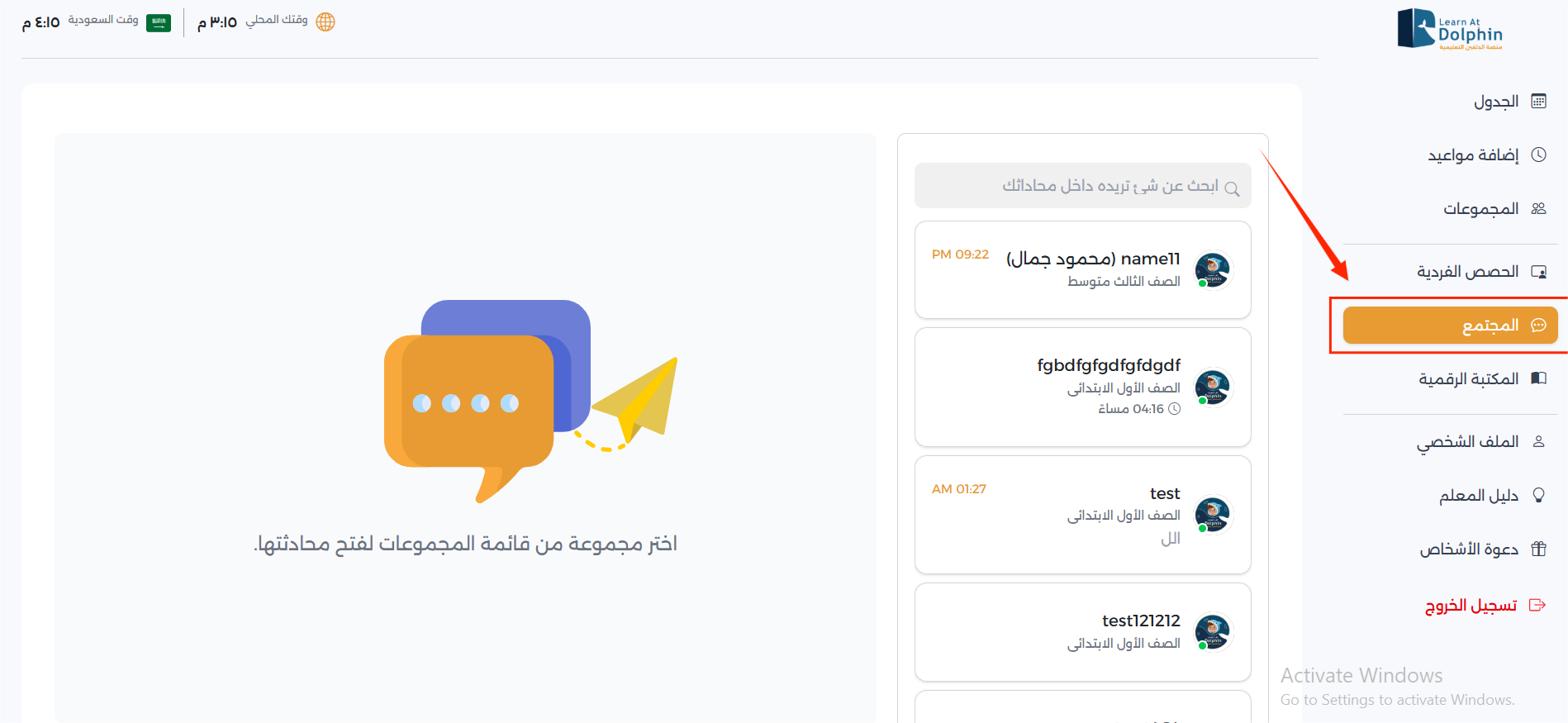
الدخول إلى قائمة "المجتمع" من القائمة الجانبية.
-
فتح المحادثة: اختر المجموعة المطلوبة من القائمة الجانبية لعرض ساحة المشاركة الخاصة بها.
-
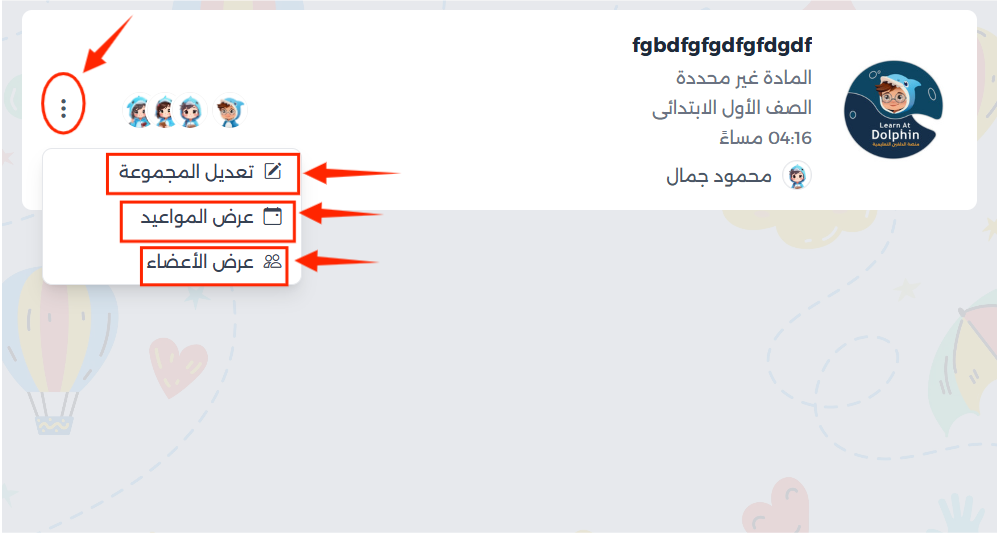
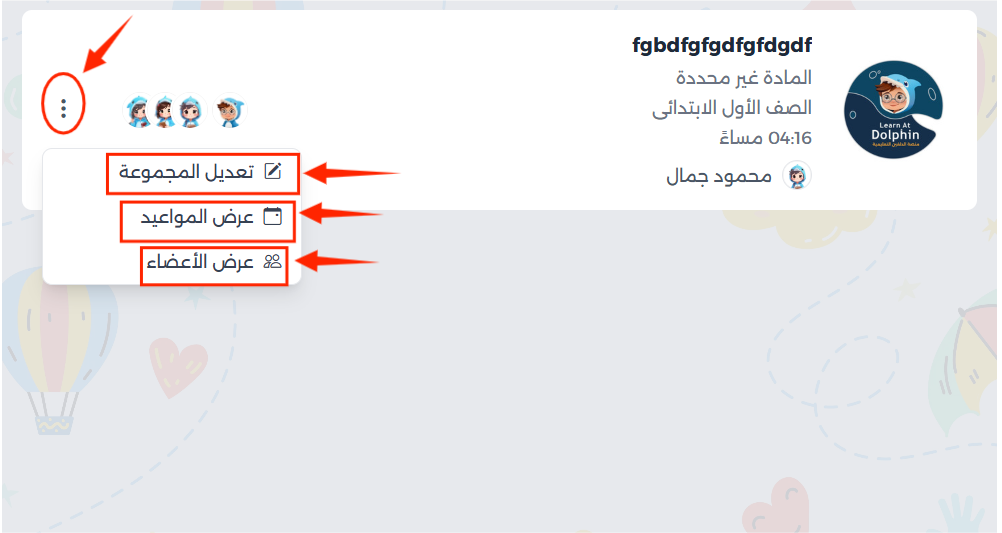
إدارة محتوى المجموعة: من خلال النقر على الثلاث نقاط (⋮) داخل المحادثة، يمكنك:
-
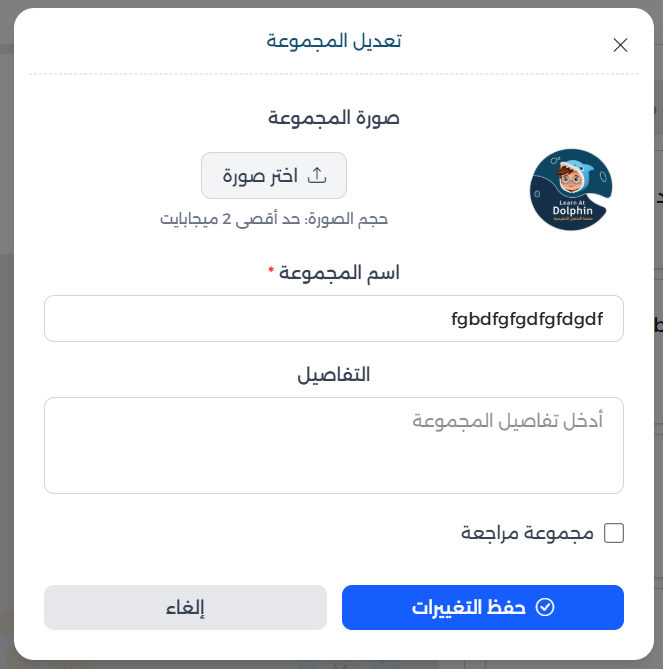
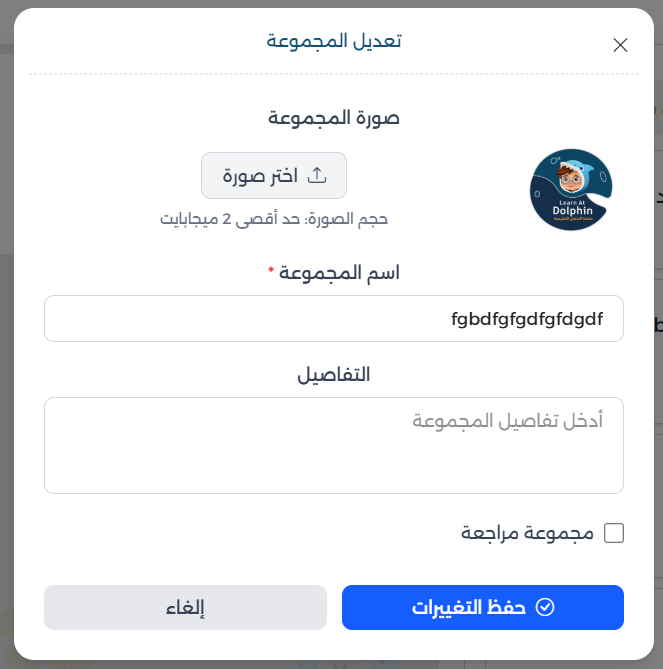
تعديل المجموعة: لتغيير الاسم، الوصف، أو صورة الغلاف.
-
عرض المواعيد: للاطلاع على الجدول الزمني الخاص بهذه المجموعة.
-
عرض الأعضاء: لمراجعة قائمة الطلاب المنضمين.
-
-
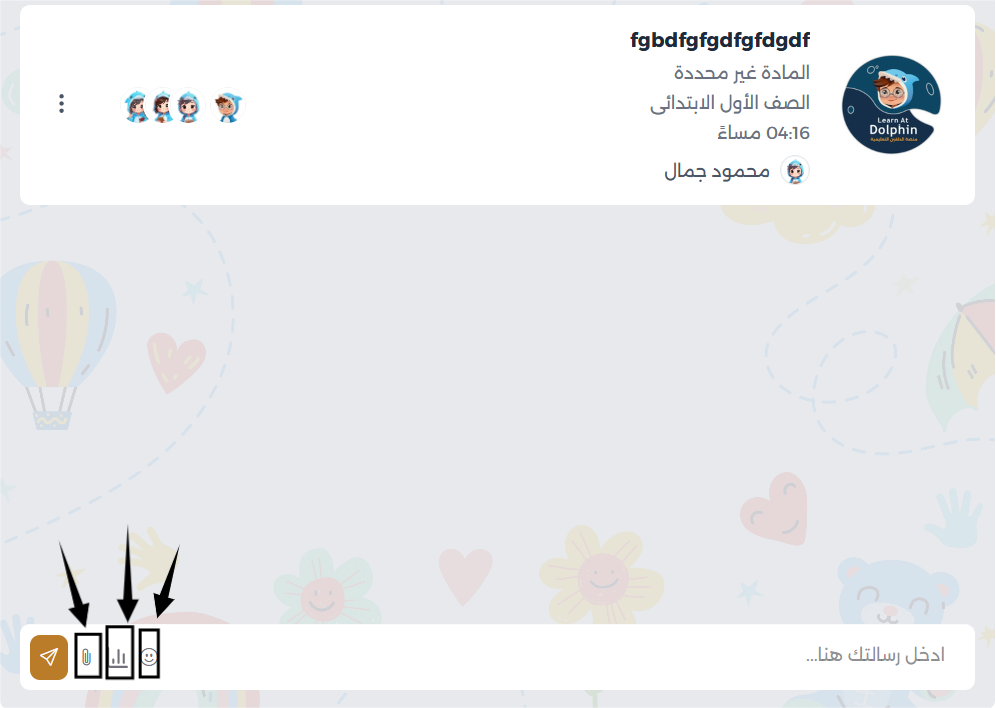
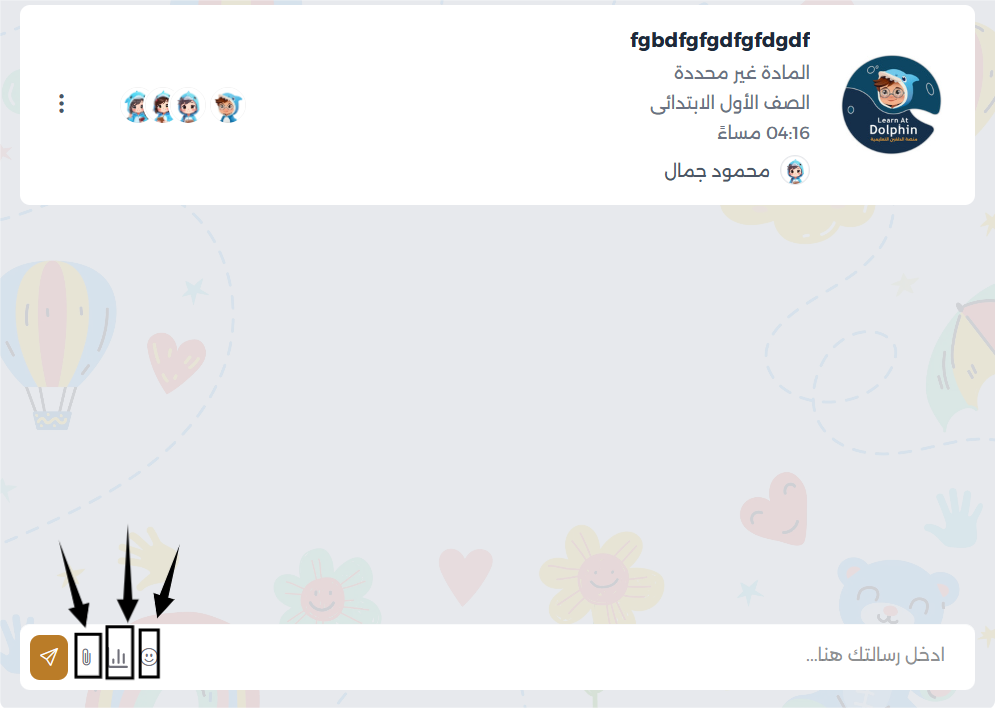
أدوات التفاعل (أسفل صندوق الكتابة):
-
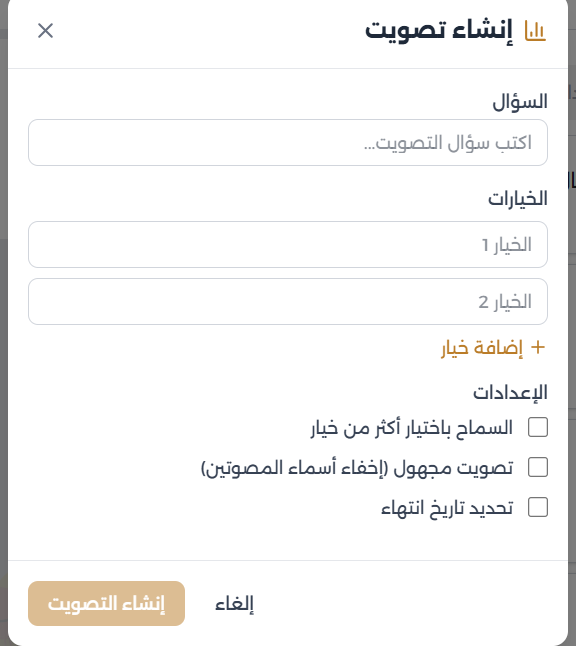
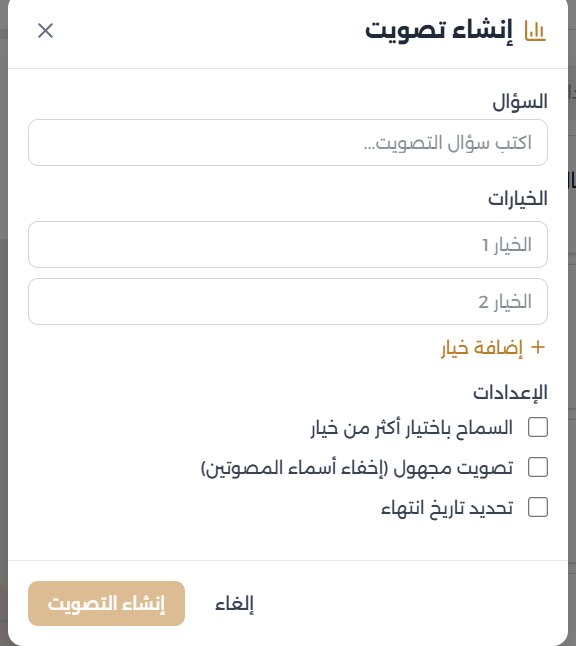
إنشاء تصويت (أيقونة الرسم البياني): يمكنك طرح سؤال ووضع خيارات متعددة للطلاب مع إمكانية تحديد "تصويت مجهول" أو "تحديد تاريخ انتهاء".
-
-
مشاركة الملفات (أيقونة المشبك): لرفع المذكرات أو الصور المتعلقة بالدرس.
-
الرموز التعبيرية: لإضافة طابع تفاعلي وودي على المحادثة.
-
إدارة الرسائل داخل المحادثة
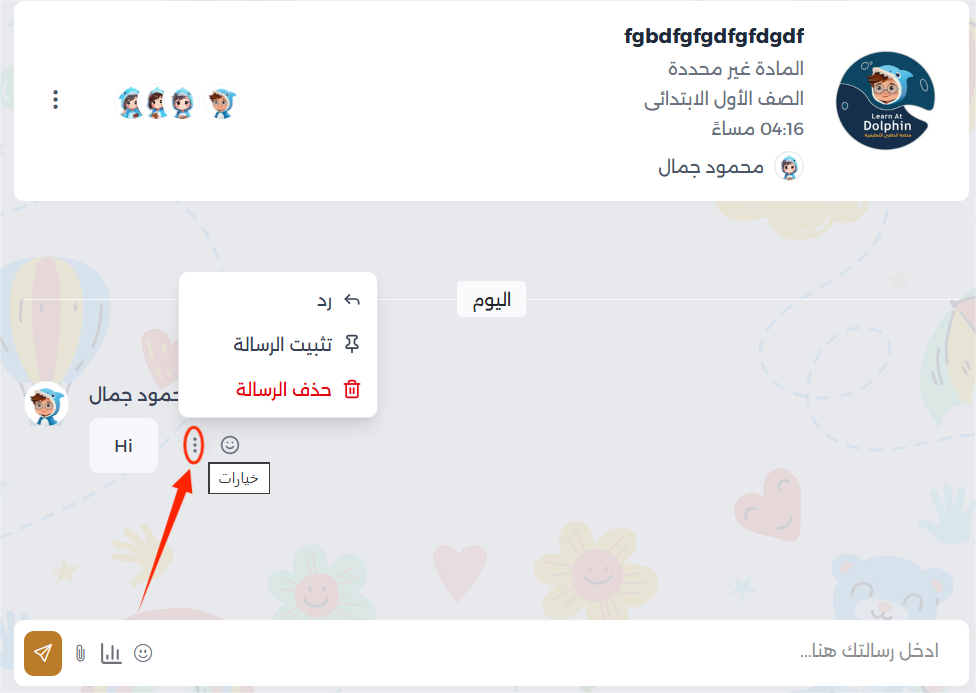
يمكن للمعلم التحكم في الرسائل داخل المحادثة من خلال الضغط على الخيارات الخاصة بالرسالة، حيث تتوفر الأدوات التالية:
-
تثبيت الرسالة:
يمكن تثبيت رسالة مهمة داخل المحادثة حتى تظهر لجميع الطلاب في أعلى المحادثة. -
الرد على الرسالة (Reply):
يمكن الرد مباشرة على رسالة معينة لربط الرد بالمحتوى الأصلي وتسهيل متابعة النقاش. -
حذف الرسالة:
يمكن حذف الرسالة في حال تم إرسالها بالخطأ أو لم تعد مناسبة للمحادثة. 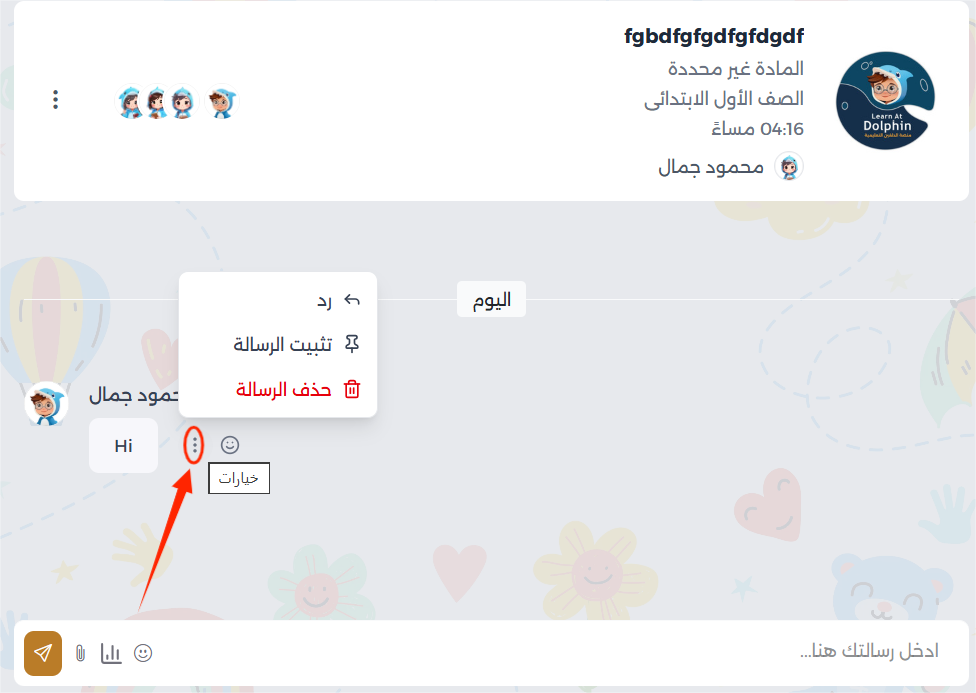
مشاركة الروابط
يمكن للمعلم أيضًا إرسال روابط (Links) داخل المحادثة، مثل:
-
روابط الحصص المباشرة
-
روابط المراجع أو الفيديوهات التعليمية
-
أي مصادر تعليمية مفيدة للطلاب
📌ملاحظة:
-
يمكنك الإعلان عن بدء البث المباشر للحصة عبر هذا القسم لضمان وصول التنبيه لجميع الطلاب في نفس الوقت.