
الحصص الفردية
تفعيل الحصص الفردية
يمكن للمعلم تفعيل الحصص الفردية ليتمكن الطلاب من حجز حصة مباشرة معه من خلال لوحة التحكم من خلال الخطوات الاتية :
الخطوة 1:
قم بتسجيل الدخول إلى لوحة تحكم المعلم، ثم اختر الحصص الفردية من القائمة ثم اختر الملف الشخصي .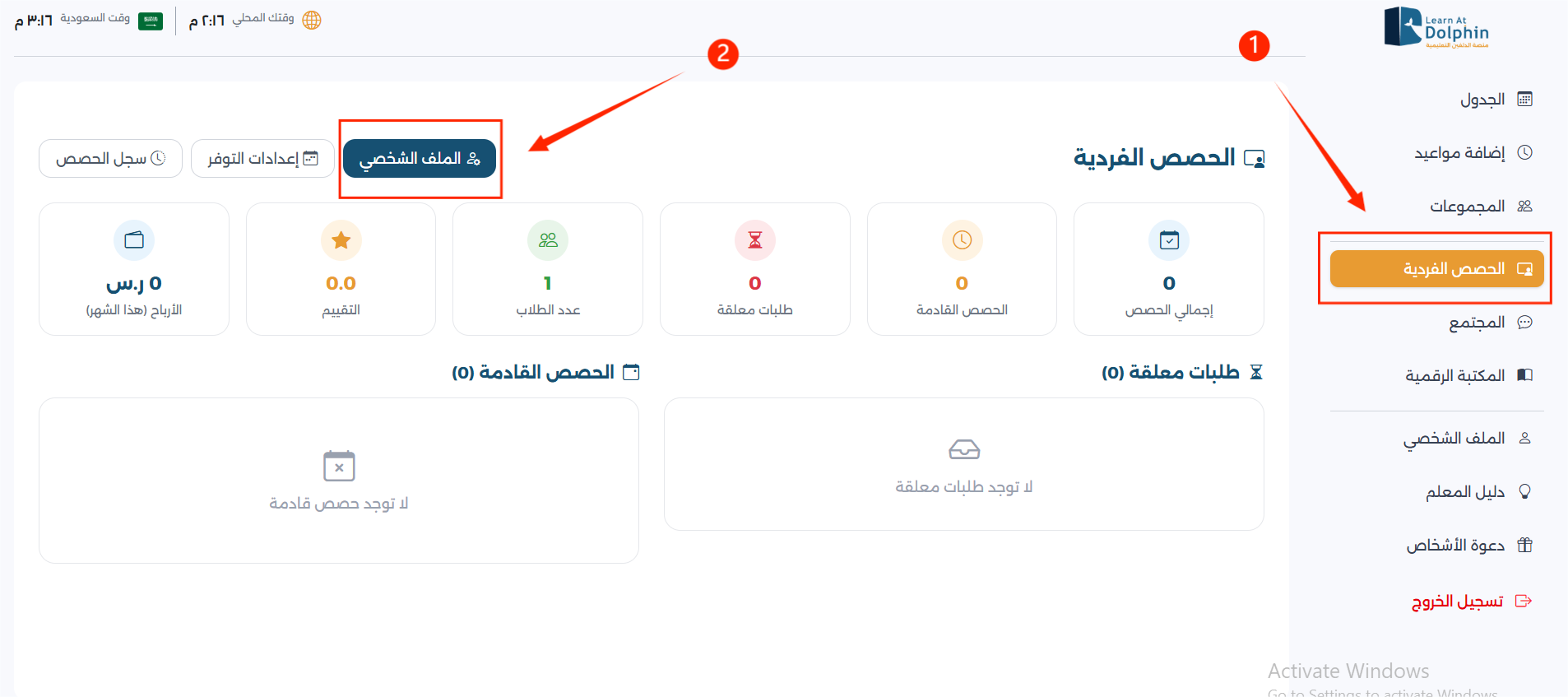
الخطوة 2:
اختر تعديل لفتح إعدادات الحصص الفردية.
الخطوة 3:
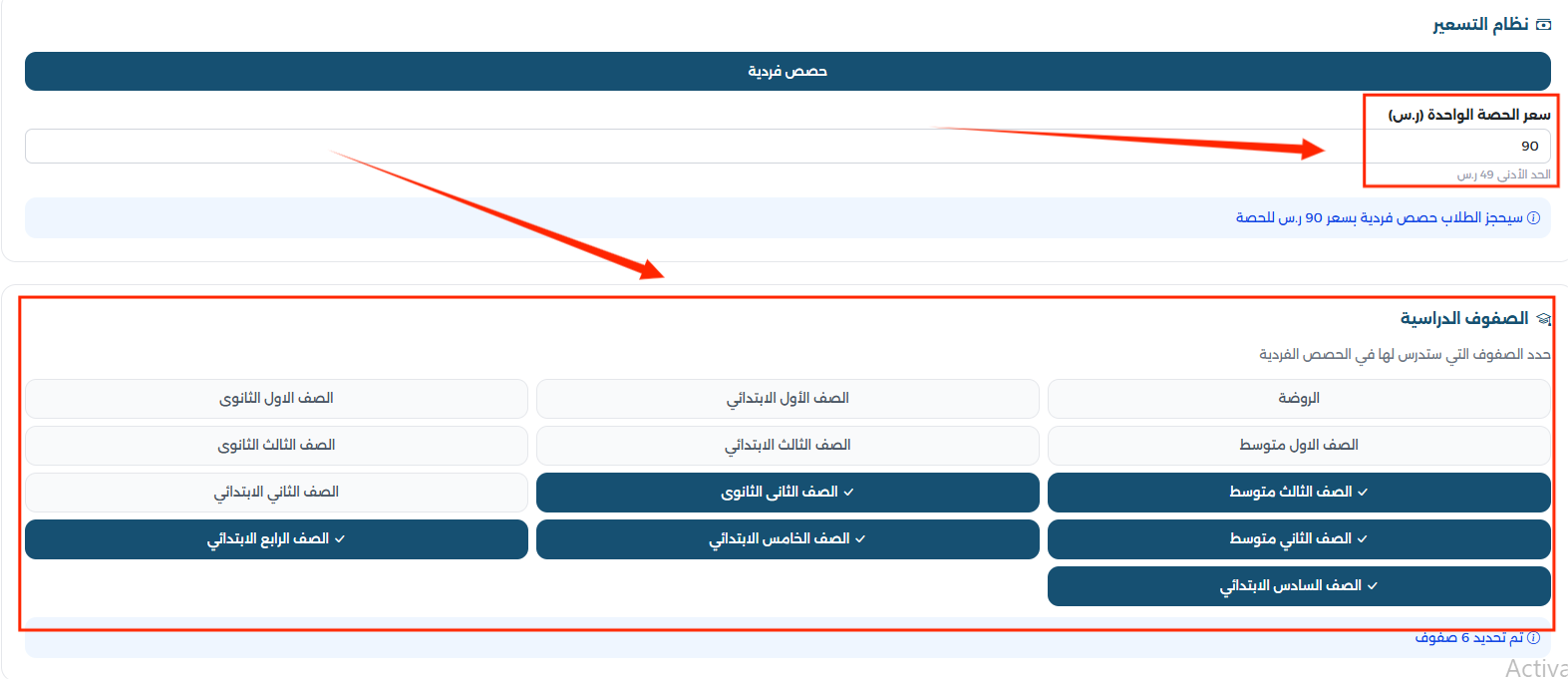
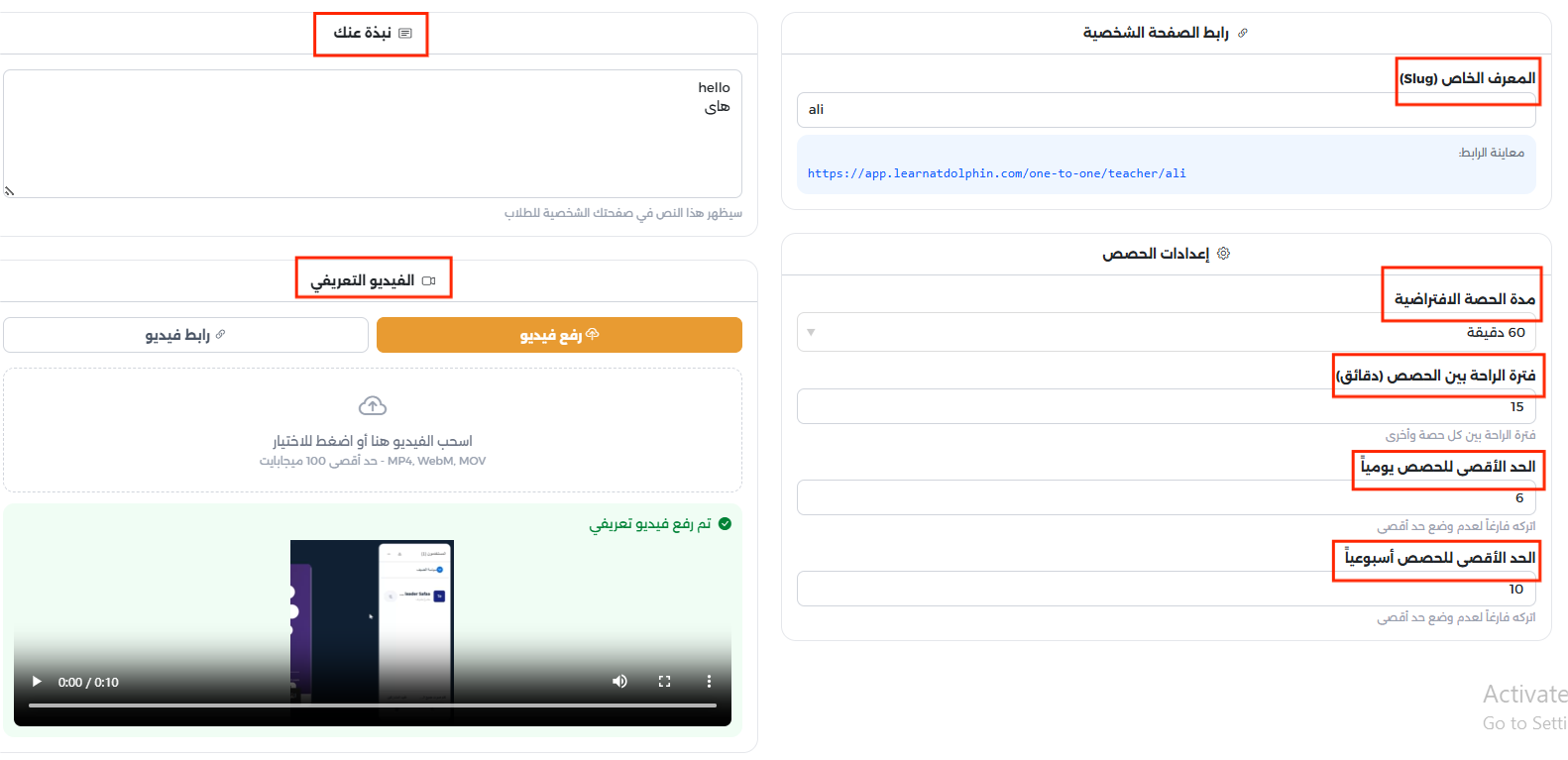
قم بتحديد البيانات المطلوبة للحصص الفردية، مثل:
-
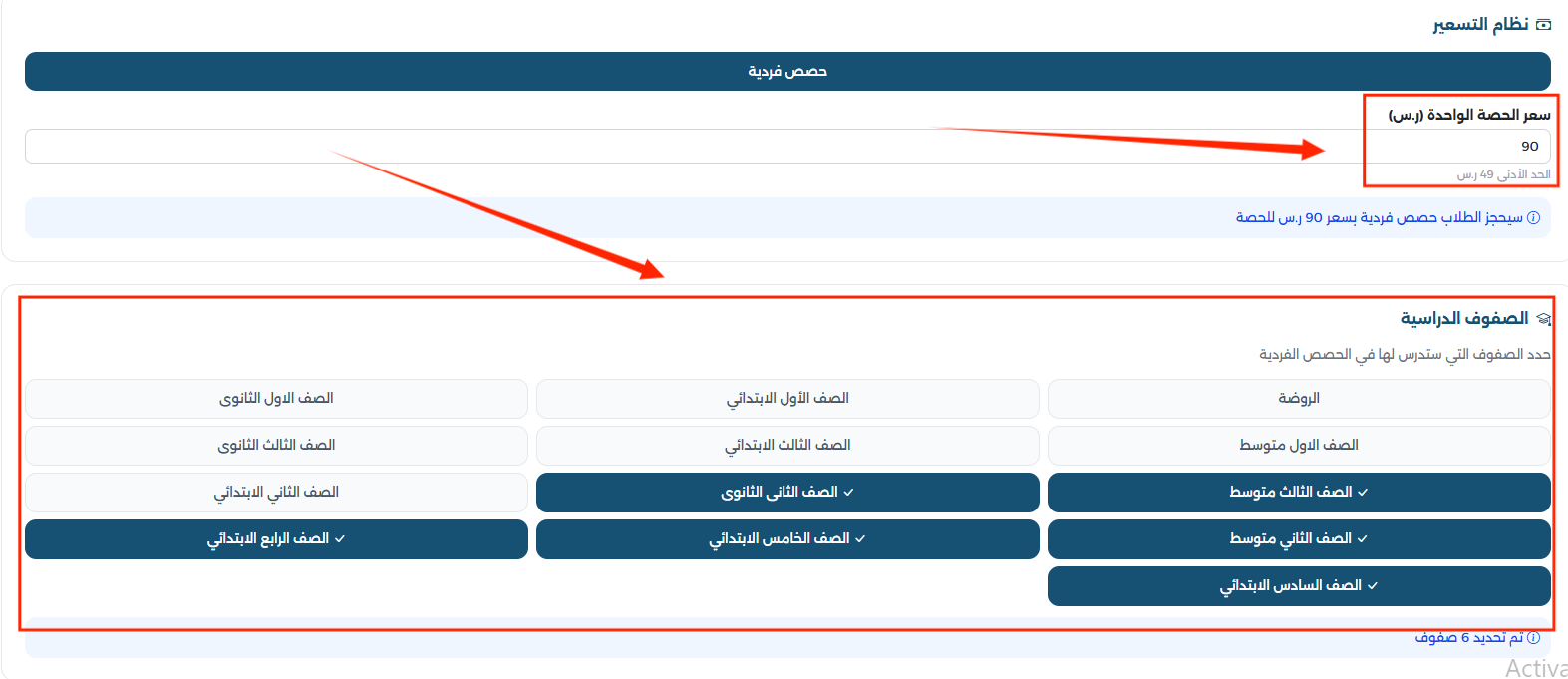
سعر الحصة بالريال السعودي (الحد الأدنى 49 ريال).
-
الصفوف الدراسية التي يقوم المعلم بتدريسها.
-
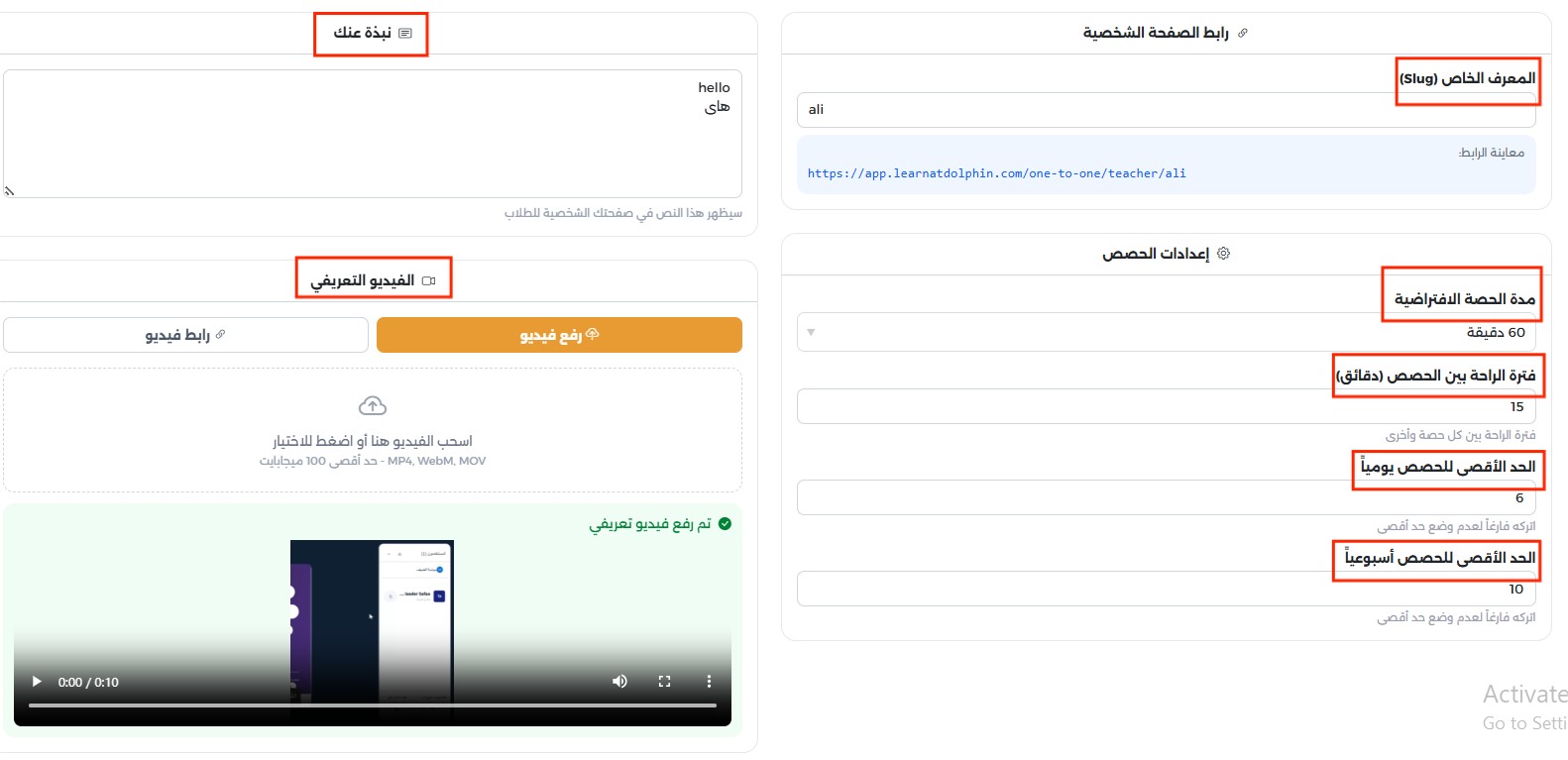
Slug (المعرّف الخاص):
هو الرابط الشخصي للمعلم الذي يمكن الطلاب من الوصول إلى صفحته وحجز الحصص الفردية.-
يجب إدخال اسم المستخدم (اسم المعلم) في خانة المعرف الخاص.
-
عند إدخال الاسم سيتم معاينة الرابط تلقائيًا أسفل الخانة.
-
يستخدم هذا الرابط لإظهار بيانات المعلم في تطبيق الطالب وتمكين الطلاب من حجز الحصص الفردية بسهولة.
-
- مدة الحصة الافتراضية (يفضل 60 دقيقة).
-
فترة الراحة بين الحصص بالدقائق.
-
الحد الأقصى للحصص يوميًا.
-
الحد الأقصى للحصص أسبوعيًا.
-
كتابة نبذة تعريفية عن المعلم (باللغة العربية أو الإنجليزية).
-
إضافة فيديو تعريفي أو رابط الفيديو.
الخطوة 4:
بعد إدخال جميع البيانات المطلوبة، اضغط على حفظ التغييرات ثم تفعيل زر الحصص الفردية .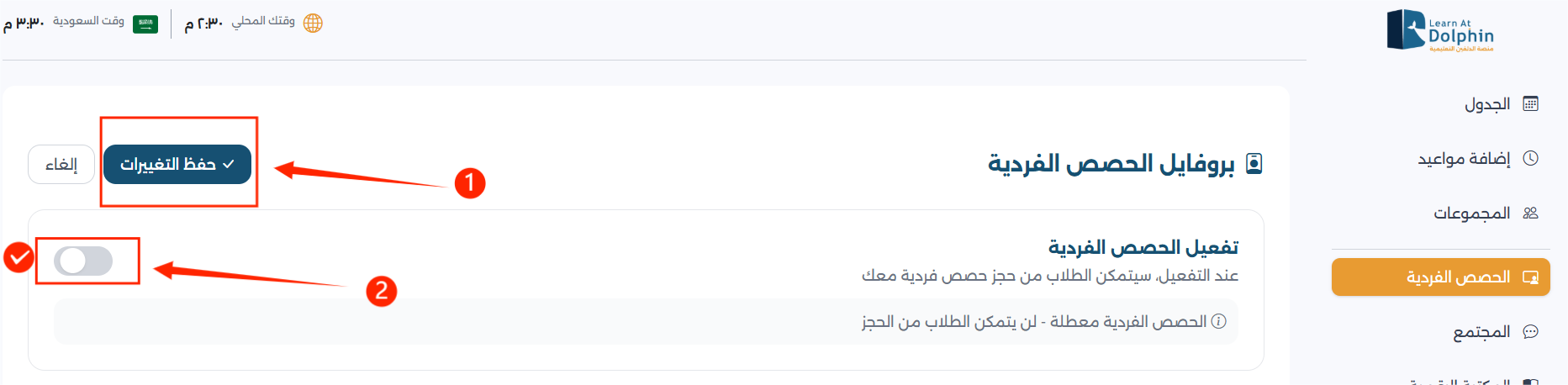
إعدادات التوفر للحصص الفردية
بعد تفعيل الحصص الفردية، يمكن للمعلم تحديد الأوقات التي يكون متاحًا فيها لحجز الحصص من قبل الطلاب.
الخطوة 1:
قم بالدخول إلى الحصص الفردية ثم اختر إعدادات التوفر.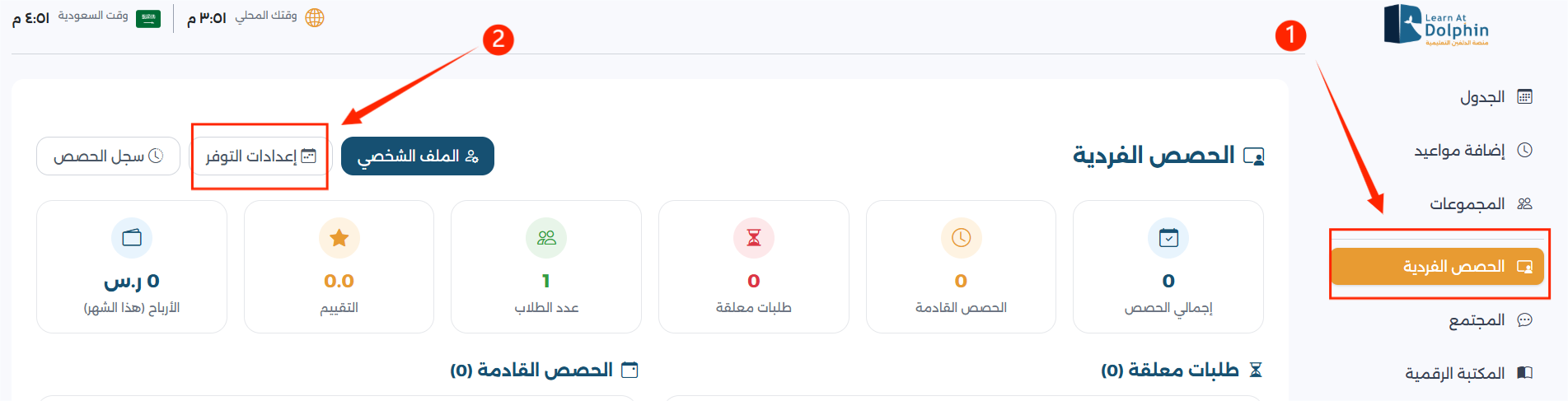
الخطوة 2:
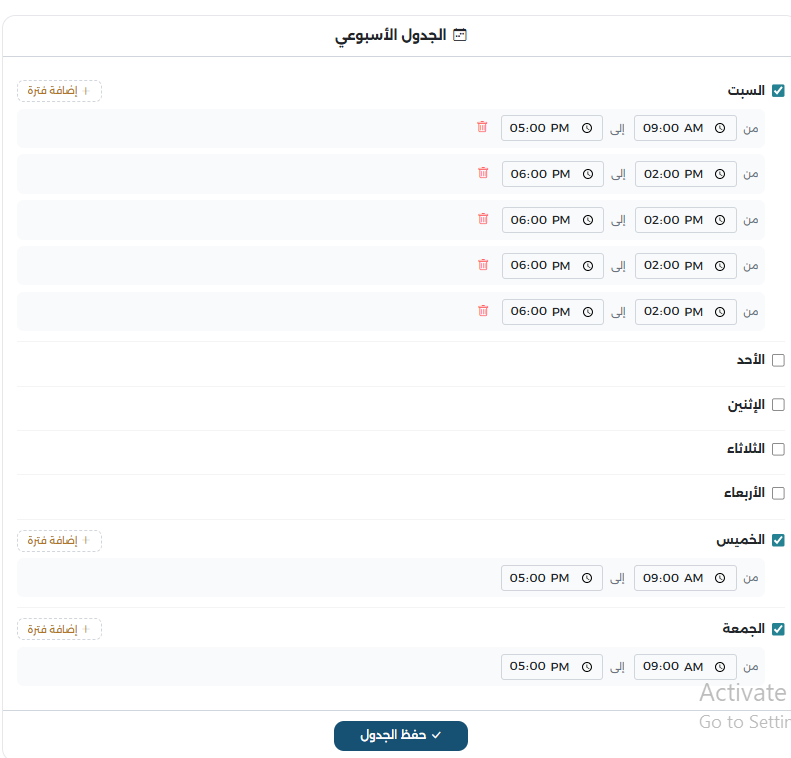
قم بتحديد الأيام التي تكون متاحًا فيها للتدريس من خلال تفعيل علامة ✓ بجوار اليوم في الجدول الأسبوعي.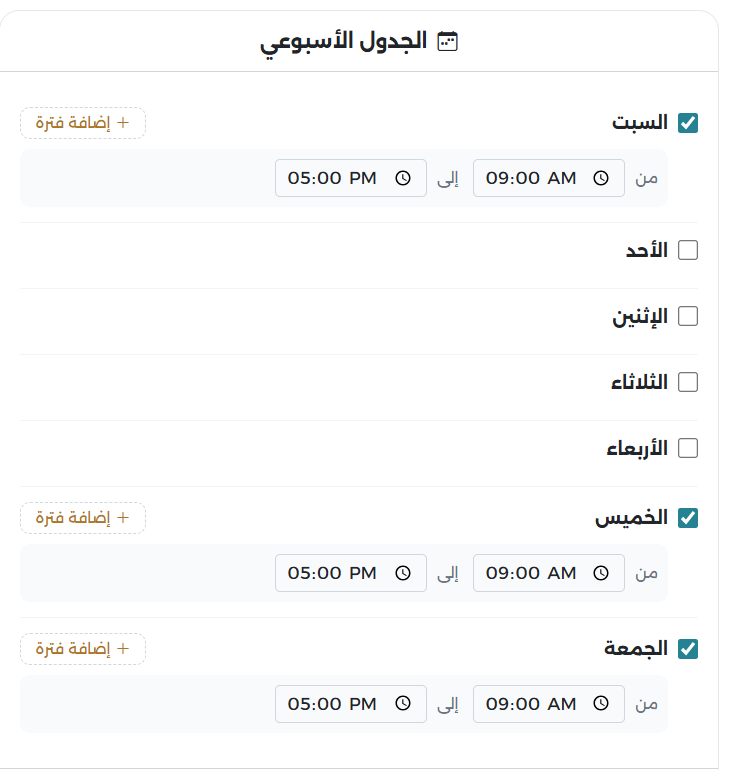
الخطوة 3:
قم بتحديد الساعات التي تكون متاحًا فيها خلال اليوم.
-
يمكن إضافة فترة جديدة من خلال الضغط على إضافة فترة.
-
يمكن إضافة أكثر من فترة في نفس اليوم حسب أوقات التوفر.
-
يمكن حذف أي فترة من خلال علامة سلة المهملات.
بعد تحديد الأيام والفترات الزمنية، قم بالضغط على حفظ الجدول لتأكيد الأوقات المتاحة للحجز.
الخطوة 4:
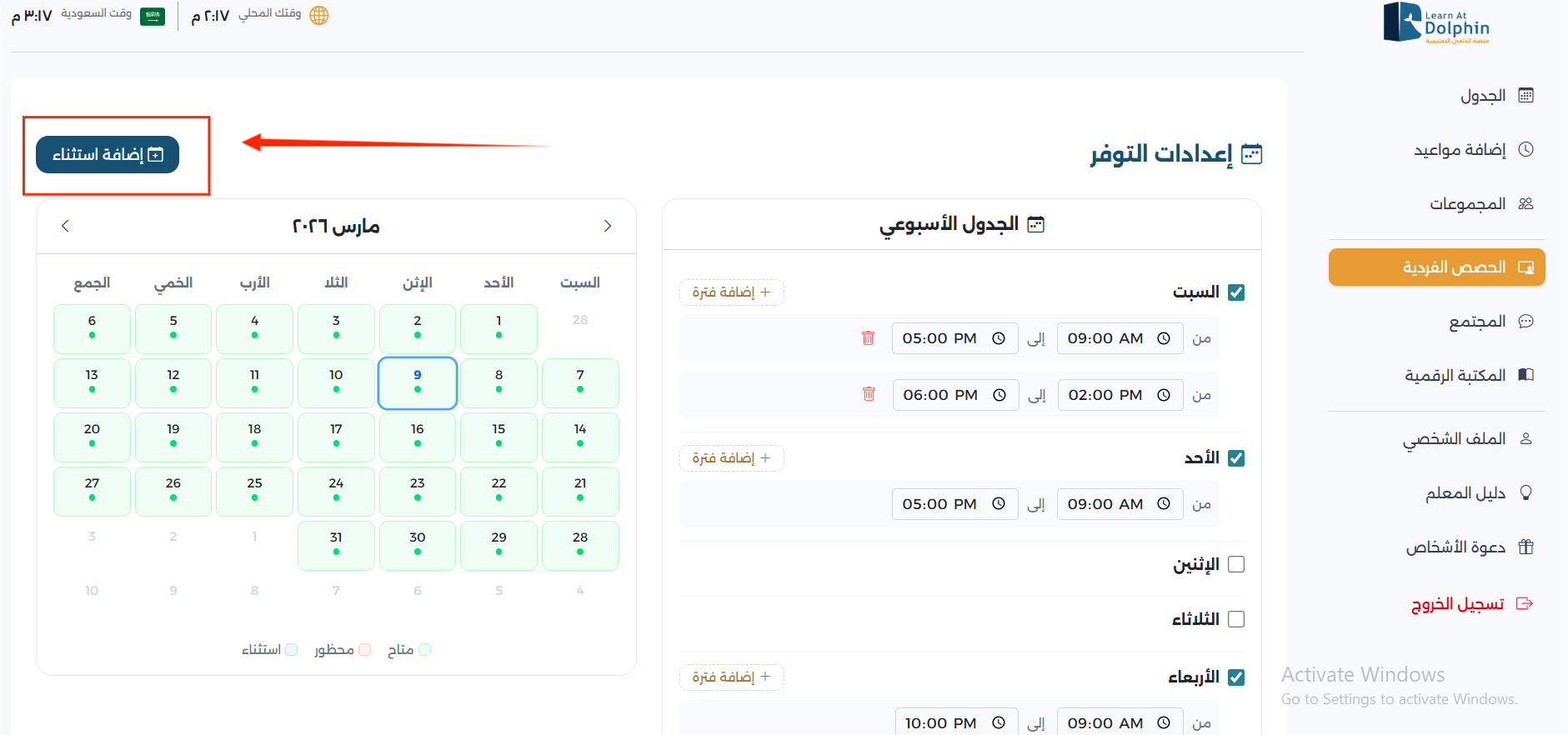
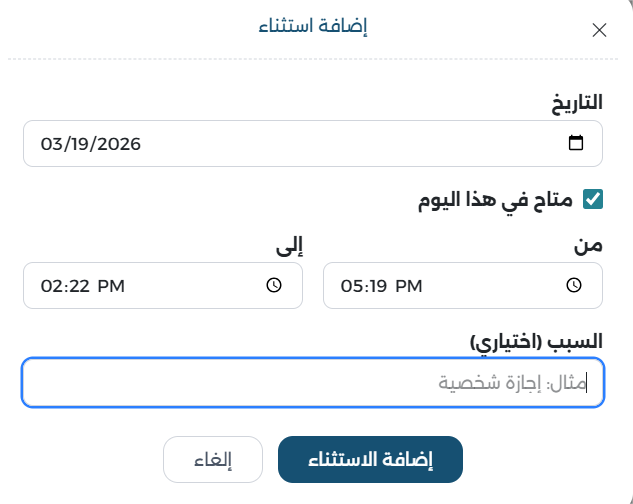
يمكن إضافة استثناء .
-
اضغط على إضافة استثناء.
-
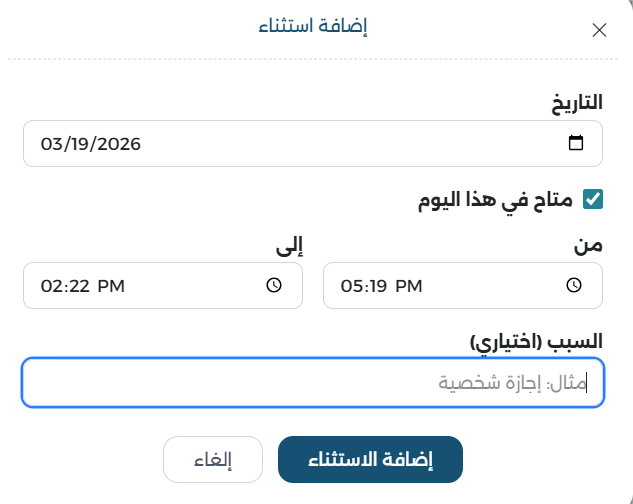
حدد التاريخ والوقت (من – إلى).
-
يمكن كتابة سبب الاستثناء (اختياري).
-
اضغط على إضافة استثناء.
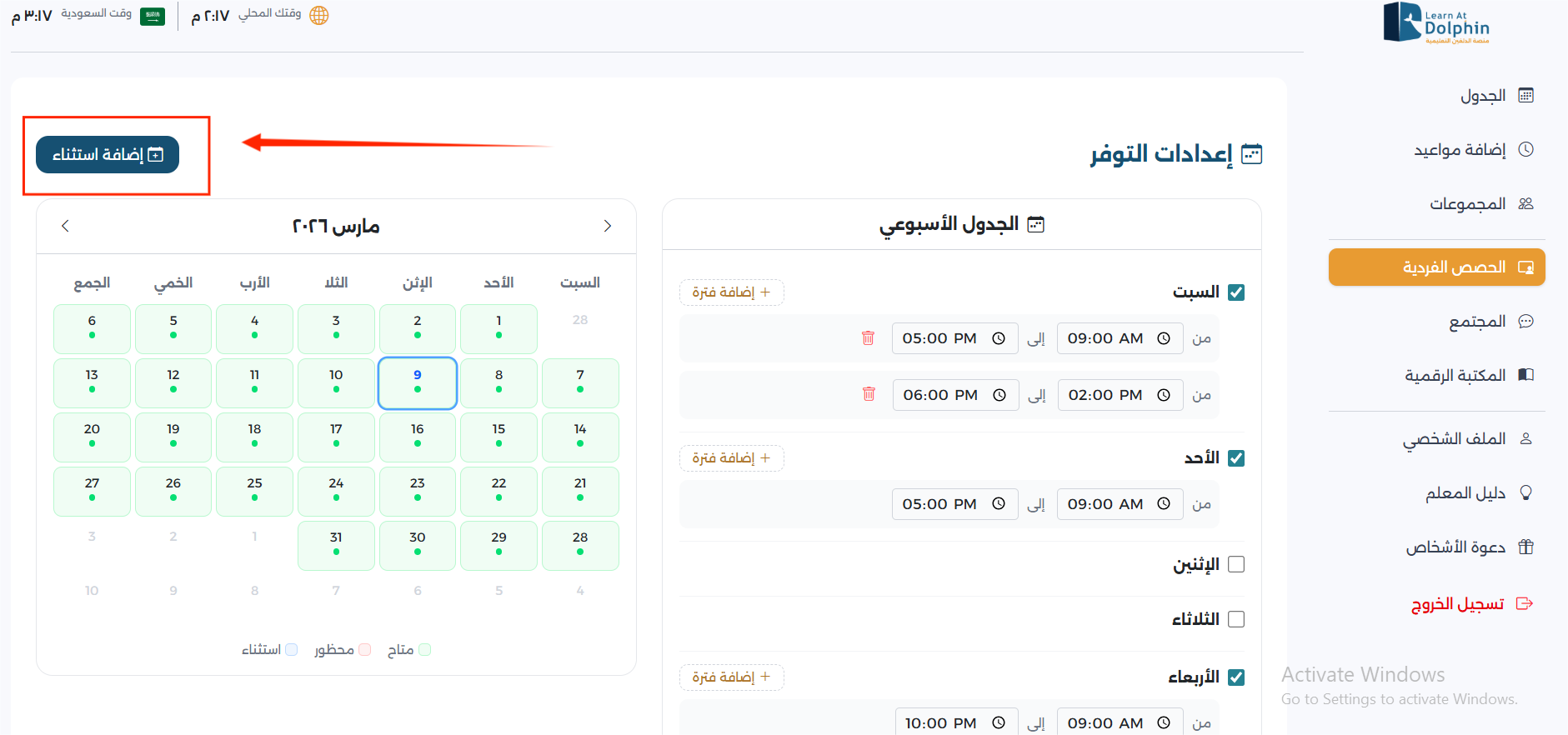
يمكن أيضًا حذف الاستثناء في أي وقت إذا لزم الأمر.
📌 ملاحظة:
تظهر جميع المواعيد للمعلم وفقًا للتوقيت المحلي الخاص به.