الجدول
أولاً: عرض الجدول الدراسي ودخول الحصص الافتراضية : للإطلاع على مواعيد حصصك والانضمام إليها، اتبع الخطوات التالية:
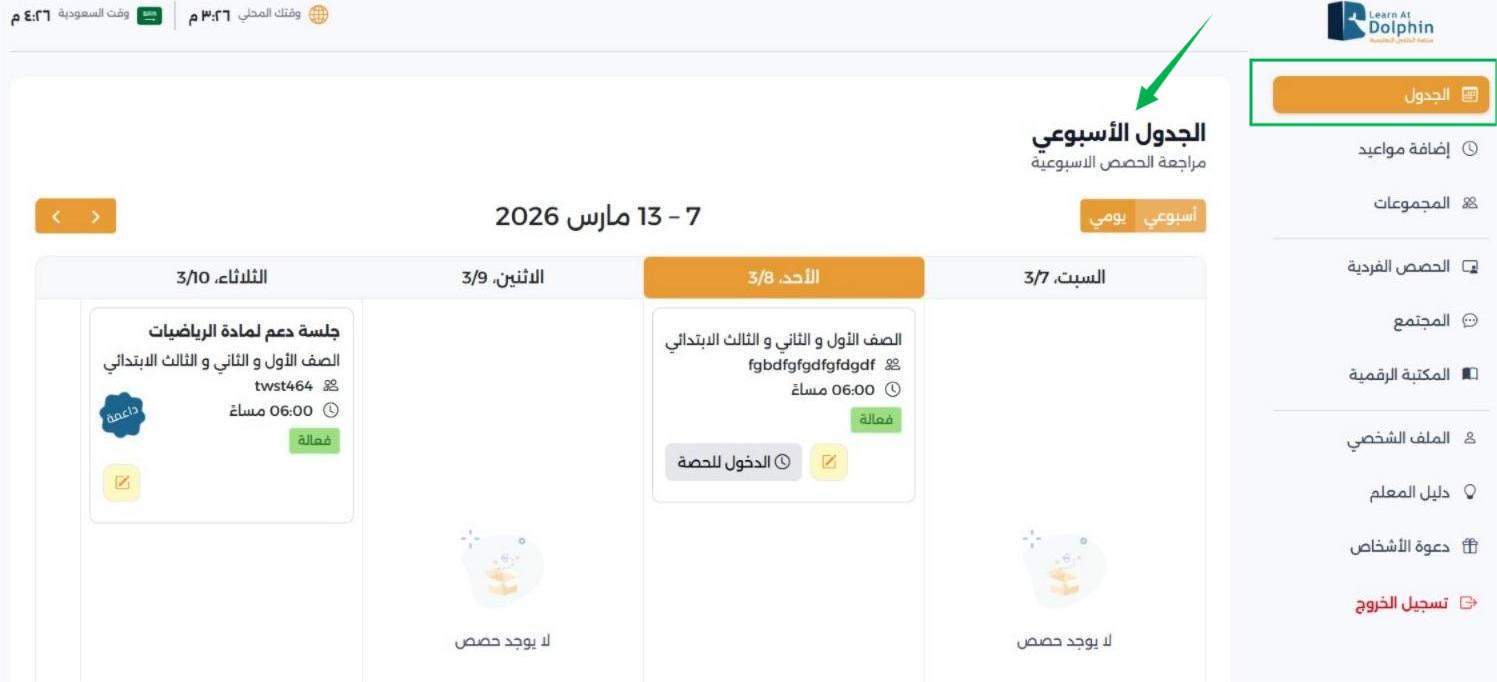
- الوصول إلى الجدول: من القائمة الرئيسية للمنصة، قم بالضغط على أيقونة أو تبويب "الجدول".
- استعراض المواعيد: سيظهر لك تلقائياً الجدول الأسبوعي واليومي الخاص بك ومواعيد الحصص تظهر بالتوقيت المحلى الخاص بكل معلم ، موضحاً به كافة الحصص والمجموعات الدراسية المسندة إليك.
 الانضمام للحصة المباشرة:
- قم بتحديد الحصة المراد الدخول إليها من واقع الجدول.
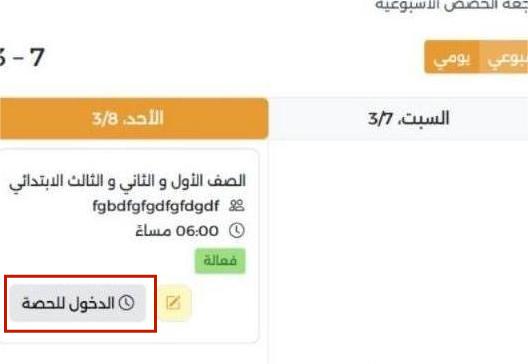
- ستلاحظ ظهور زر "دخول الحصة" بجوار الحصص التي لم تنتهِ بعد.
ملاحظة هامة: يصبح هذا الزر نشطاً ومفعلاً للضغط عليه في تمام وقت بدأ الحصة المحدد، لتتمكن من الانضمام وبدء البث مع الطلاب.
ثانياً : كيفية إضافة محتوى للحصص :
- ملاحظة هامّة قبل البدء
خيار "إضافة المحتوى" يظهر حصرياً بجوار الحصص التي انتهت مدتها الزمنية في الجدول الدراسي. - خطوات إضافة المحتوى للحصة المنتهية:
- من واجهة الجدول، حدد الحصة المكتملة، واضغط على زر "إضافة المحتوى"
 ثم اتبع الخطوات التالية المنظمة داخل صفحة الإضافة:
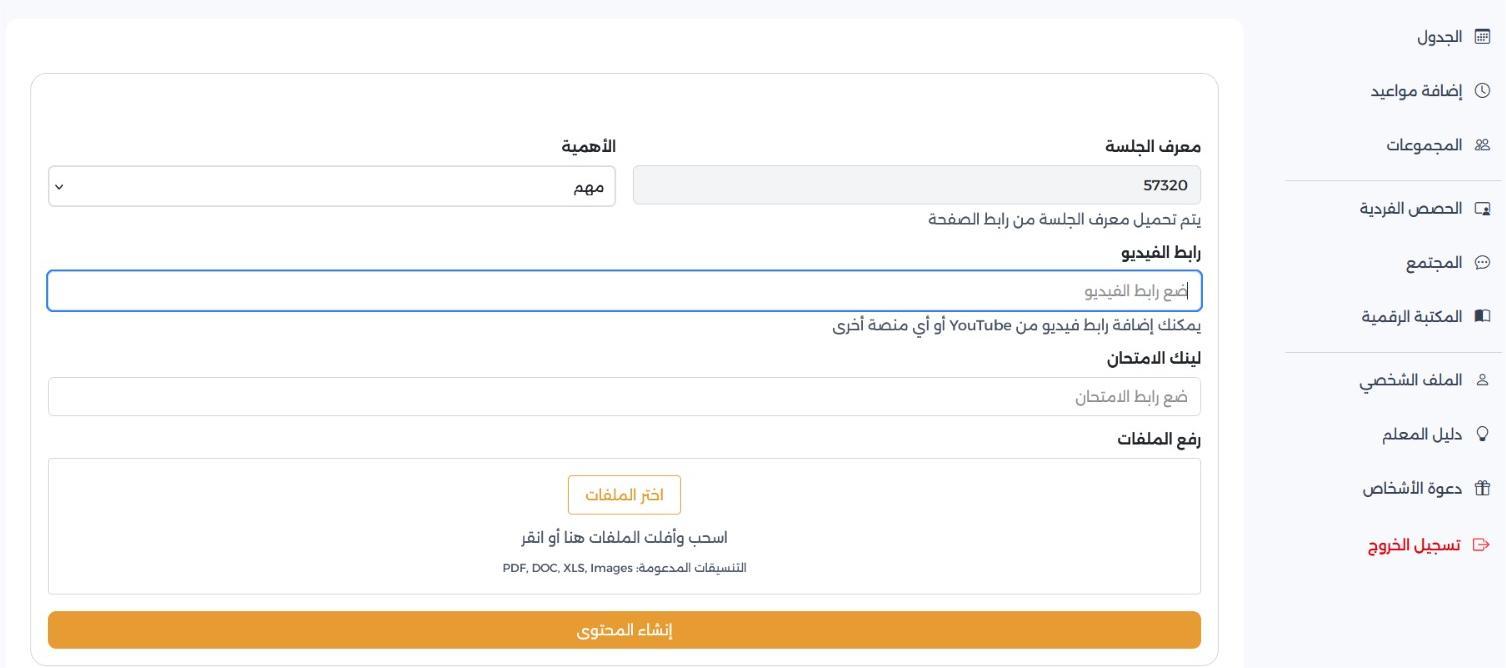
في الجزء العلوي من الصفحة، تأكد من ملء البيانات التالية:
- مُعرّف الجلسة: يتم تحميله تلقائياً من رابط الصفحة، ولا يحتاج للكتابة اليدوية.
- الأهمية: قم باختيار تصنيف الأهمية من القائمة المنسدلة (مثلاً: مهم).
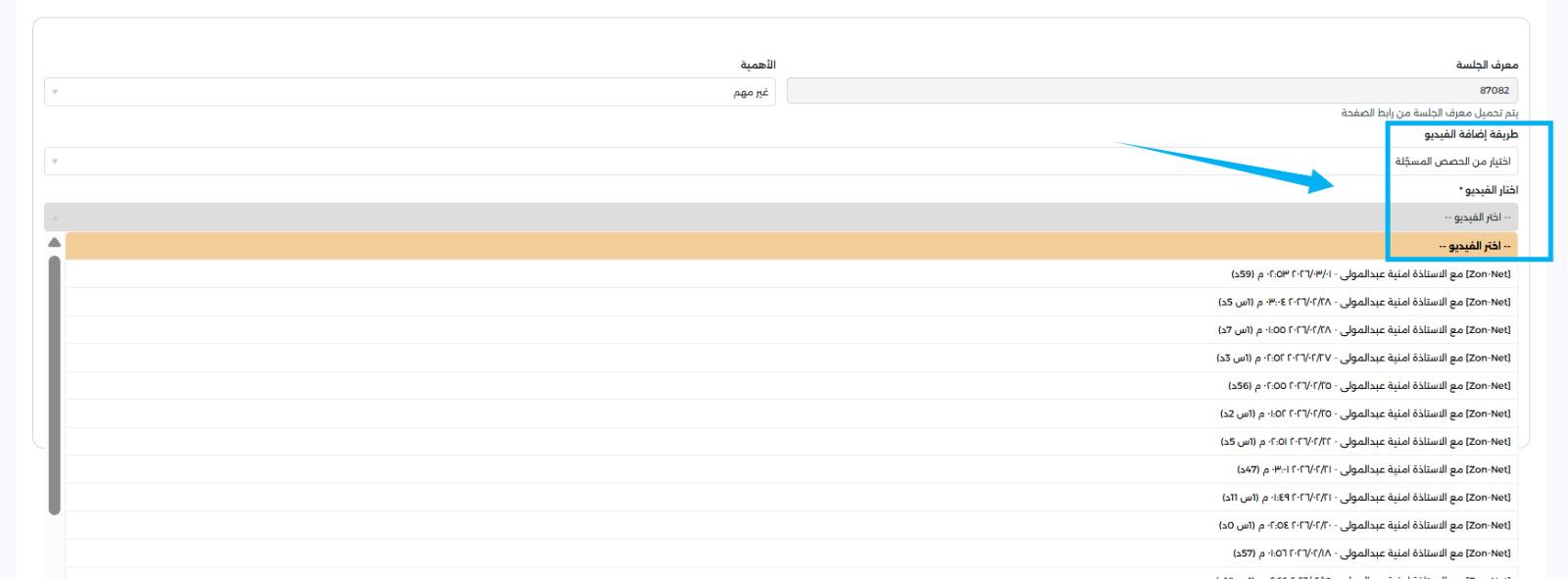
- إضافة المحتوى المرئي: (فيديو الشرح) وضع رابط فيديو خارجي مباشر عند إضافة اللينك سوف يظهر الفيديو مباشرة , أو إضافة فيديو يكون متواجد فى الملف الشخضى سوف نقوم بتوضيح مكانه فى الأسفل
- لينك لأختبار: يمكن للمعلم وضع لينك لاختبار الطلاب
- رفع الملفات والوثائق: يمكنك إضافة ملفات الشرح والمراجعة بأحد الطرق التالية:
- الضغط على زر "اختيار الملف" لتصفح جهازك.
- و سحب وإفلات الملف مباشرة في المساحة المخصصة. صيغ الملفات المدعومة:
*ملفات نصية (PDF, Doc, Docx).
*جداول بيانات (xls, xlsx).
*صور (jpg, png, gif). - وفى النهاية يتم الضغط على إنشاء المحتوى والانتظار لحظات لحين الرفع وستظهر رسالة تأكيد فى الأسفل "تم إضافة المحتوى بنجاح".
ملحوظة: لكى يتأكد المعلم من إضافة المحتوى بالفعل يتم الرجوع إلى الجدول الأسبوعى سوف يجد انها تحولت من "إضافة المحتوى" إلى "عرض المحتوى"
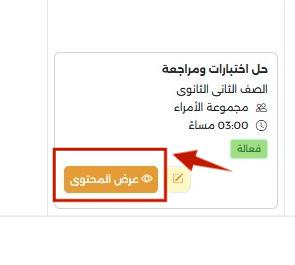
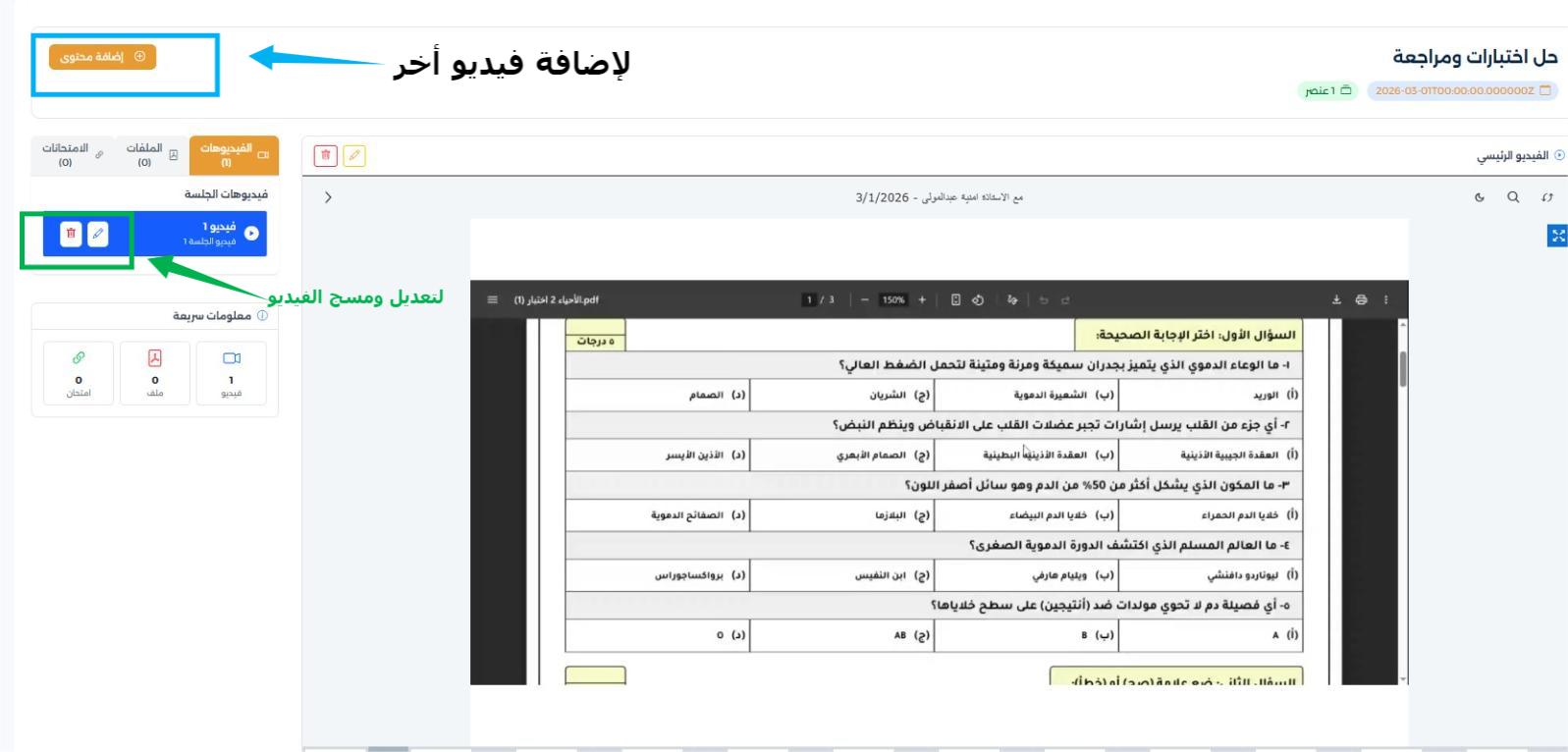
- يمكن أيضا للمعلم إضافة فيديو أو ملف أخر او حذف وتعديل الفيديو كما هو موضح فى الصورة التالية :
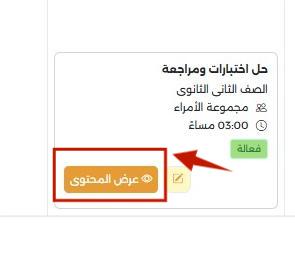
- يمكن أيضا رؤية الملف الذى تم تحميله وتنزليه والتعديل أيضا على لينك الاختبار وذلك من خلال الضغط على الأزرار كما هو موضح فى الصوره :

إدارة الملف الشخصي :
تتيح لك هذه الواجهة استعراض وتحديث بياناتك الأساسية المسجلة على المنصة:
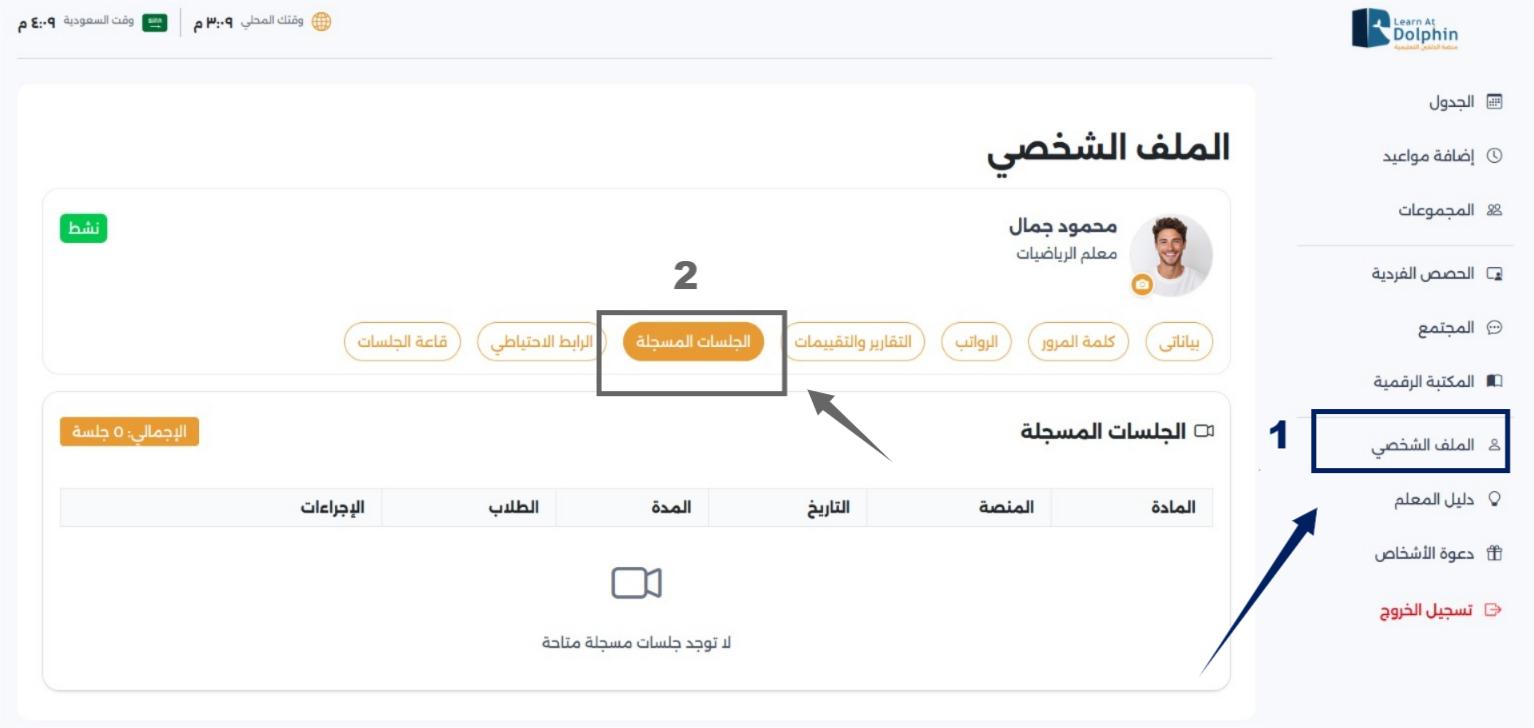
- لإيجاد الفيديوهات التى تم تسجيلها على لوحة التحكم وذلك من خلال الدخول على:
- الملف الشخصى .
- أختيار الجلسات المسجله .
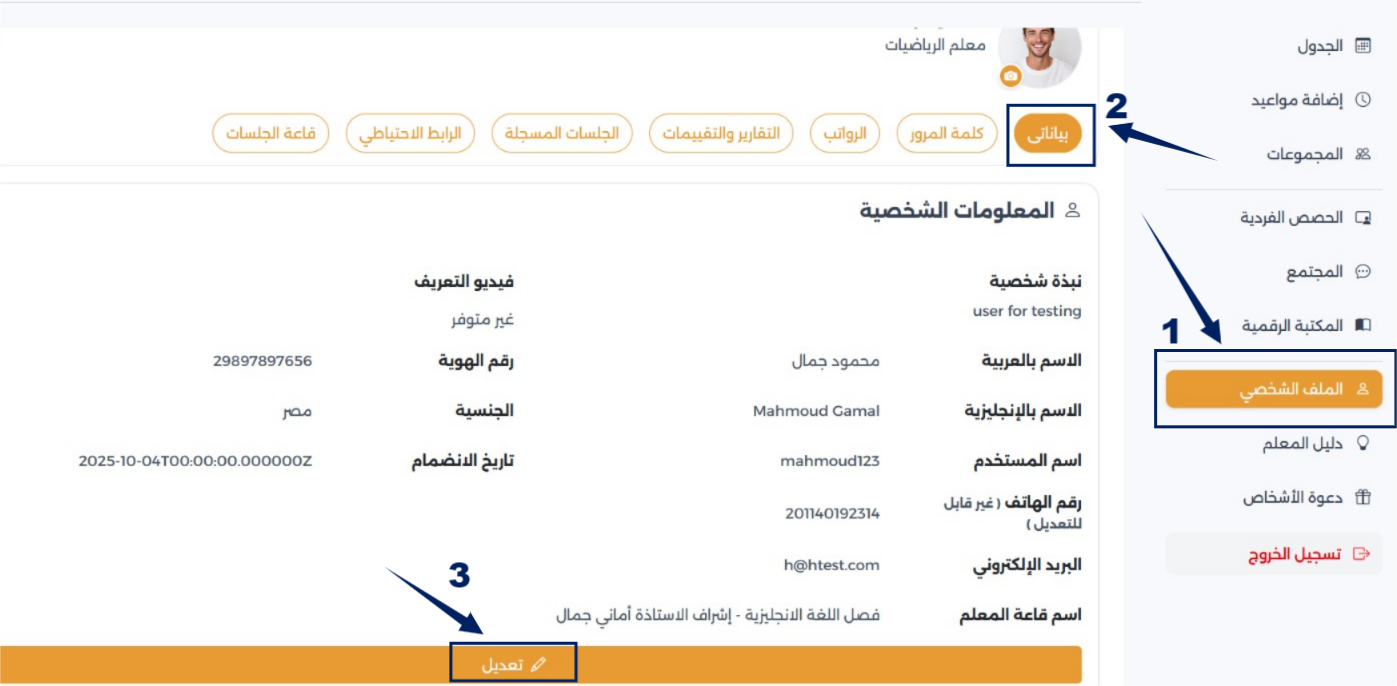
- عرض البيانات: تظهر معلوماتك الشخصية في الخانات الموضحة بالصور
* تعديل البيانات: اضغط على زر "تعديل" لتغيير أي معلومة.
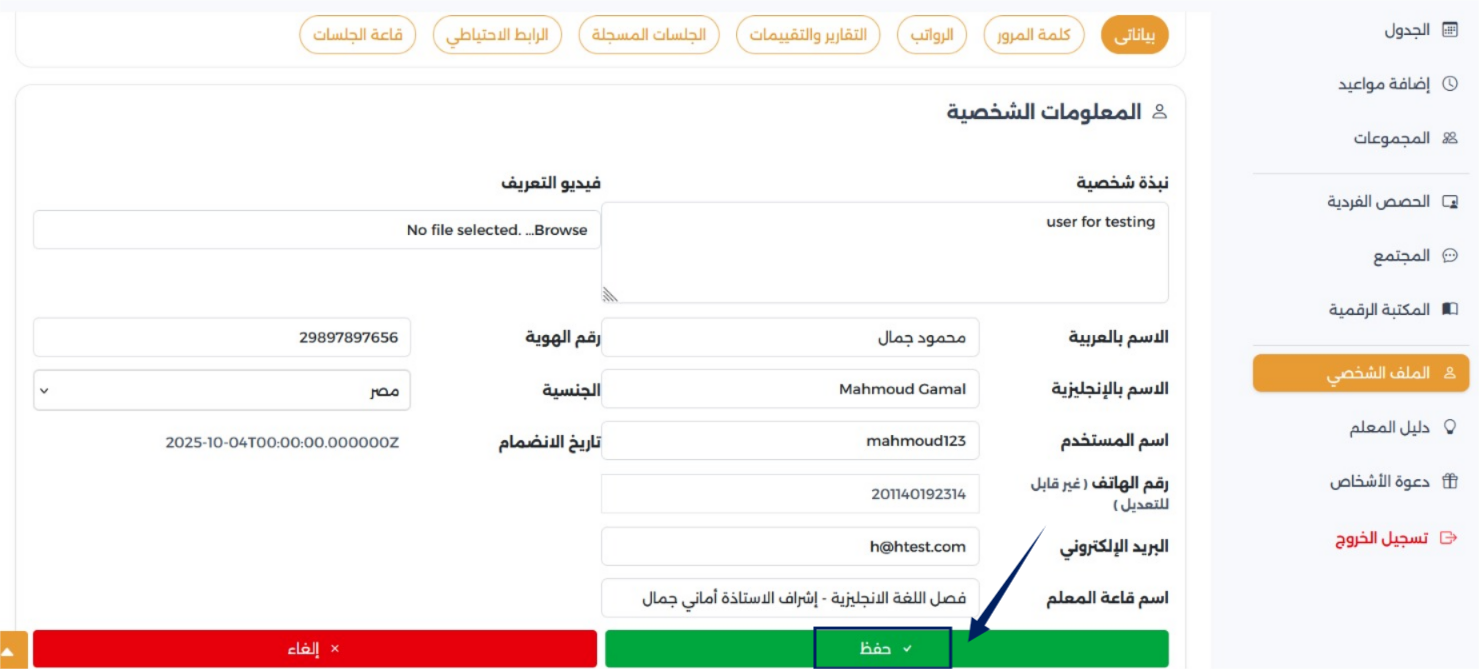
* حفظ التغييرات: بعد التعديل، يجب الضغط على زر "حفظ" لضمان اعتماد البيانات الجديدة بنجاح.
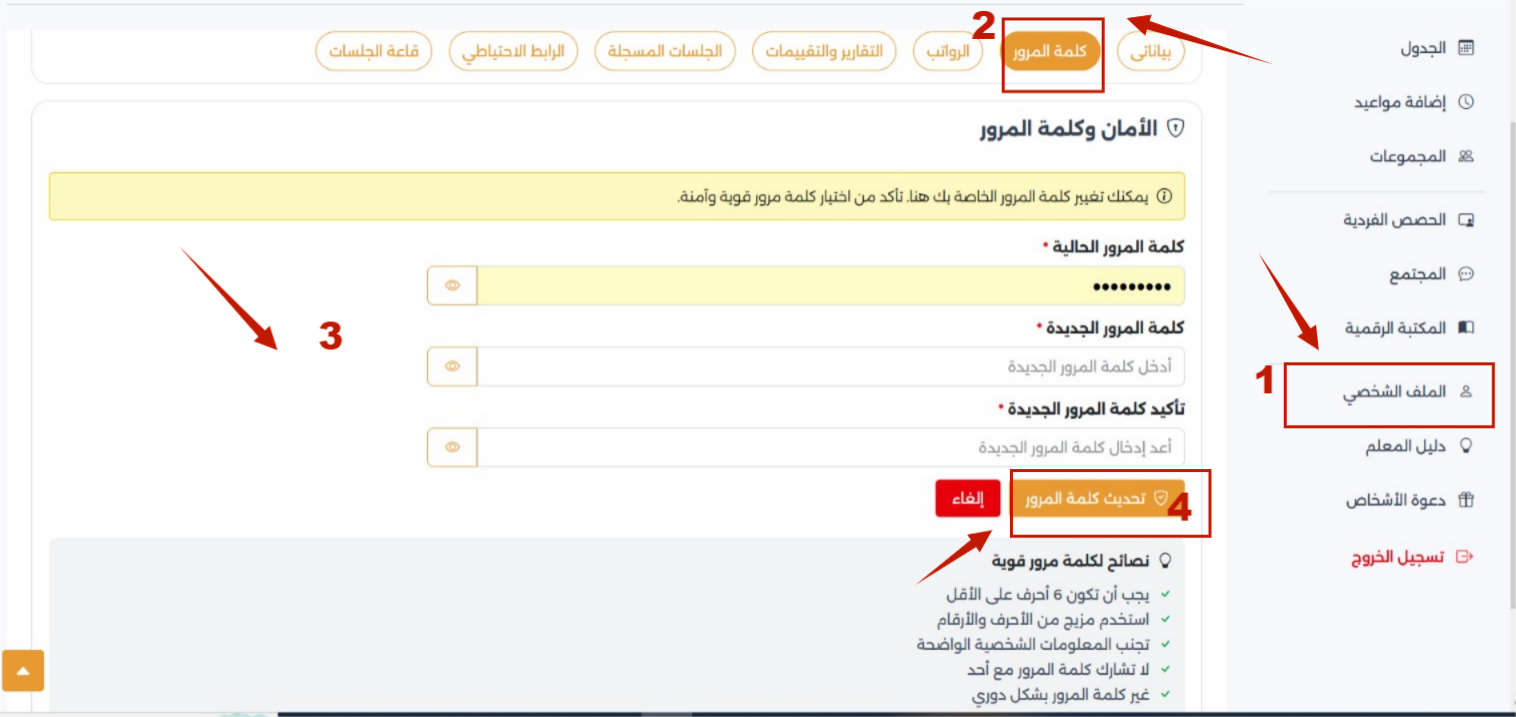
- كلمة المرور : يمكن للمعلم تغيير كلمة المرور من خلال لوحة التحكم فى حالة معرفة كلمة المرور القديمة وذلك من خلال الخطوات الموضحه فى الصوره :
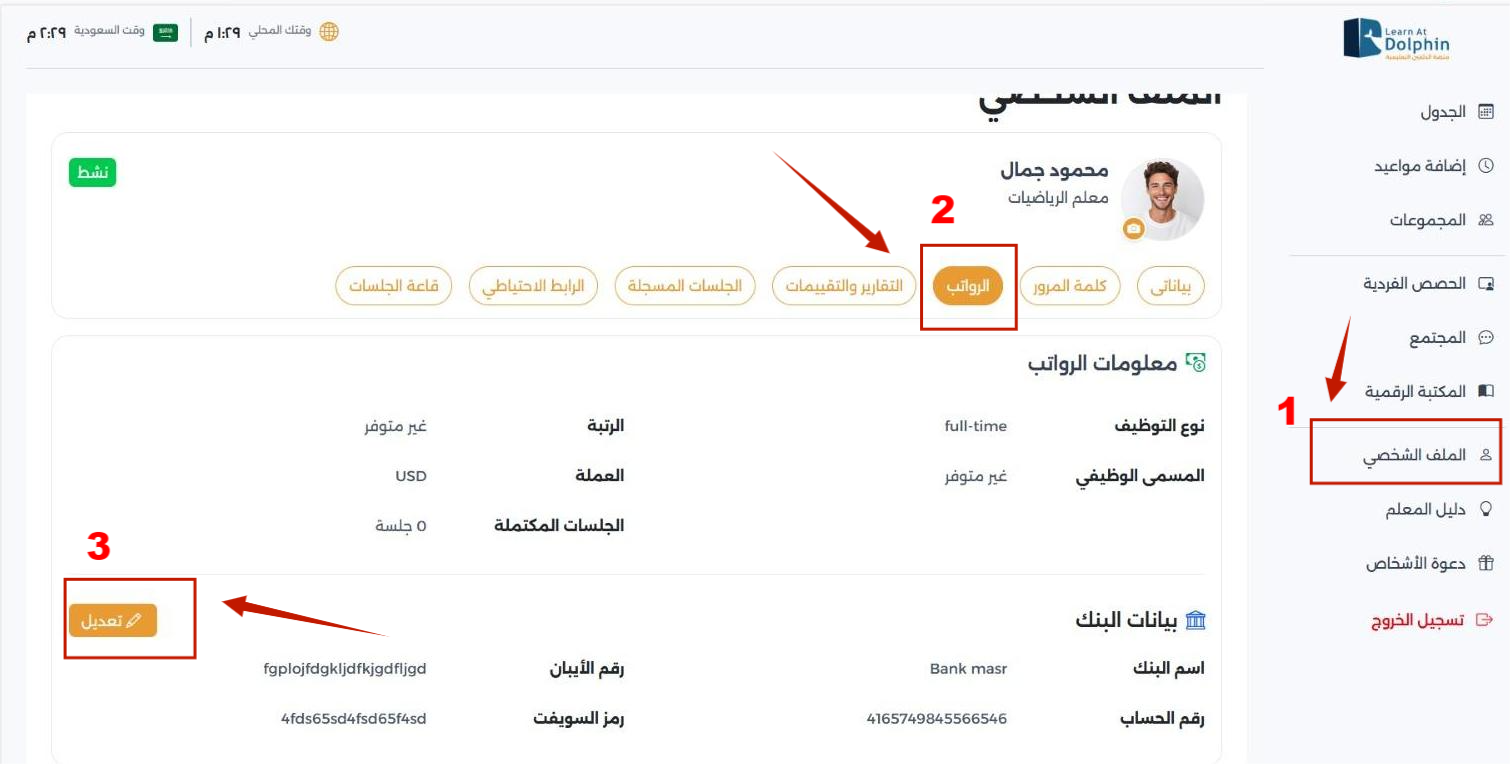
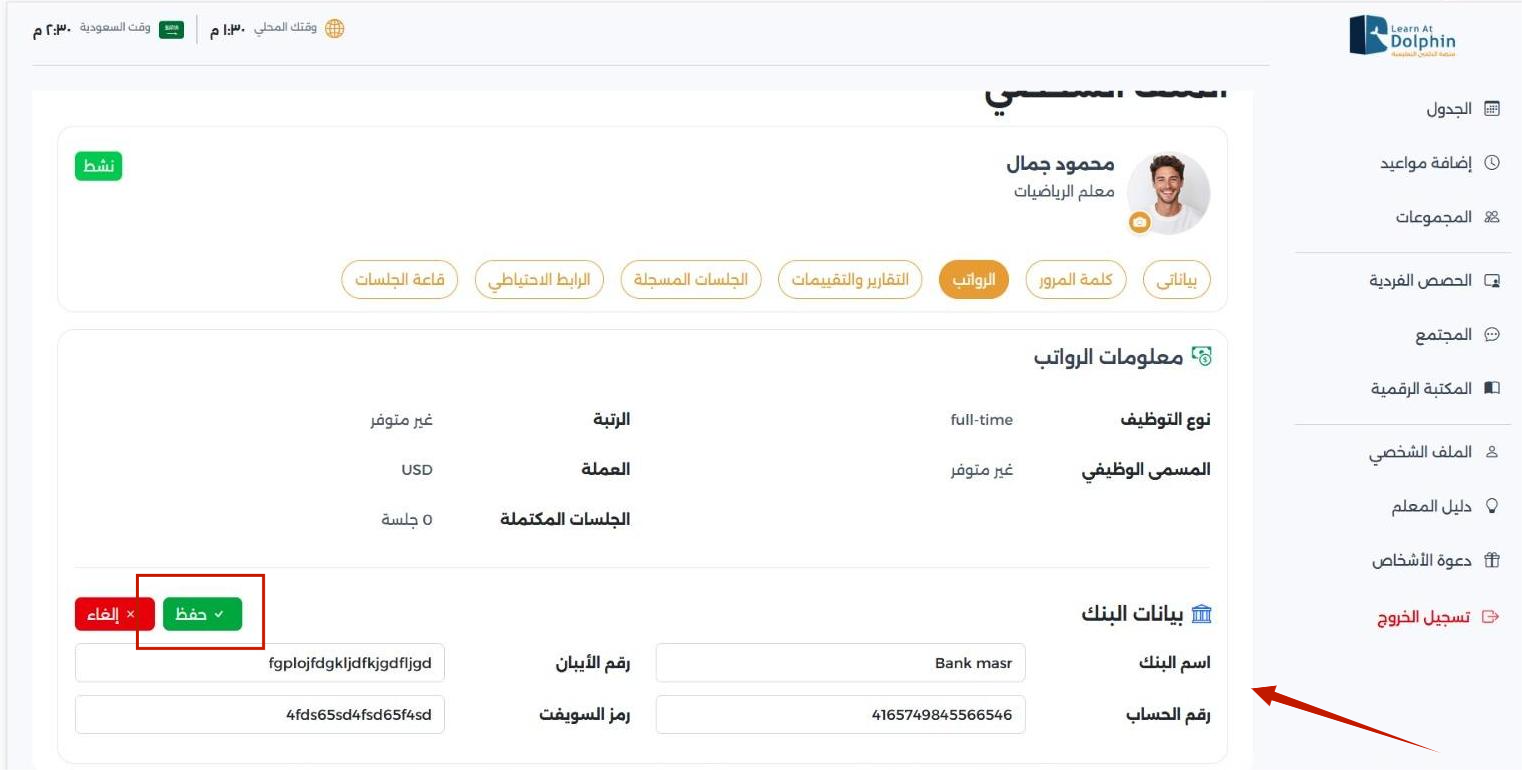
- الرواتب: يمكنك من خلال هذا القسم استعراض كافة تفاصيل الراتب الشهري والمستحقات المالية بشكل شامل، بالإضافة إلى إمكانية تعديل بعض البيانات كما هو موضح فى الصور والضغط على زرار الحفظ لتأكيد حفظ البيانات :
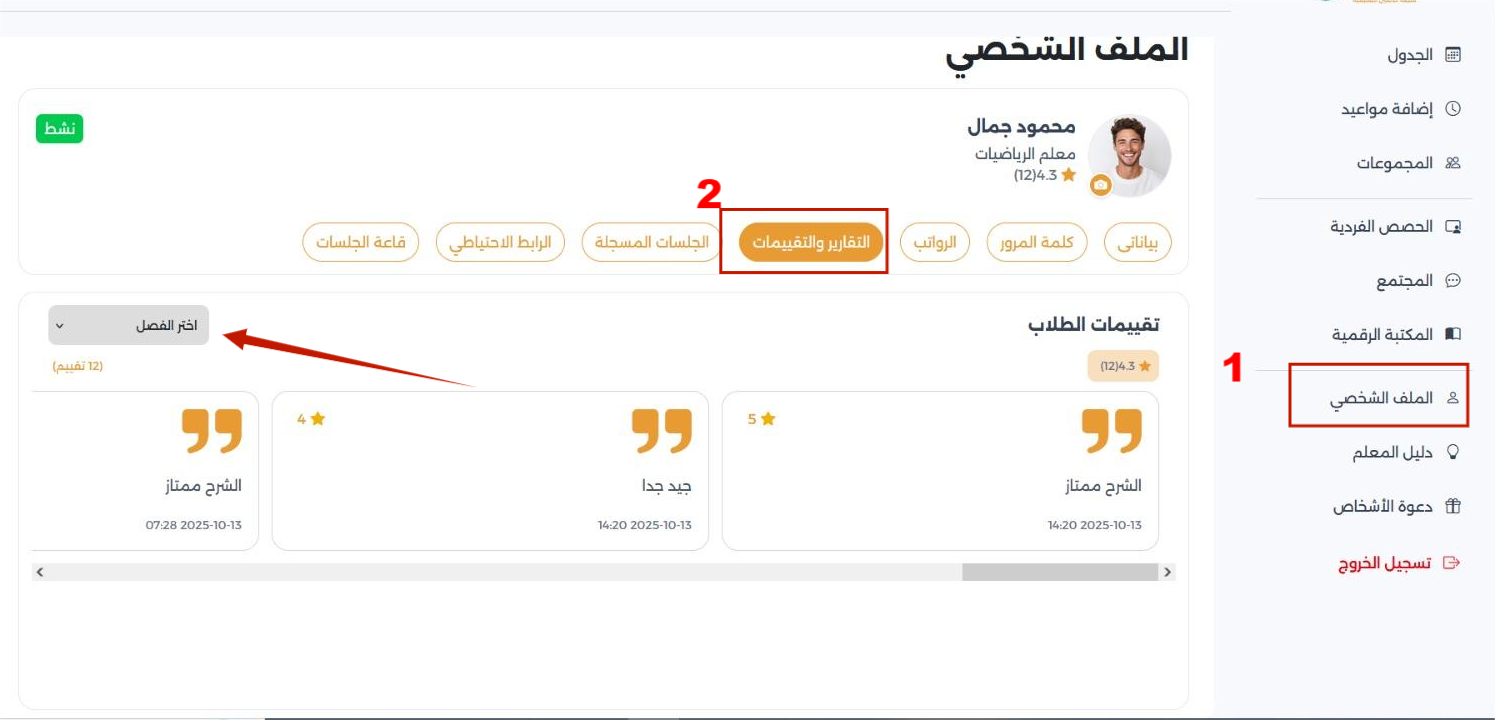
- التقارير والتقييمات : يمكن للمعلم اختيار الصف لاستعراض تقييمات الطلاب حول جودة الشرح وأي معوقات تقنية واجهتهم أثناء الدخول.
- الرابط الاحتياطي: يُمكن للمعلم التحقق من حالة الرابط، ونسخه لمشاركته مع الطلاب للتذكير بالحصة، أو حذفه عند الحاجة.
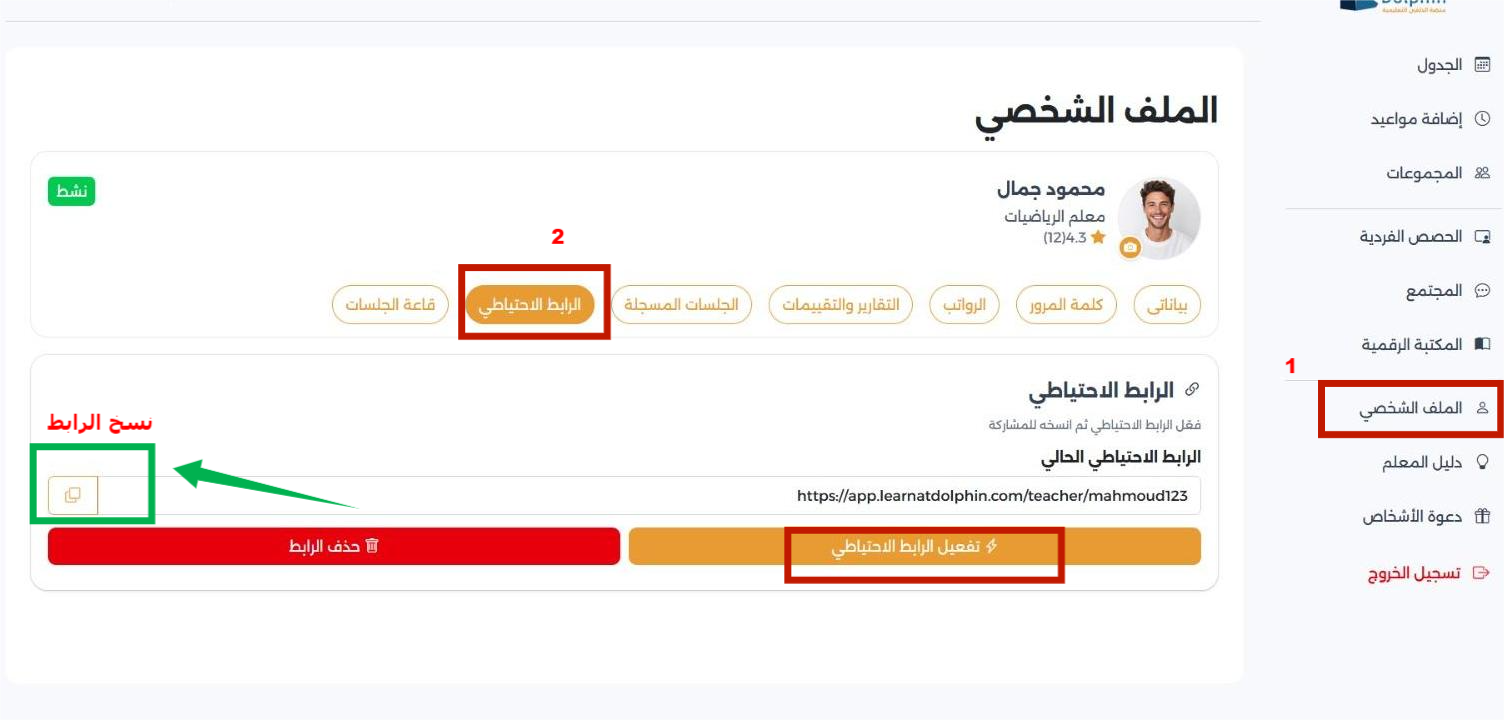
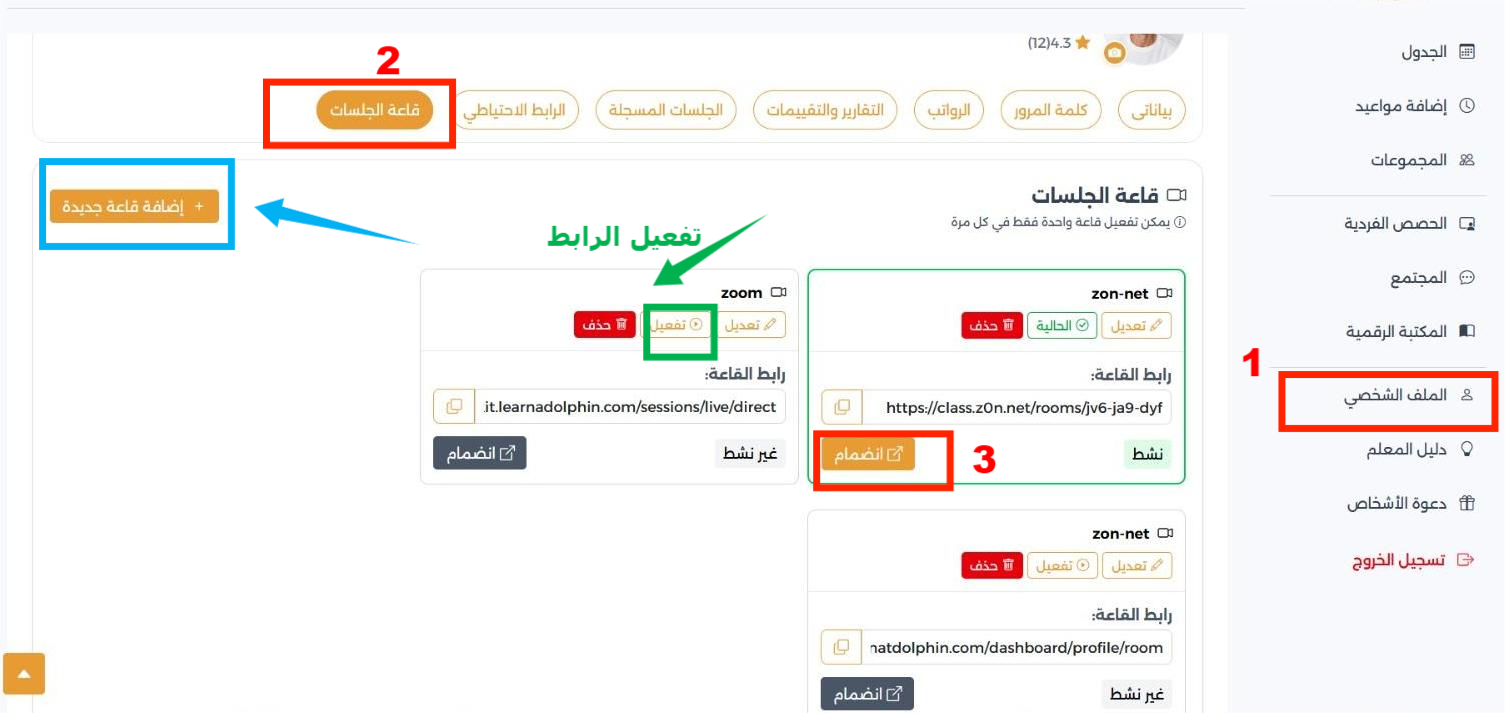
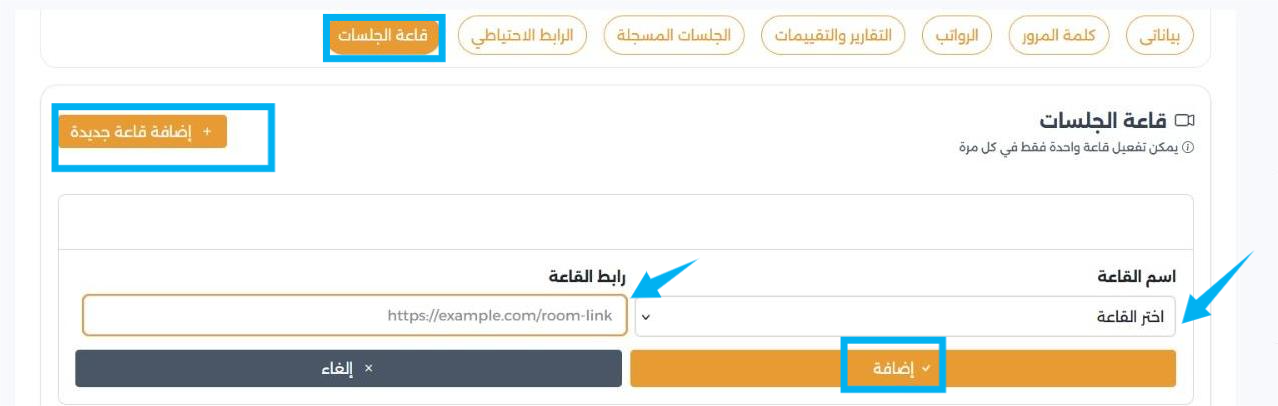
- قاعة الجلسات : تم الانضمام للحصة وإدارة الروابط من (قاعة الجلسات)، مع إمكانية إضافة وتفعيل قاعات جديدة(يتم تفعيل قاعه واحده فقط ) بروابط مخصصة عند الرغبة في تبديل القاعة.