الجدول
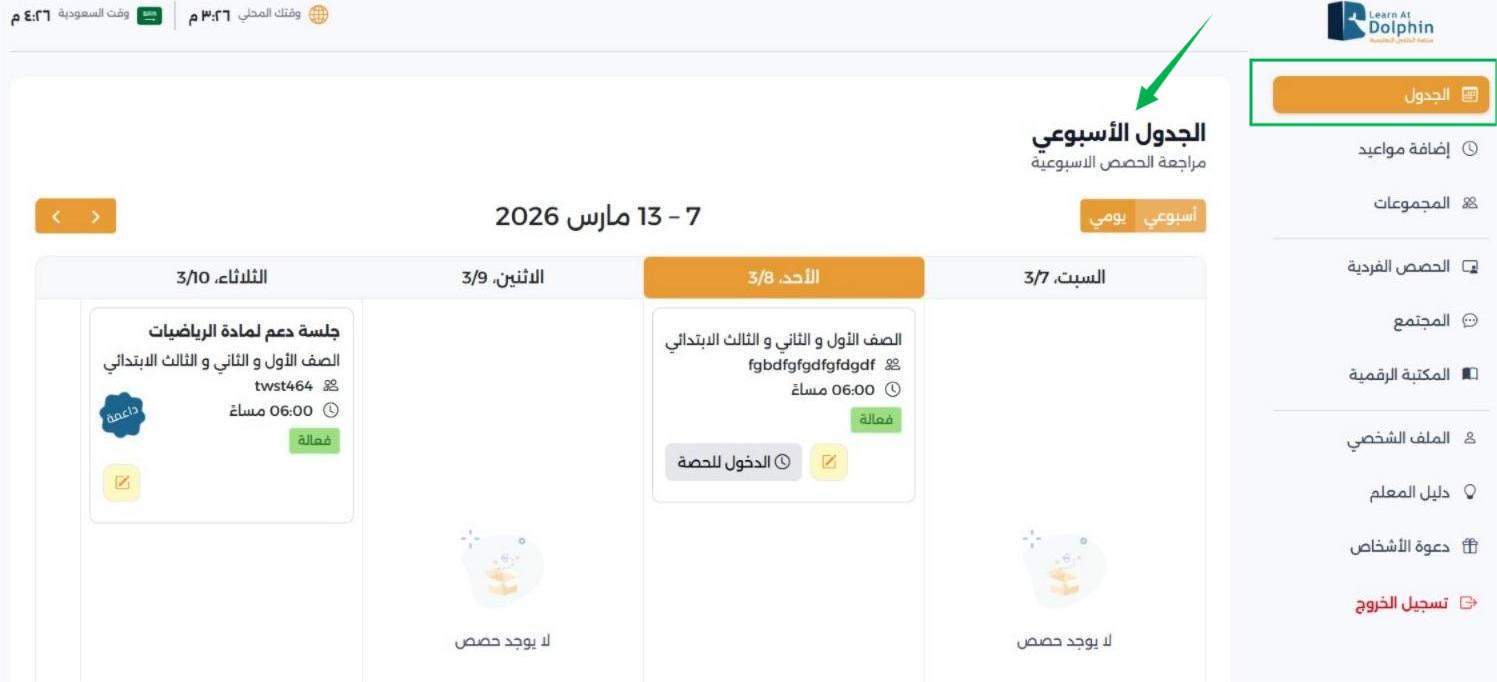
أولاً: عرض الجدول الدراسي ودخول الحصص الافتراضية : للإطلاع على مواعيد حصصك والانضمام إليها، اتبع الخطوات التالية:
- الوصول إلى الجدول: من القائمة الرئيسية للمنصة، قم بالضغط على أيقونة أو تبويب "الجدول".
- استعراض المواعيد: سيظهر لك تلقائياً الجدول الأسبوعي واليومي الخاص بك ومواعيد الحصص تظهر بالتوقيت المحلى الخاص بكل معلم ، موضحاً به كافة الحصص والمجموعات الدراسية المسندة إليك.
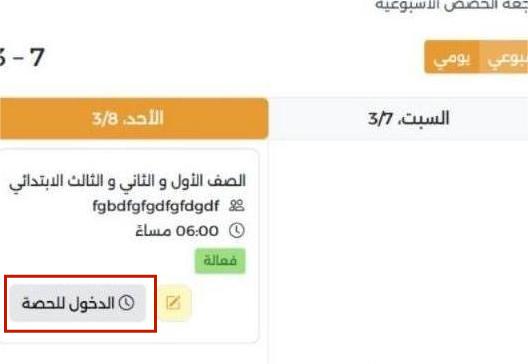
 الانضمام للحصة المباشرة:
- قم بتحديد الحصة المراد الدخول إليها من واقع الجدول.
- ستلاحظ ظهور زر "دخول الحصة" بجوار الحصص التي لم تنتهِ بعد.
ملاحظة هامة: يصبح هذا الزر نشطاً ومفعلاً للضغط عليه في تمام وقت بدأ الحصة المحدد، لتتمكن من الانضمام وبدء البث مع الطلاب.
ثانياً : كيفية إضافة محتوى للحصص :
- ملاحظة هامّة قبل البدء
خيار "إضافة المحتوى" يظهر حصرياً بجوار الحصص التي انتهت مدتها الزمنية في الجدول الدراسي. - خطوات إضافة المحتوى للحصة المنتهية:
- من واجهة الجدول، حدد الحصة المكتملة، واضغط على زر "إضافة المحتوى"
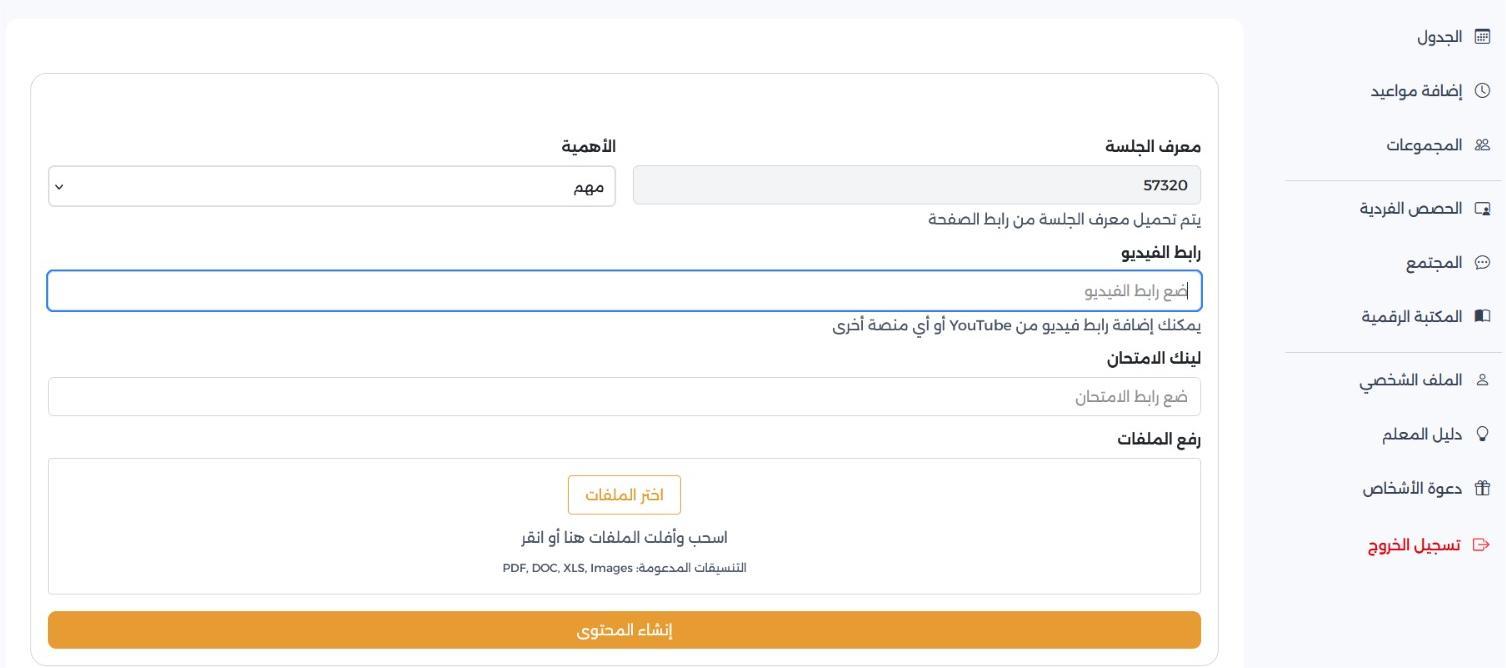
 ثم اتبع الخطوات التالية المنظمة داخل صفحة الإضافة:
في الجزء العلوي من الصفحة، تأكد من ملء البيانات التالية:
- مُعرّف الجلسة: يتم تحميله تلقائياً من رابط الصفحة، ولا يحتاج للكتابة اليدوية.
- الأهمية: قم باختيار تصنيف الأهمية من القائمة المنسدلة (مثلاً: مهم).
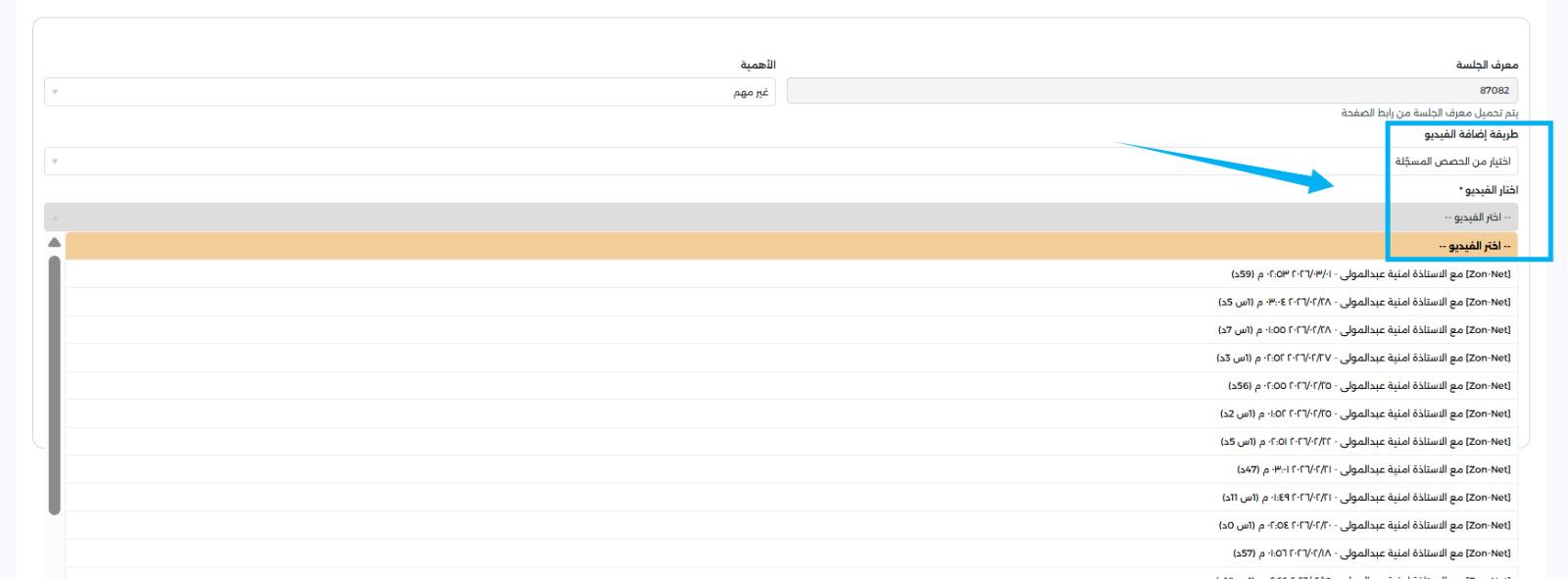
- إضافة المحتوى المرئي: (فيديو الشرح) وضع رابط فيديو خارجي مباشر عند إضافة اللينك سوف يظهر الفيديو مباشرة , أو إضافة فيديو يكون متواجد فى الملف الشخضى سوف نقوم بتوضيح مكانه فى الأسفل
- لينك لأختبار: يمكن للمعلم وضع لينك لاختبار الطلاب
- رفع الملفات والوثائق: يمكنك إضافة ملفات الشرح والمراجعة بأحد الطرق التالية:
- الضغط على زر "اختيار الملف" لتصفح جهازك.
- و سحب وإفلات الملف مباشرة في المساحة المخصصة. صيغ الملفات المدعومة:
*ملفات نصية (PDF, Doc, Docx).
*جداول بيانات (xls, xlsx).
*صور (jpg, png, gif). - وفى النهاية يتم الضغط على إنشاء المحتوى والانتظار لحظات لحين الرفع وستظهر رسالة تأكيد فى الأسفل "تم إضافة المحتوى بنجاح".
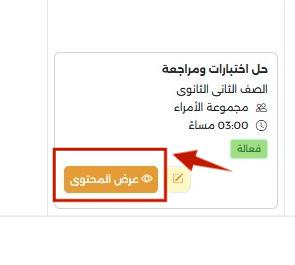
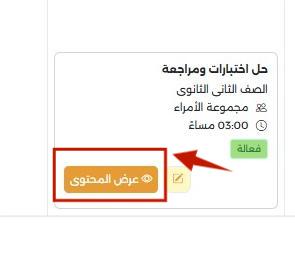
ملحوظة: لكى يتأكد المعلم من إضافة المحتوى بالفعل يتم الرجوع إلى الجدول الأسبوعى سوف يجد انها تحولت من "إضافة المحتوى" إلى "عرض المحتوى"
- يمكن أيضا للمعلم إضافة فيديو أو ملف أخر او حذف وتعديل الفيديو كما هو موضح فى الصورة التالية :
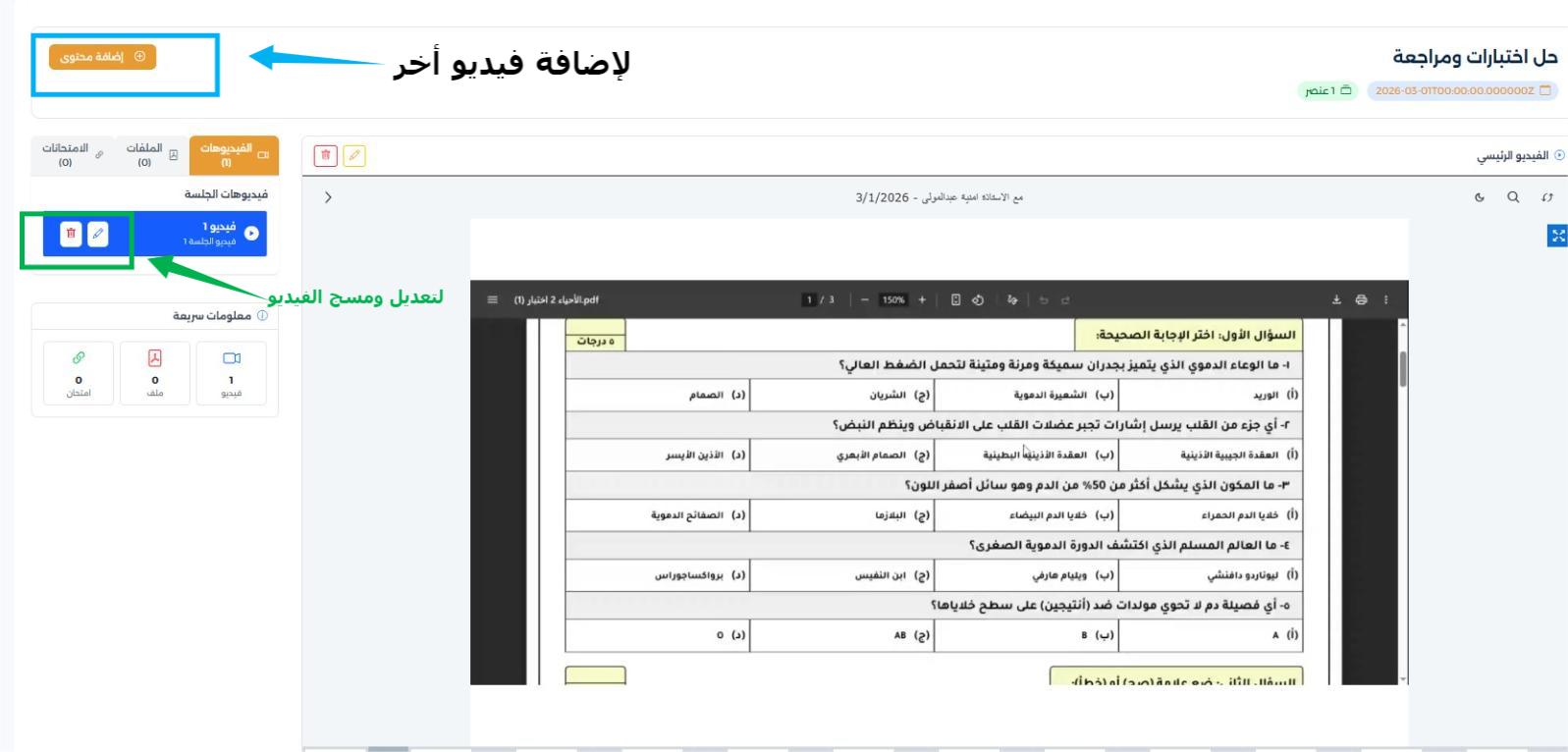
- يمكن أيضا رؤية الملف الذى تم تحميله وتنزليه والتعديل أيضا على لينك الاختبار وذلك من خلال الضغط على الأزرار كما هو موضح فى الصوره :

إدارة الملف الشخصي :
تتيح لك هذه الواجهة استعراض وتحديث بياناتك الأساسية المسجلة على المنصة:
- لإيجاد الفيديوهات التى تم تسجيلها على لوحة التحكم وذلك من خلال الدخول على:
- الملف الشخصى .
- أختيار الجلسات المسجله .
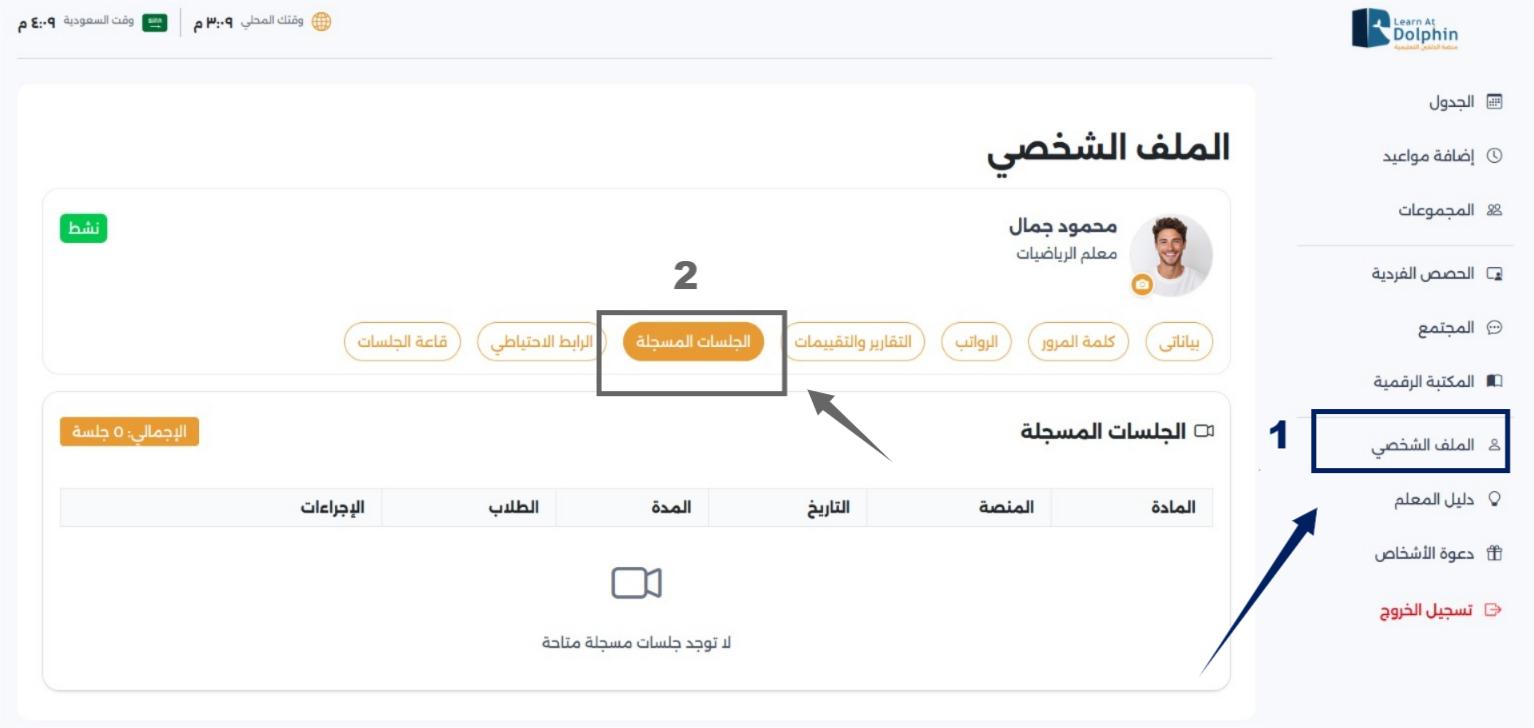
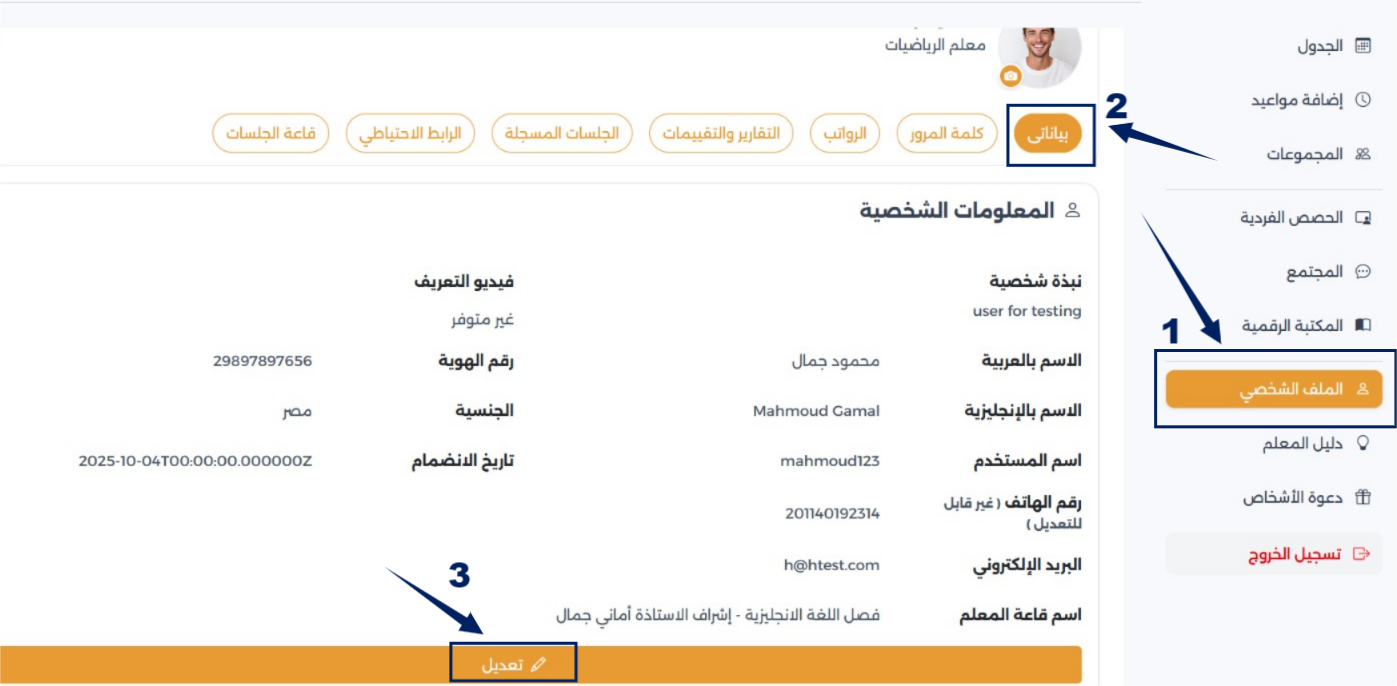
- عرض البيانات: تظهر معلوماتك الشخصية في الخانات الموضحة بالصور
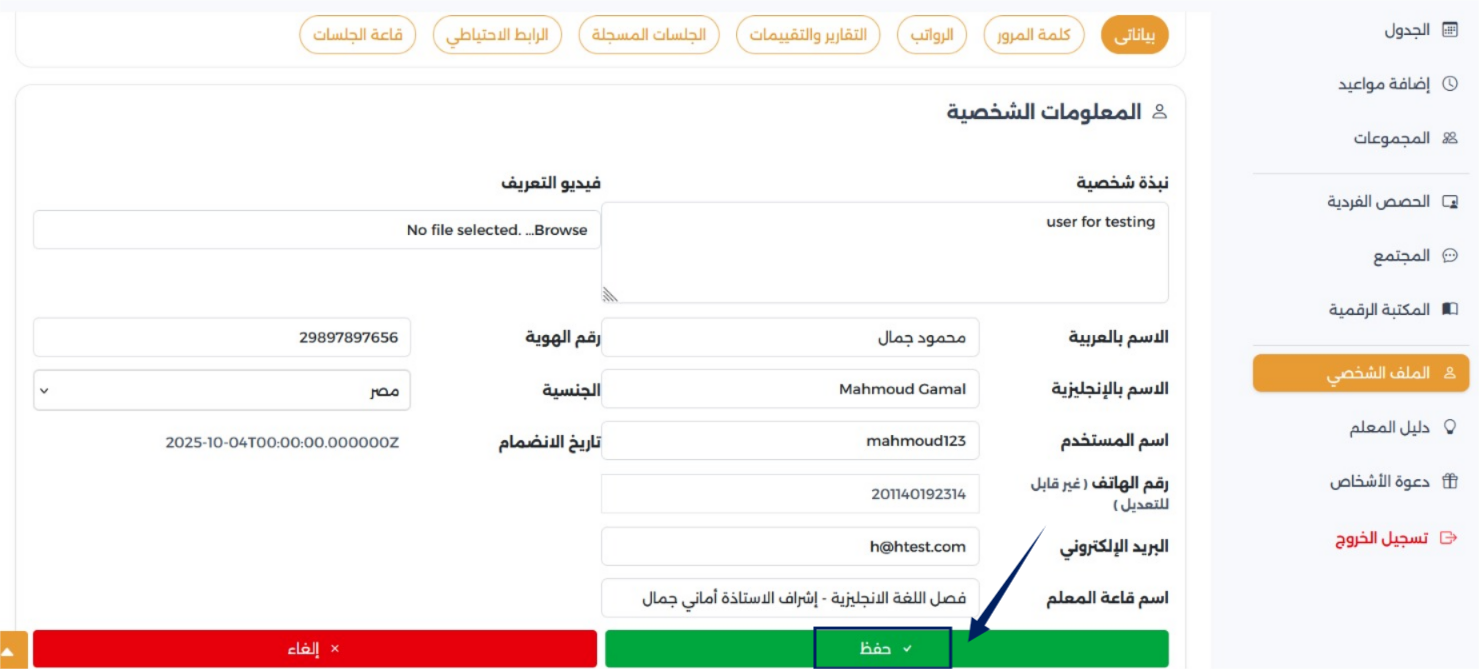
* تعديل البيانات: اضغط على زر "تعديل" لتغيير أي معلومة.
* حفظ التغييرات: بعد التعديل، يجب الضغط على زر "حفظ" لضمان اعتماد البيانات الجديدة بنجاح.
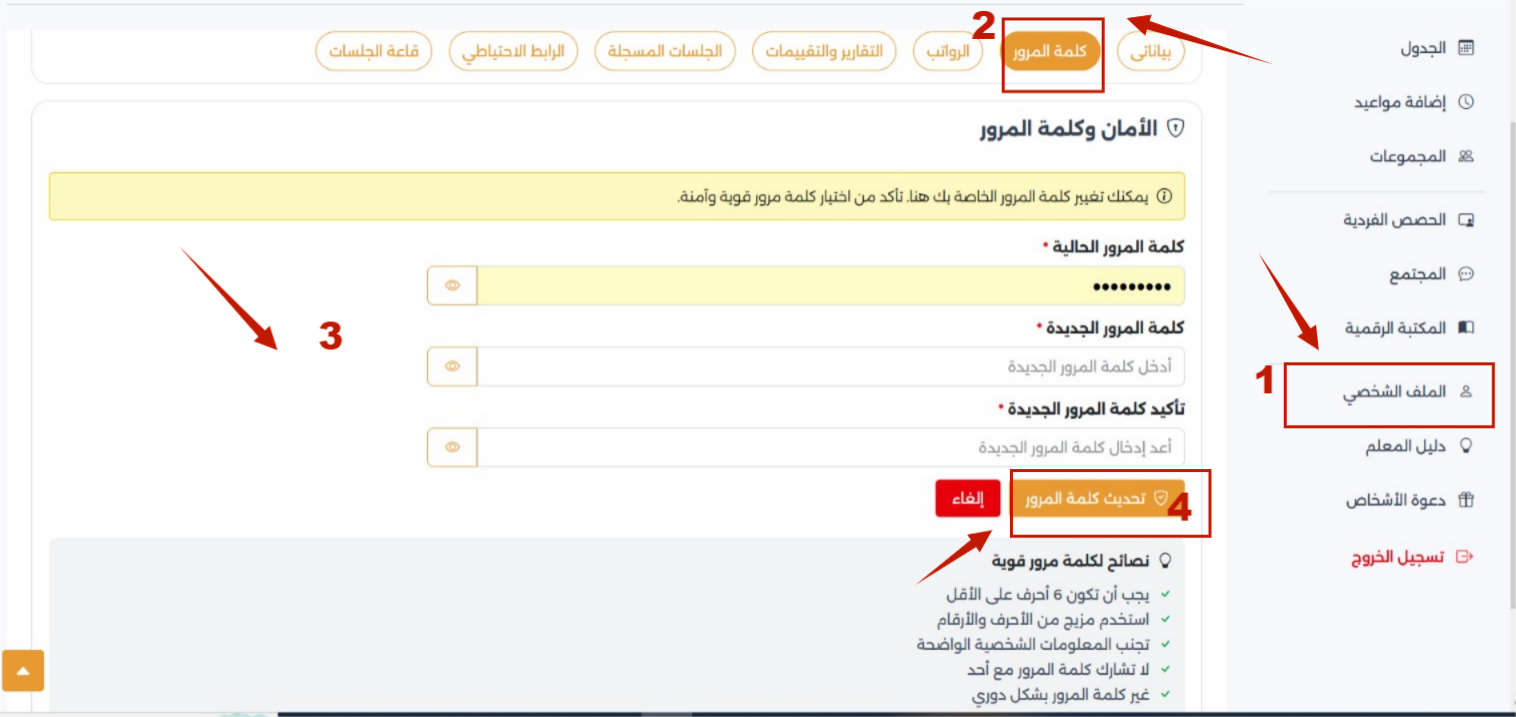
- كلمة المرور : يمكن للمعلم تغيير كلمة المرور من خلال لوحة التحكم فى حالة معرفة كلمة المرور القديمة وذلك من خلال الخطوات الموضحه فى الصوره :