
إعداد الحساب والدخول
دليل تسجيل الدخول والاشتراك في لوحة التحكم
سواء كنت تنضم إلينا لأول مرة أو تمتلك حساباً بالفعل، إليك الخطوات البسيطة للوصول إلى مساحتك الخاصة:
أولاً: إذا كنت مستخدماً جديداً (إنشاء حساب لأول مرة)
- الدخول على لينك لوحة التحكم الخاصه بالمعلم https://teacher.learnatdolphin.com
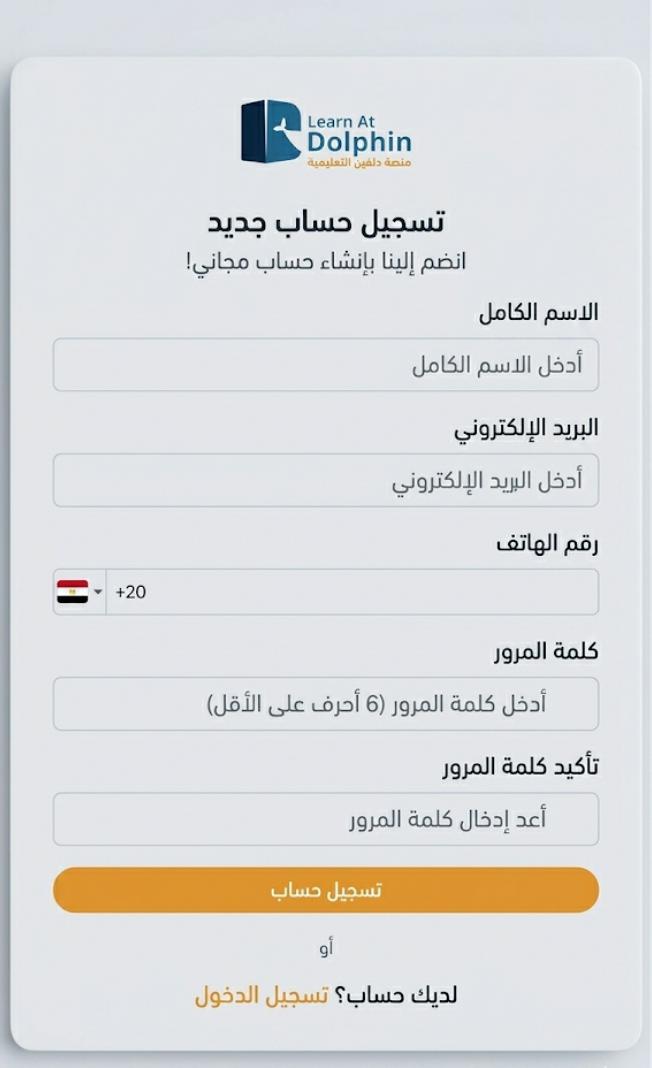
- توجه إلى صفحة الدخول، وبجانب عبارة "ليس لديك حساب؟"، اضغط على كلمة (تسجيل).
- قم بتعبئة البيانات المطلوبة بدقة:
- الاسم الكامل: كما ترغب أن يظهر للطلاب.
- البريد الإلكتروني: للتواصل الرسمي واستلام التنبيهات.
رقم الهاتف: اختر علم الدولة المناسب من القائمة، ثم اكتب رقمك بدون البدء بصفر (0).
- كلمة المرور: قم بكتابة كلمة مرور قوية ثم أعد كتابتها في خانة (تأكيد كلمة المرور).
- اضغط على زر (تسجيل الدخول)، وسيتم مراجعة طلبك؛ يرجى انتظار تفعيل الحساب من قبل الإدارة لتبدأ رحلتك معنا.
 ثانياً: إذا كان لديك حساب بالفعل (تسجيل الدخول):
للدخول السريع إلى لوحتك، اتبع الآتي:
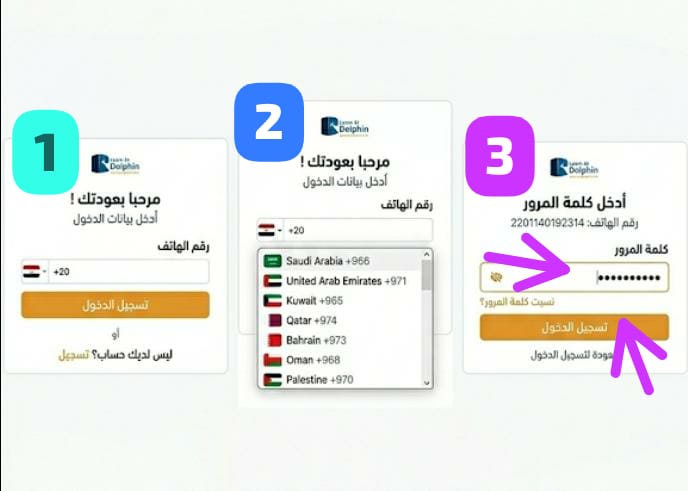
- أدخل رقم الجوال المسجل لدينا (تأكد من كتابته بدون الصفر في البداية).
- اختر دولة الإقامة (العلم) من القائمة المنسدلة.
- أدخل رقم الجوال المسجل لدينا (تأكد من كتابته بدون الصفر في البداية).
- أدخل الرقم السري الخاص بك.
- اضغط على زر (تسجيل الدخول) للانتقال مباشرة إلى واجهة التحكم.
ثالثاً: في حال نسيان كلمة المرور:
لا تقلق، يمكنك استعادة الوصول لحسابك بسهولة:
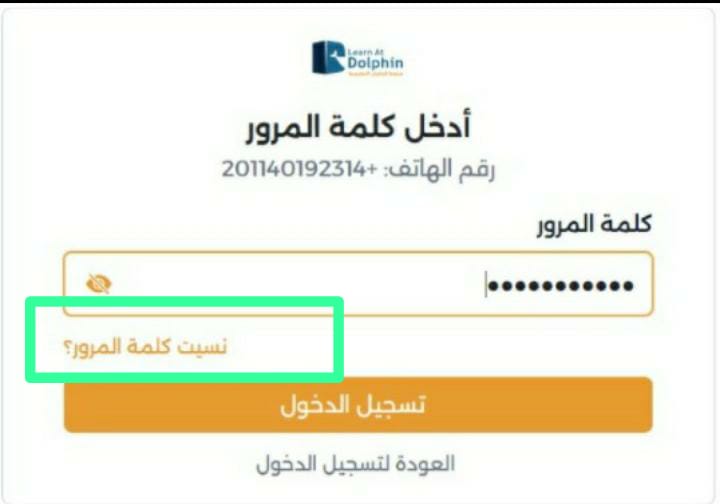
- قم بإدخال رقم الجوال الخاص بك.
- اضغط على رابط (نسيت كلمة المرور).
- سيصلك كود تفعيل في رسالة نصية على هاتفك؛ استخدمه لتتمكن من تعيين كلمة مرور جديدة والدخول مجدداً.
 ملاحظة هامة:
إذا تم اتباع كافة الخطوات السابقة ولا تزال المشكلة قائمة —سواء في تعيين كلمة المرور أو عدم استلام كود التحقق— يرجى التكرم بالتواصل مع فريق دعم المعلمين لإتخاذ الإجراء اللازم.
- إدارة الملف الشخصي :
1. عرض البيانات: تظهر معلوماتك الشخصية في الخانات الموضحة بالصور
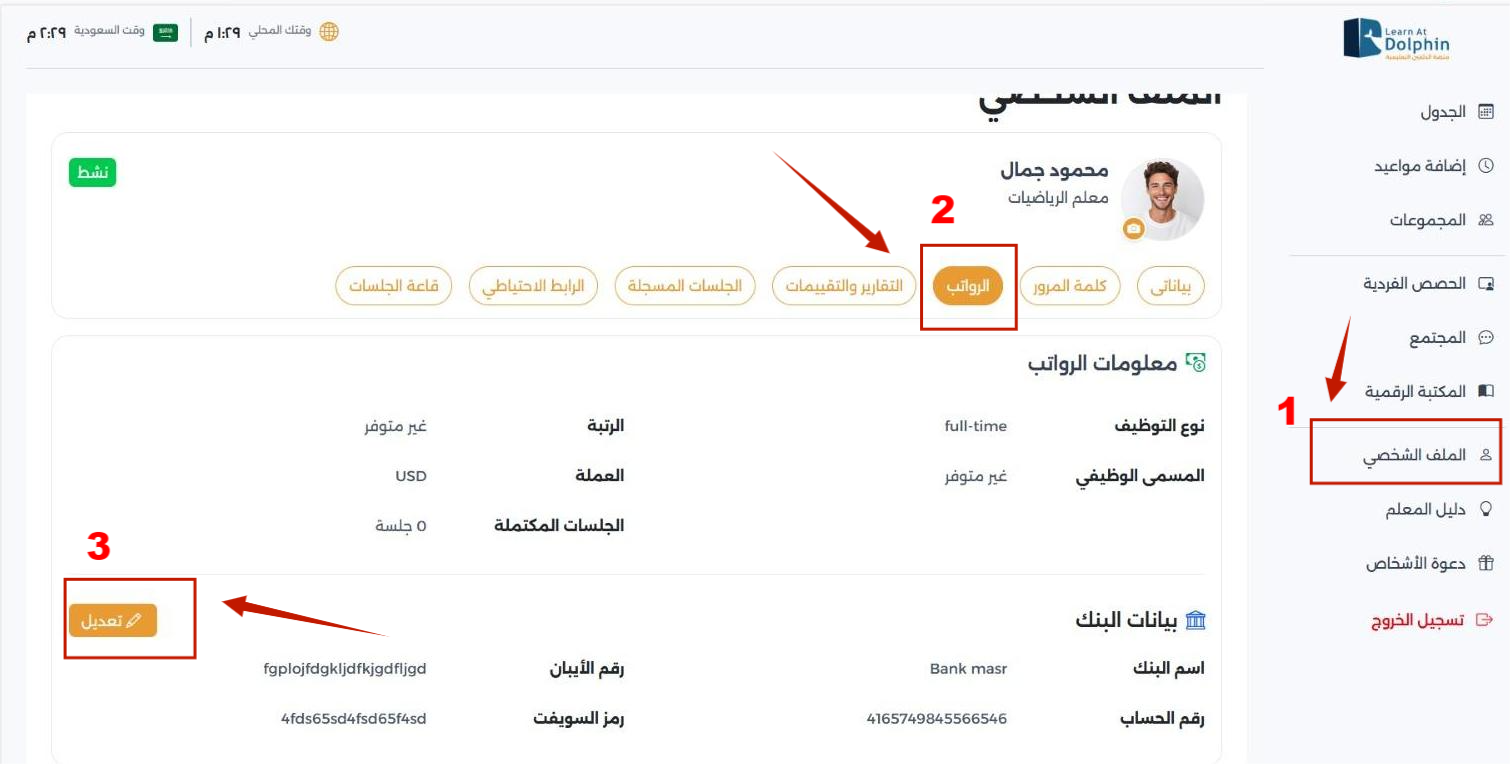
* تعديل البيانات: اضغط على زر "تعديل" لتغيير أي معلومة.
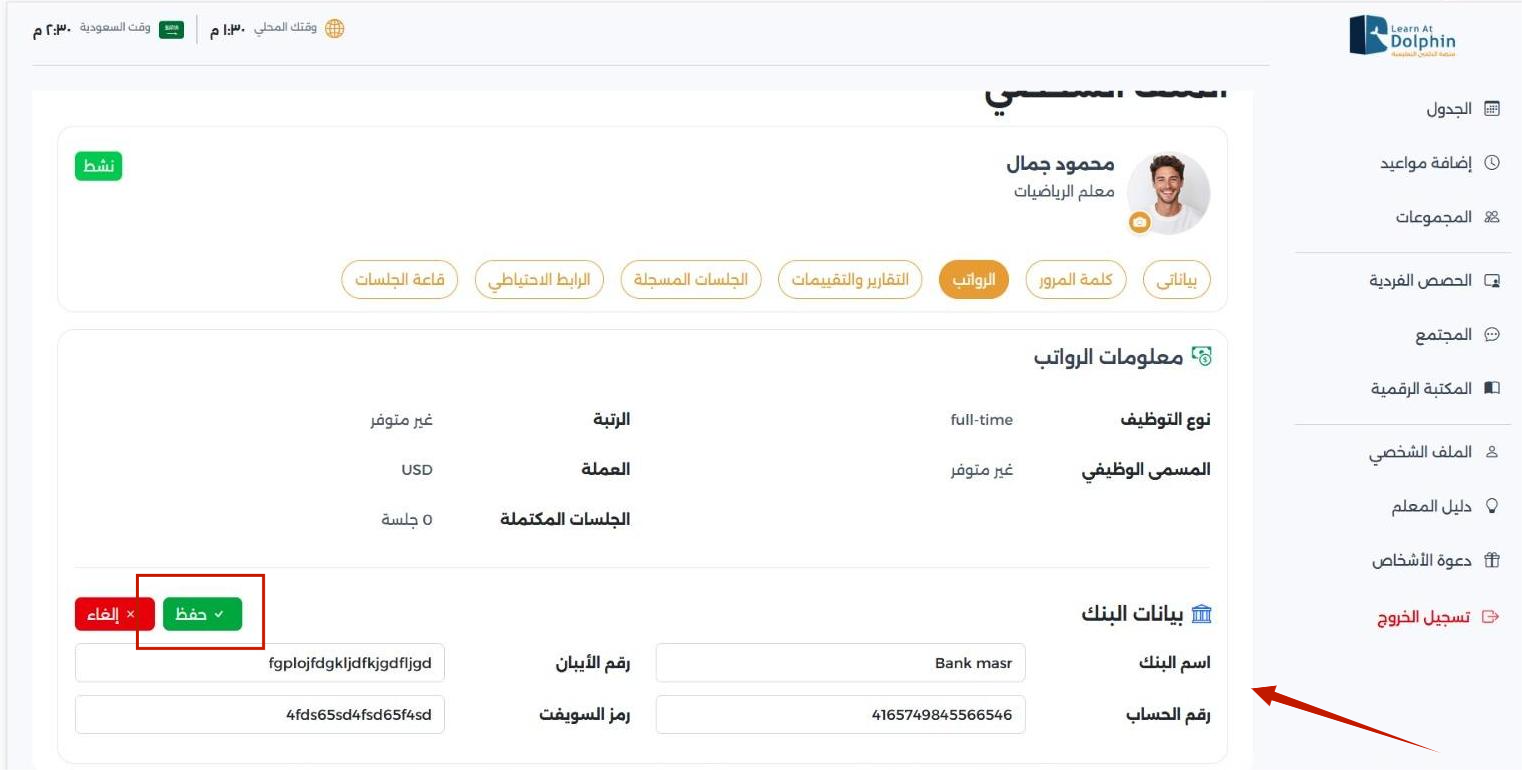
* حفظ التغييرات: بعد التعديل، يجب الضغط على زر "حفظ" لضمان اعتماد البيانات الجديدة بنجاح.
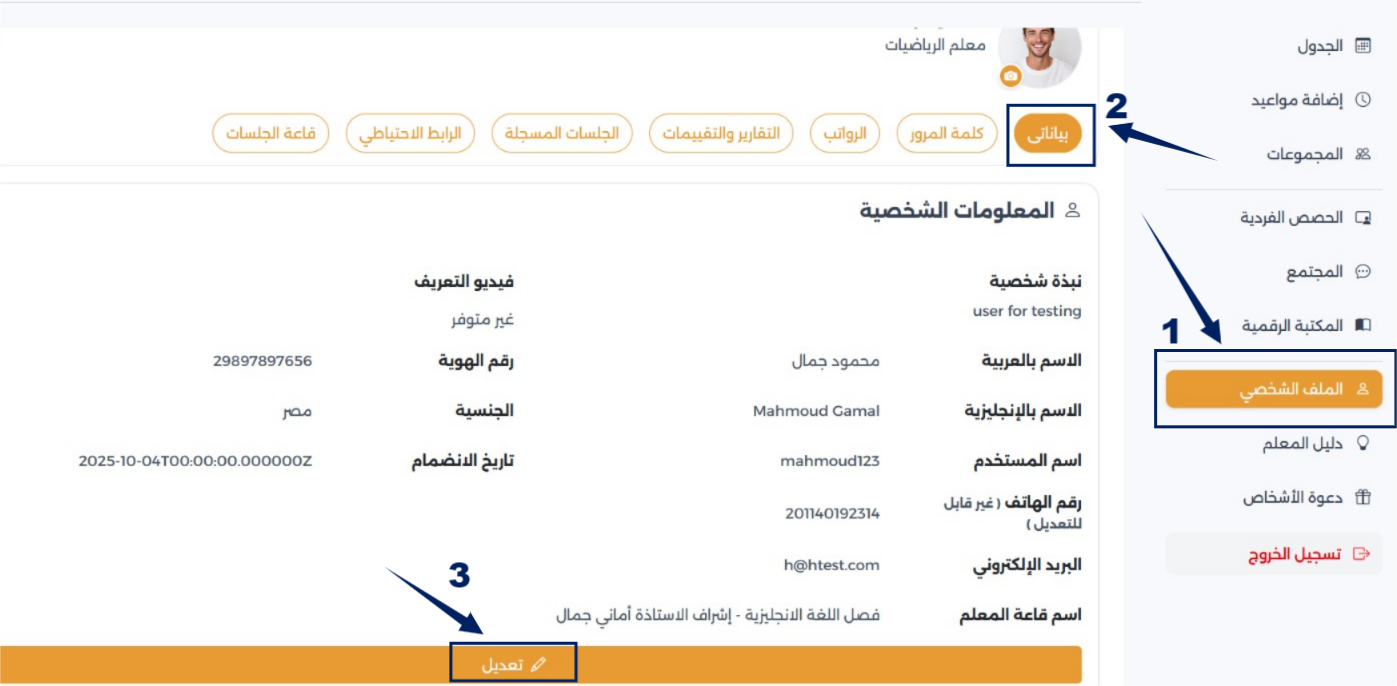
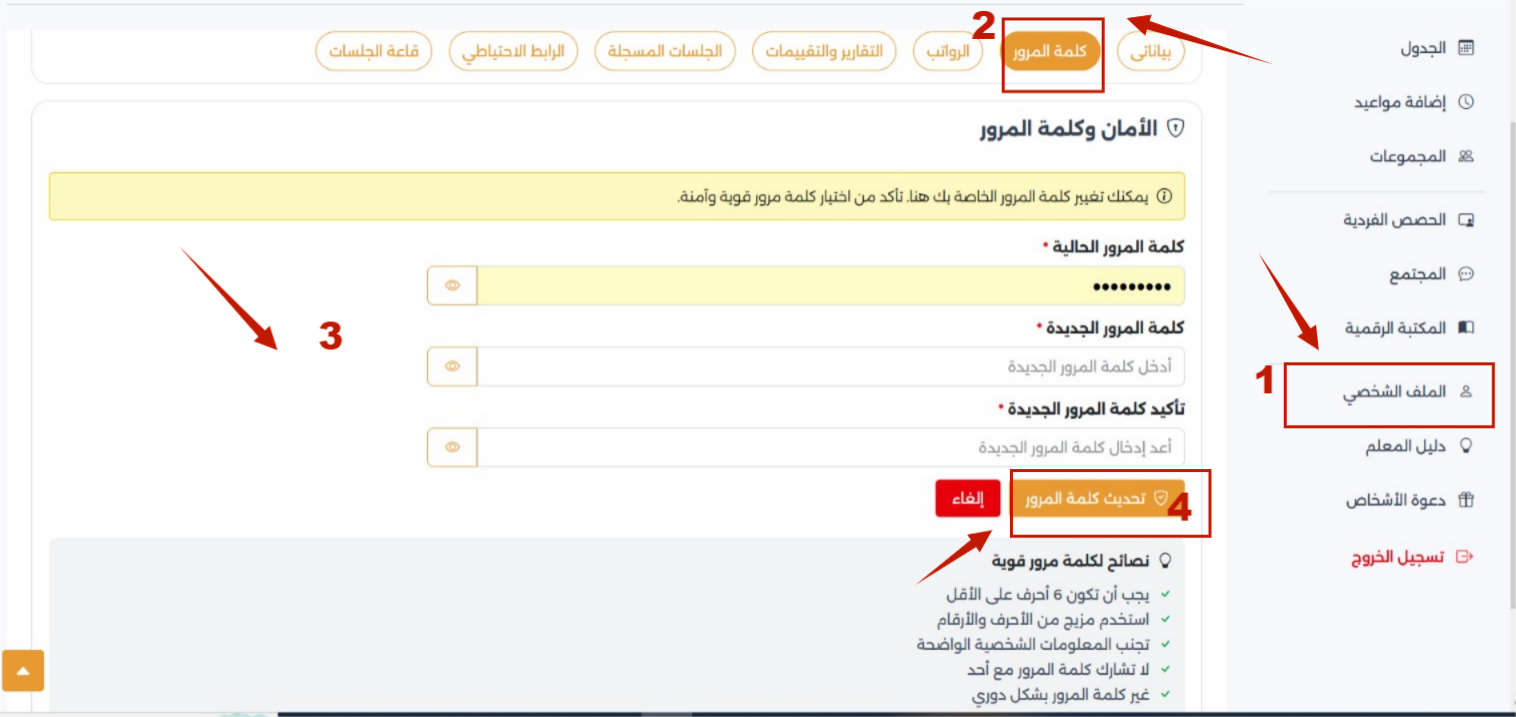
2. كلمة المرور : يمكن للمعلم تغيير كلمة المرور من خلال لوحة التحكم فى حالة معرفة كلمة المرور القديمة وذلك من خلال الخطوات الموضحه فى الصوره :
3. الرواتب: يمكنك من خلال هذا القسم استعراض كافة تفاصيل الراتب الشهري والمستحقات المالية بشكل شامل، بالإضافة إلى إمكانية تعديل بعض البيانات كما هو موضح فى الصور:
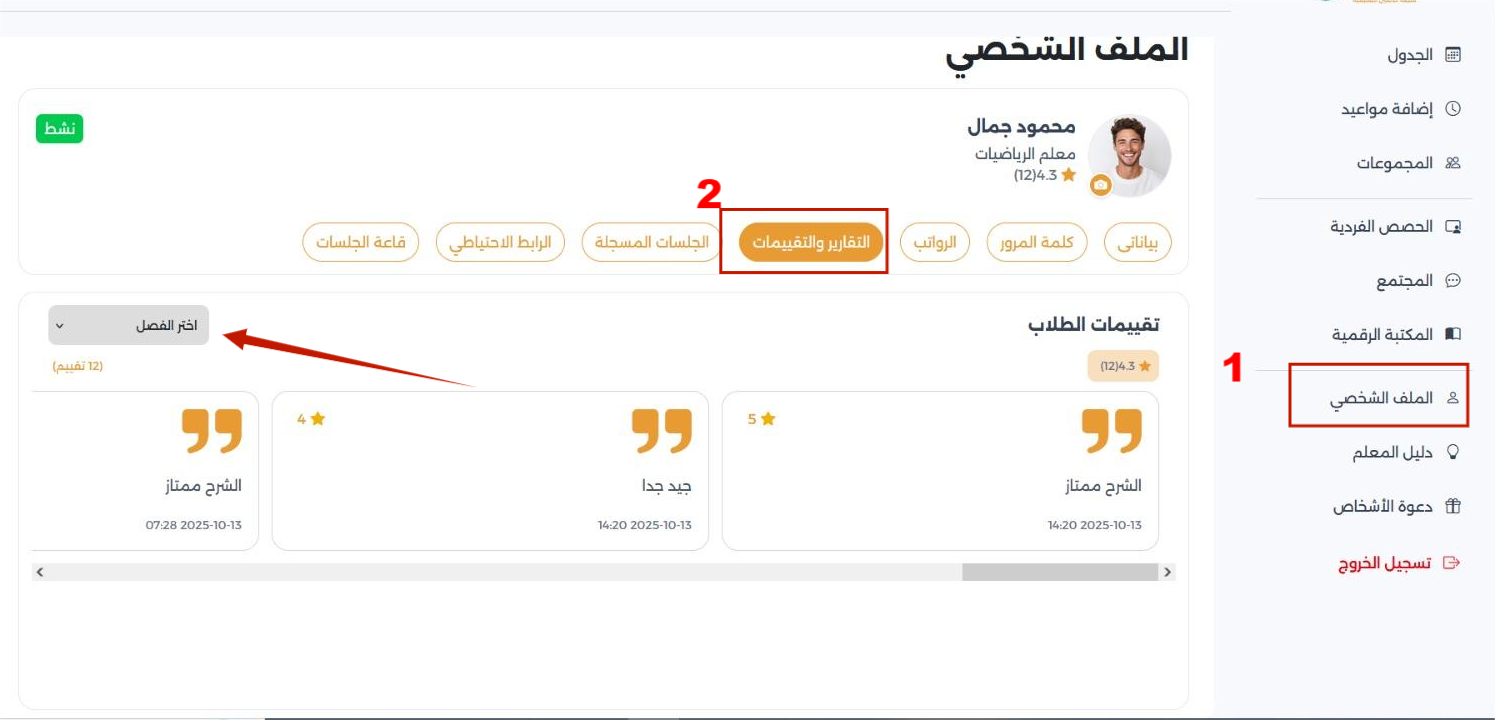
4. التقارير والتقييمات : يمكن للمعلم اختيار الصف لاستعراض تقييمات الطلاب حول جودة الشرح وأي معوقات تقنية واجهتهم أثناء الدخول.
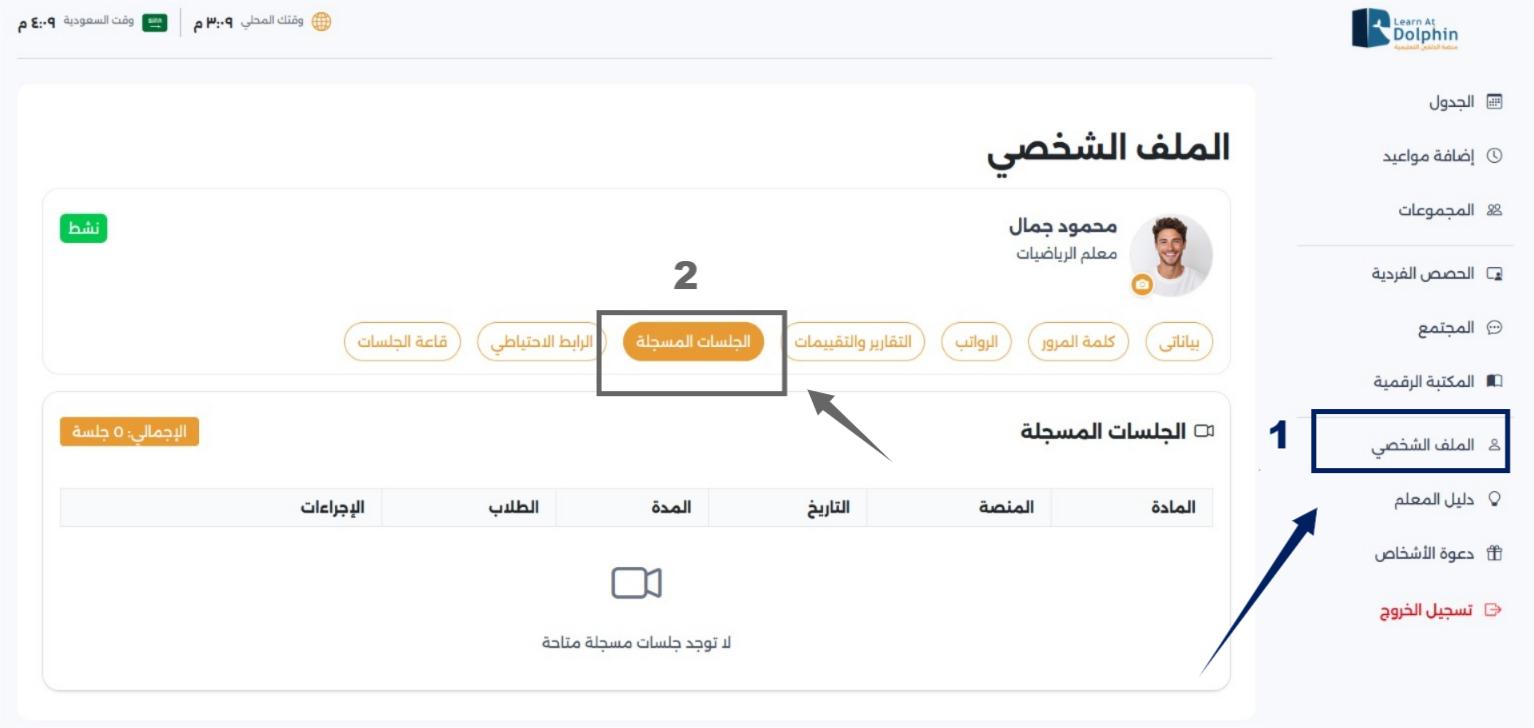
5. الجلسات المسجله : لإيجاد الفيديوهات التى تم تسجيلها على لوحة التحكم وذلك من خلال الدخول على:
* الملف الشخصى .
* أختيار الجلسات المسجله .
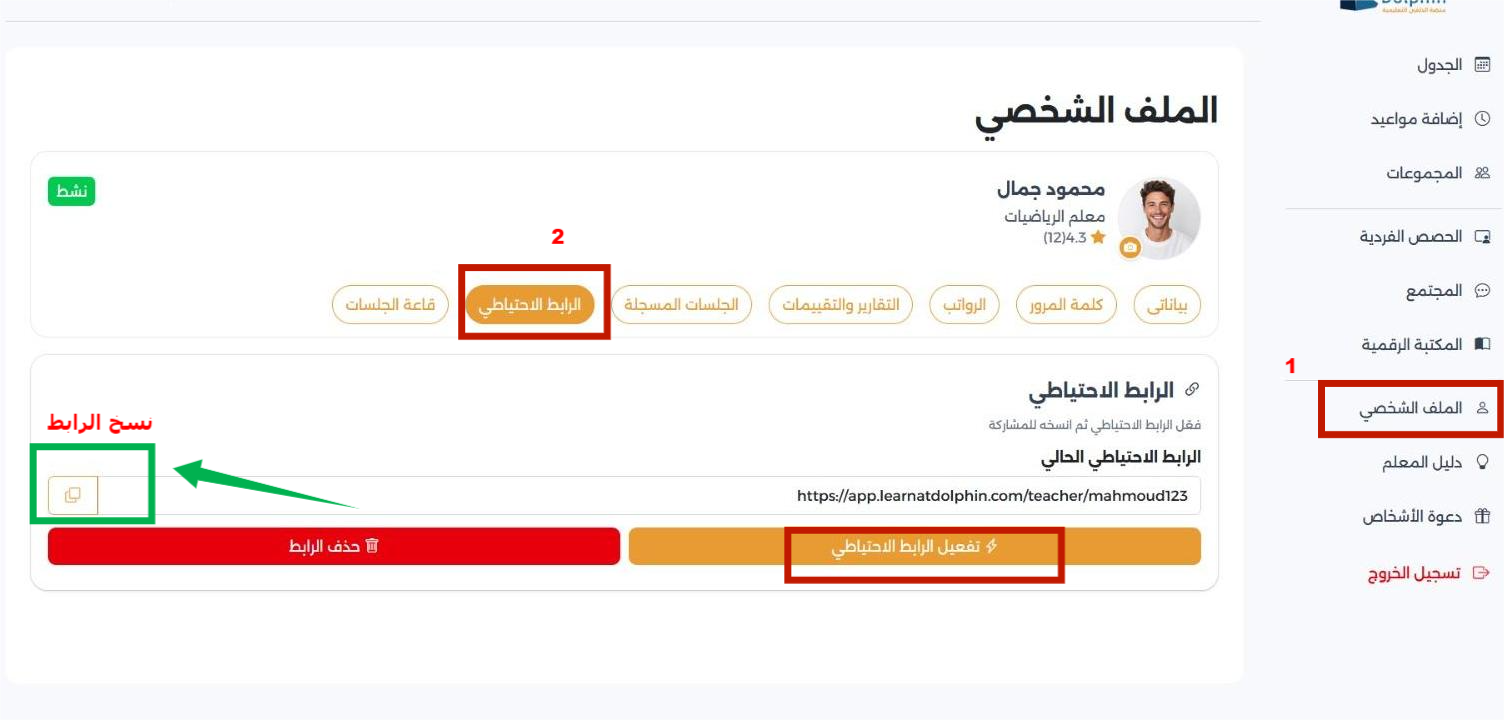
6. الرابط الاحتياطي: يُمكن للمعلم التحقق من حالة الرابط، ونسخه لمشاركته مع الطلاب للتذكير بالحصة، أو حذفه عند الحاجة
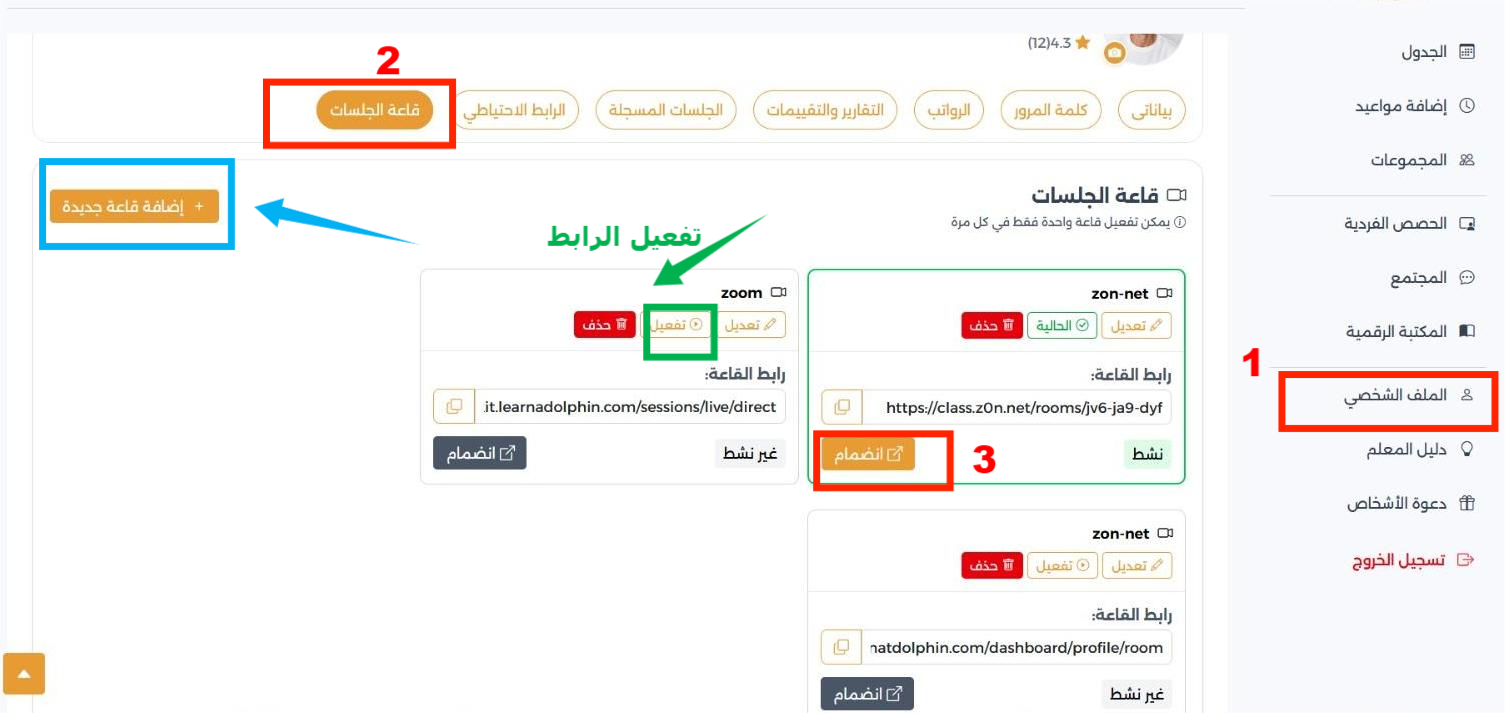
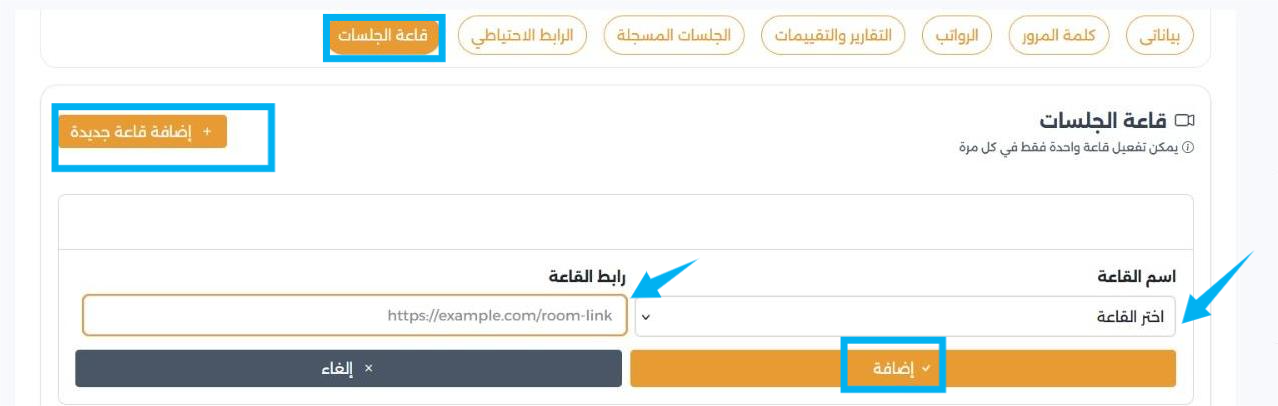
7. قاعة الجلسات : تم الانضمام للحصة وإدارة الروابط من (قاعة الجلسات)، مع إمكانية إضافة وتفعيل قاعات جديدة(يتم تفعيل قاعه واحده فقط ) بروابط مخصصة عند الرغبة في تبديل القاعة.
No comments to display
No comments to display