الميزات المتقدمة
الميزات المتقدمة التى تقدمها قاعات زون نت :
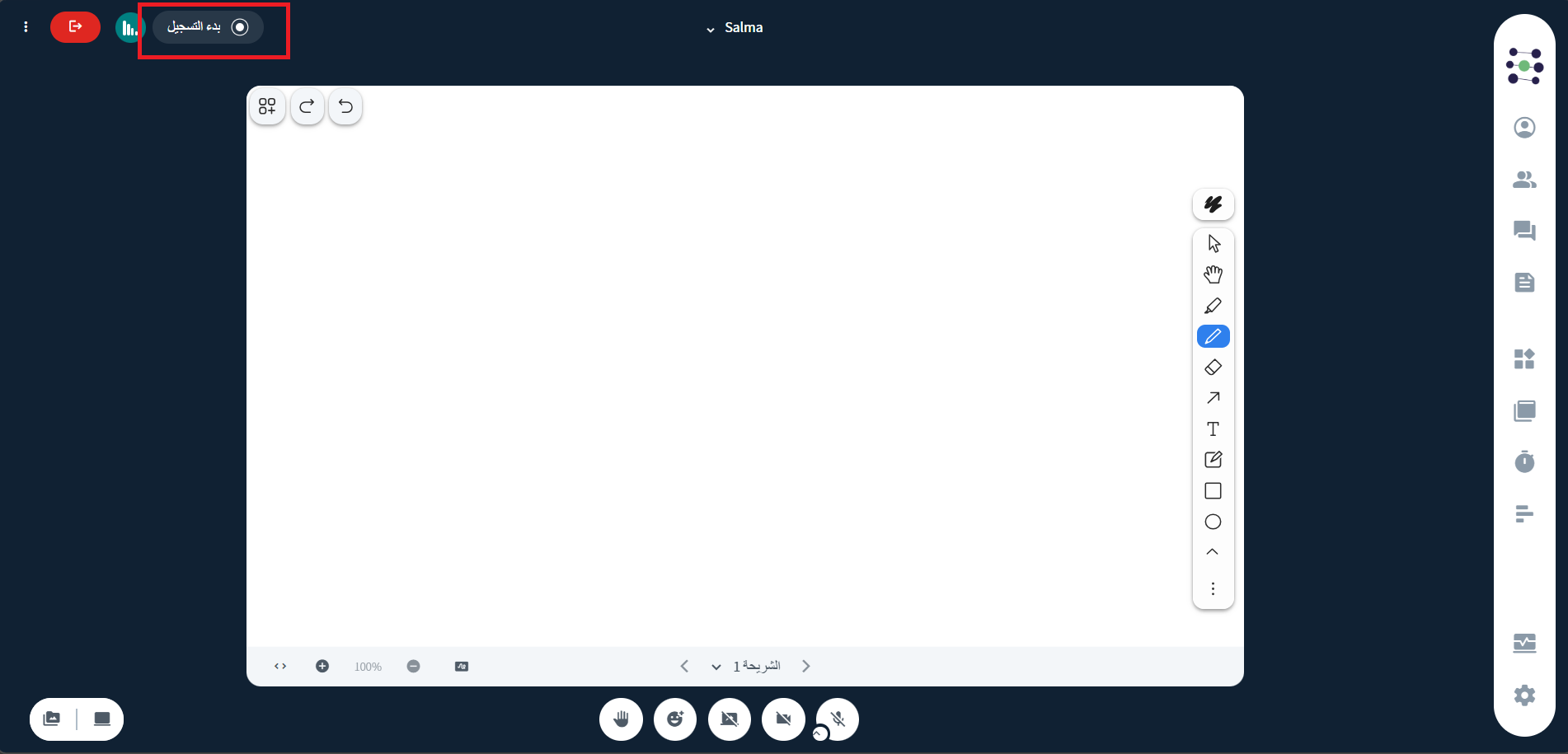
1- تسجيل الجلسة
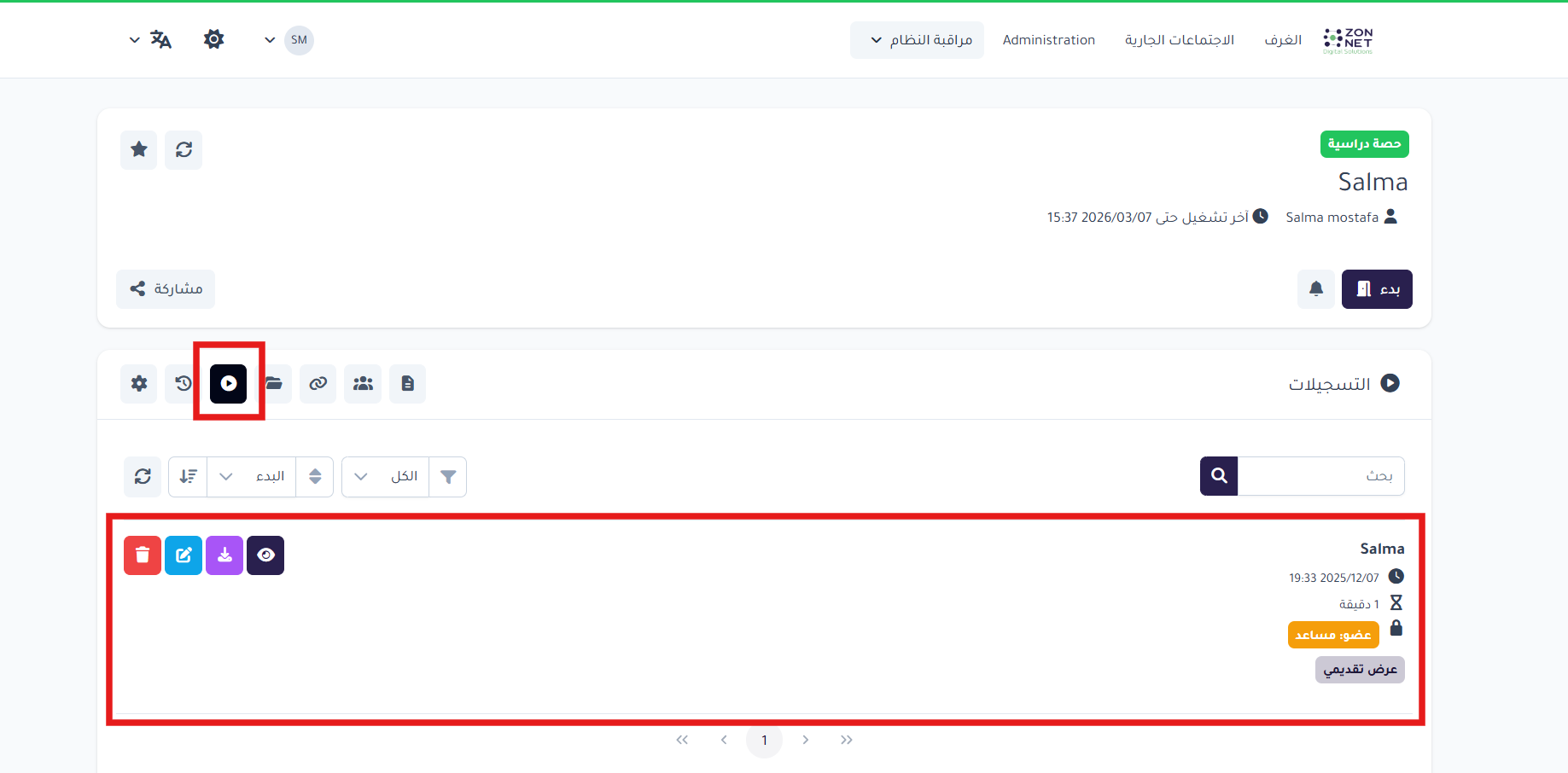
عند انهاء التسجيل او انهاء الجلسه بيتم حفظ التسجيل بشكل تلقائى فى القاعة و يمكن جلب التسجيلات كالتالى :
- يفتح المقدم القاعة الخاصة بيه ثم التسجيلات
متاح للمقدم 4 اختيارات للتحكم فى التسجيلات
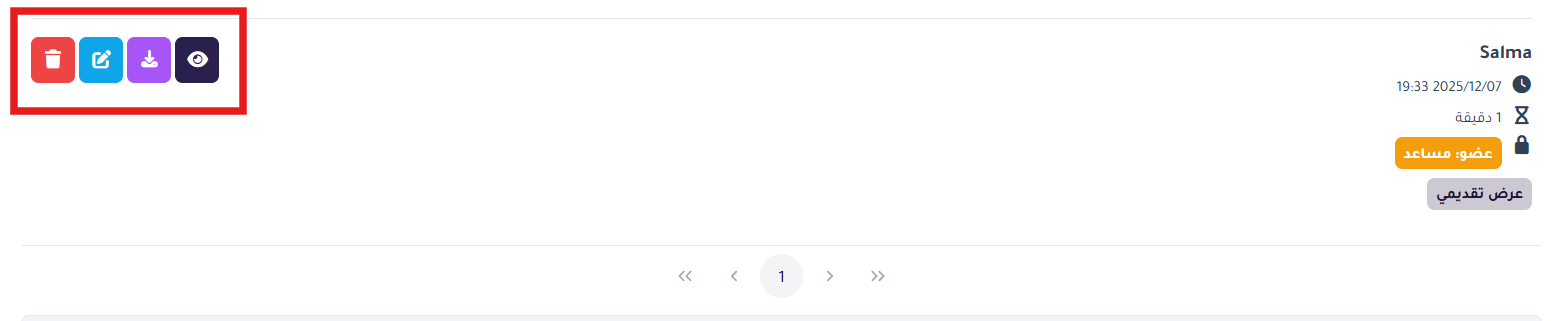
- عرض التسجيل
- تنزيل الملفات الخام ( تنزيل التسجيل )
- حذف التسجيل
- تعديل التسجيل
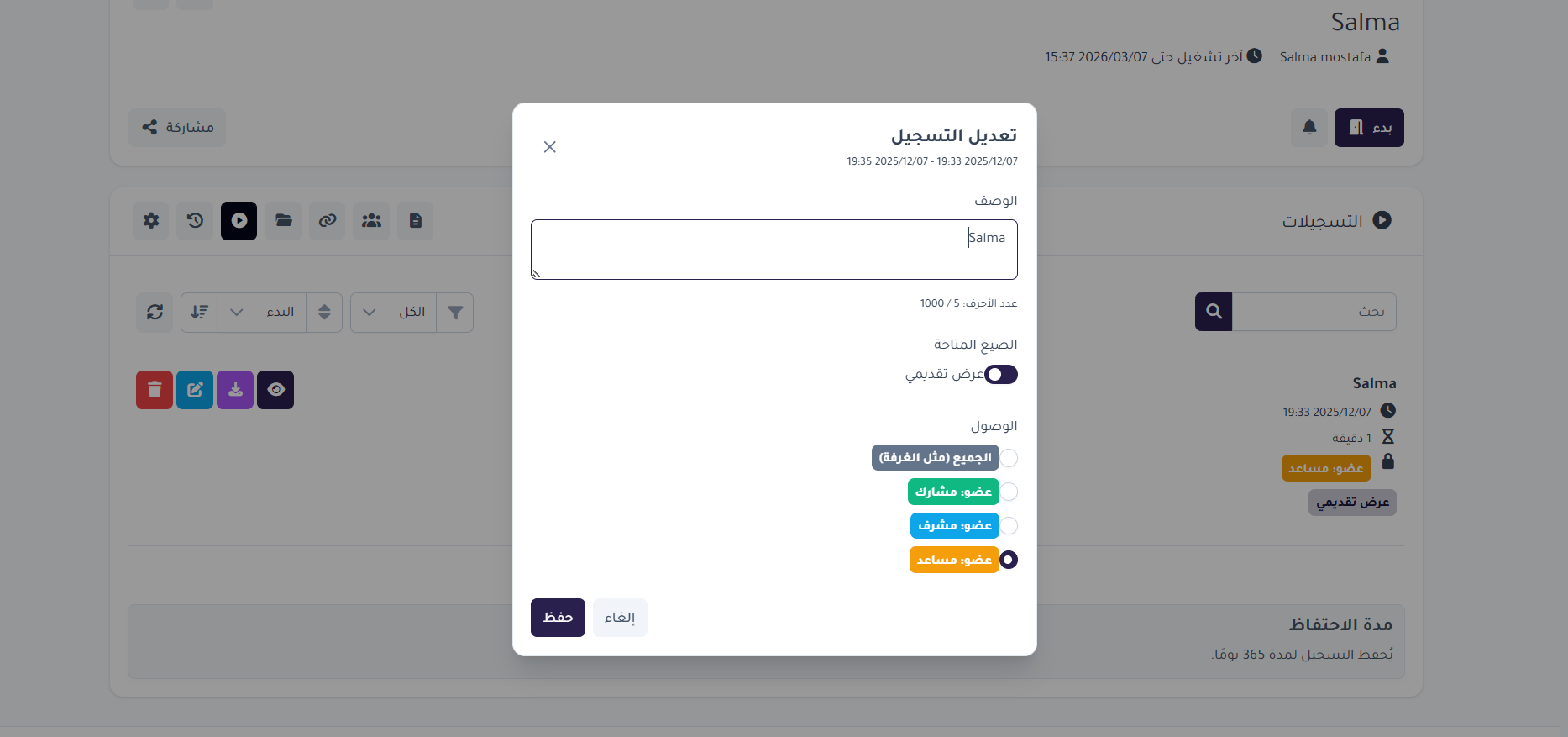
يتسطيع المعلم تعديل الوصف بحيث يسهل الوصول للتسجيلات من حيث تمييز وصفها و ايضا يتسطيع تعديل سماحية الوصول
2- السبورة
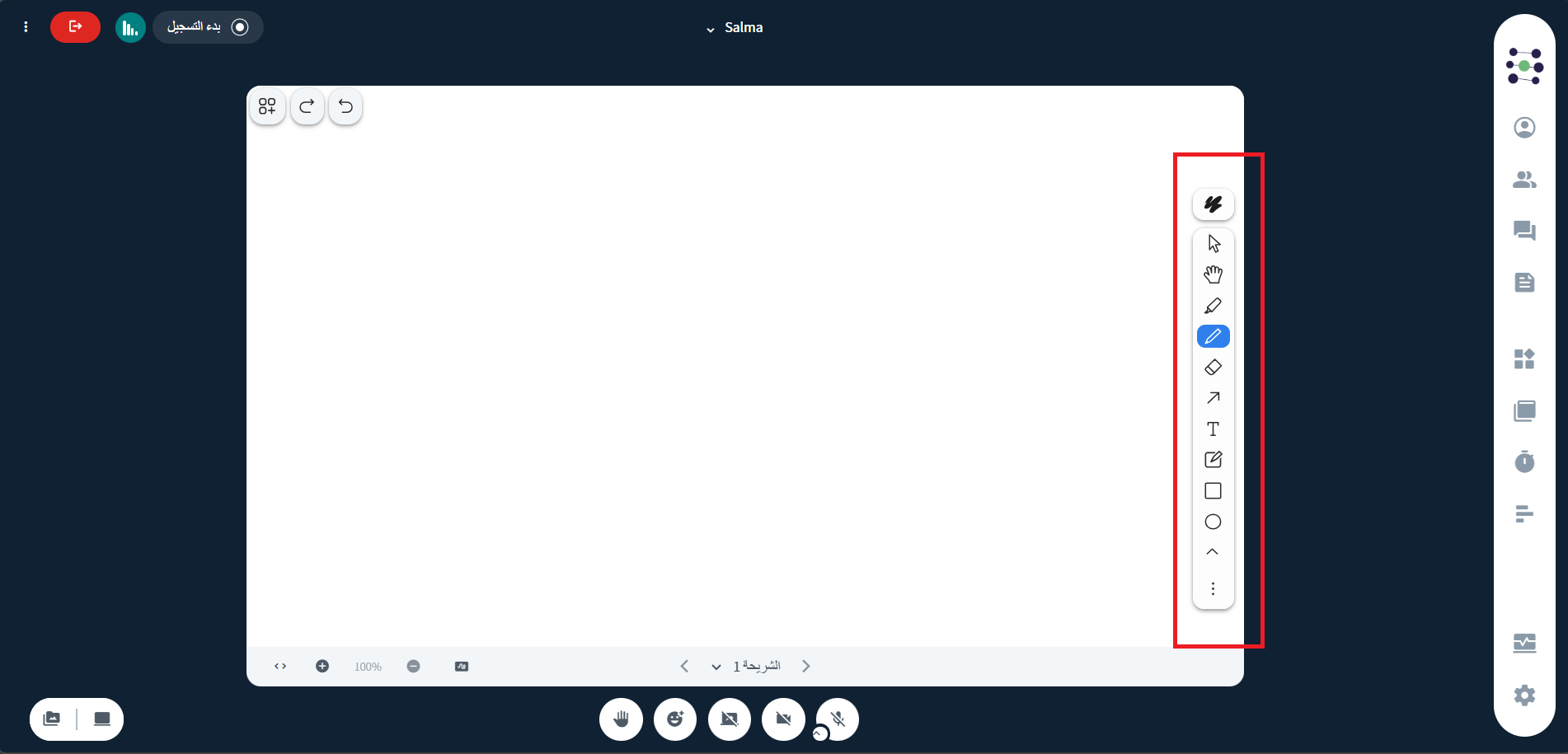
تحتوي السبورة على مجموعة من الأدوات التي يمكن استخدامها للكتابة أو الرسم أثناء الاجتماع.
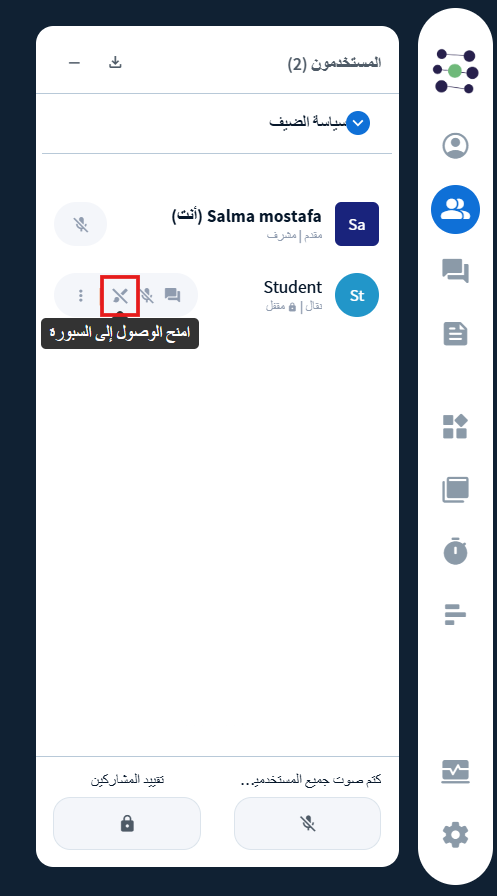
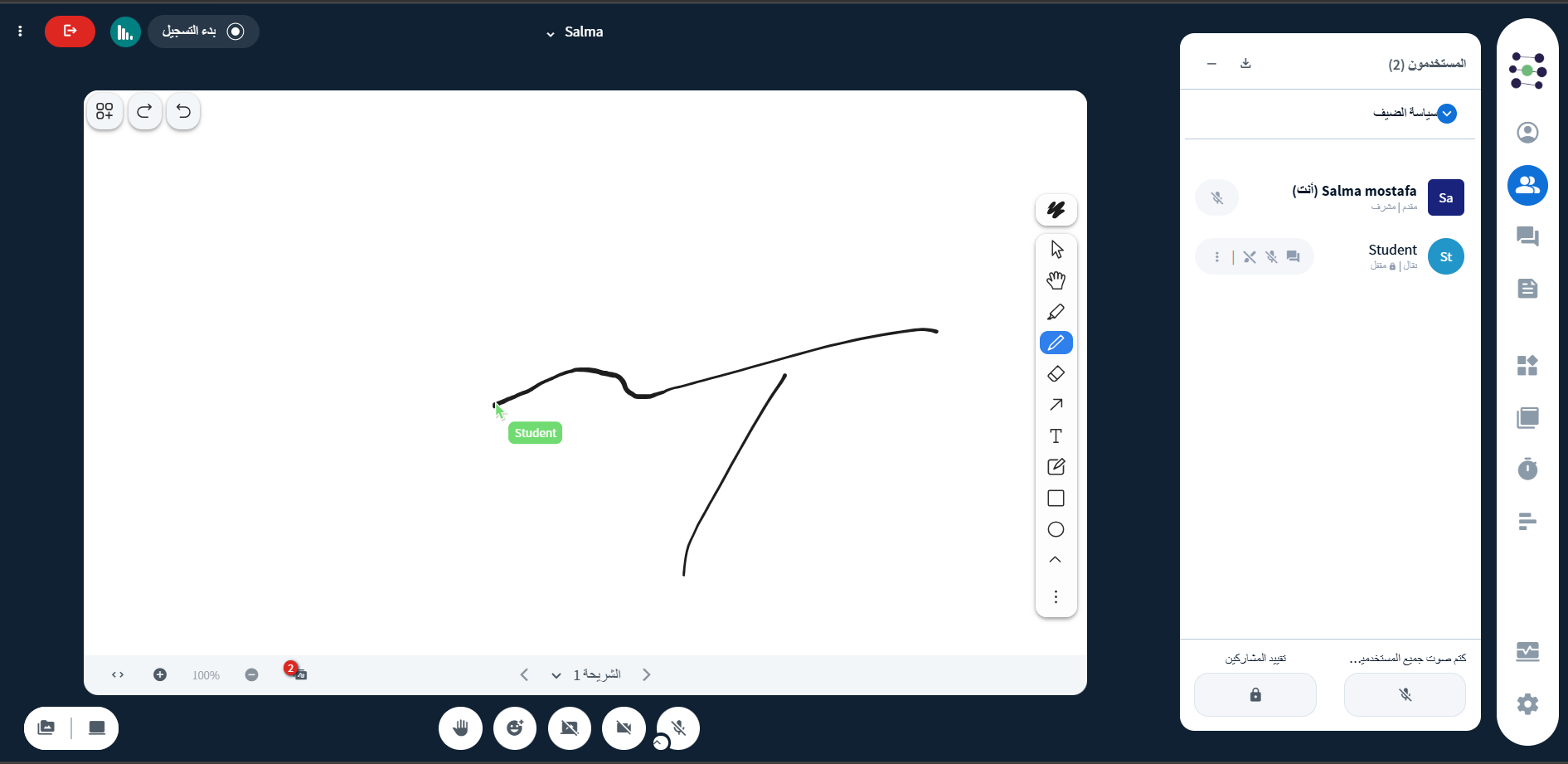
يمكن للمعلم منح الطلاب صلاحية الكتابة على السبورة ليتمكنوا من المشاركة والتفاعل، أو ترك السبورة للاستخدام من قبل المعلم فقط.
3- معرض التطبيقات
- الغرف الجانبية
- المؤقت و ساعة الإيقاف
- التصويت
- الاختيار العشوائى
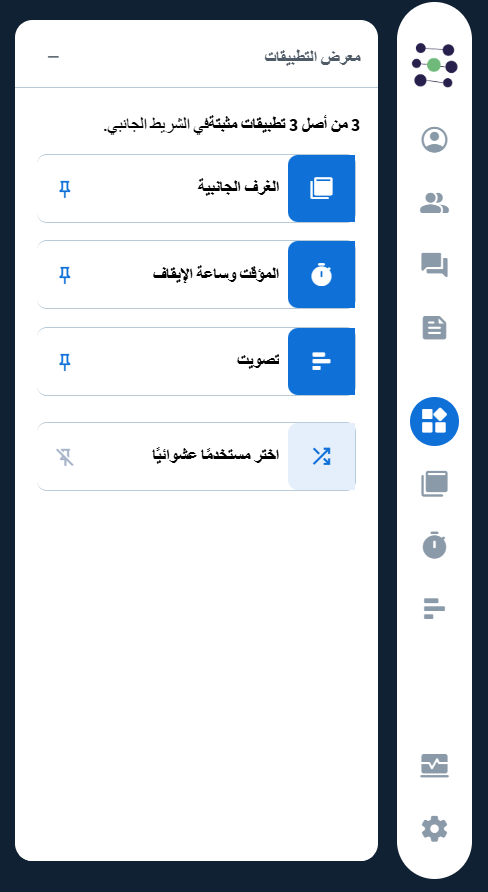
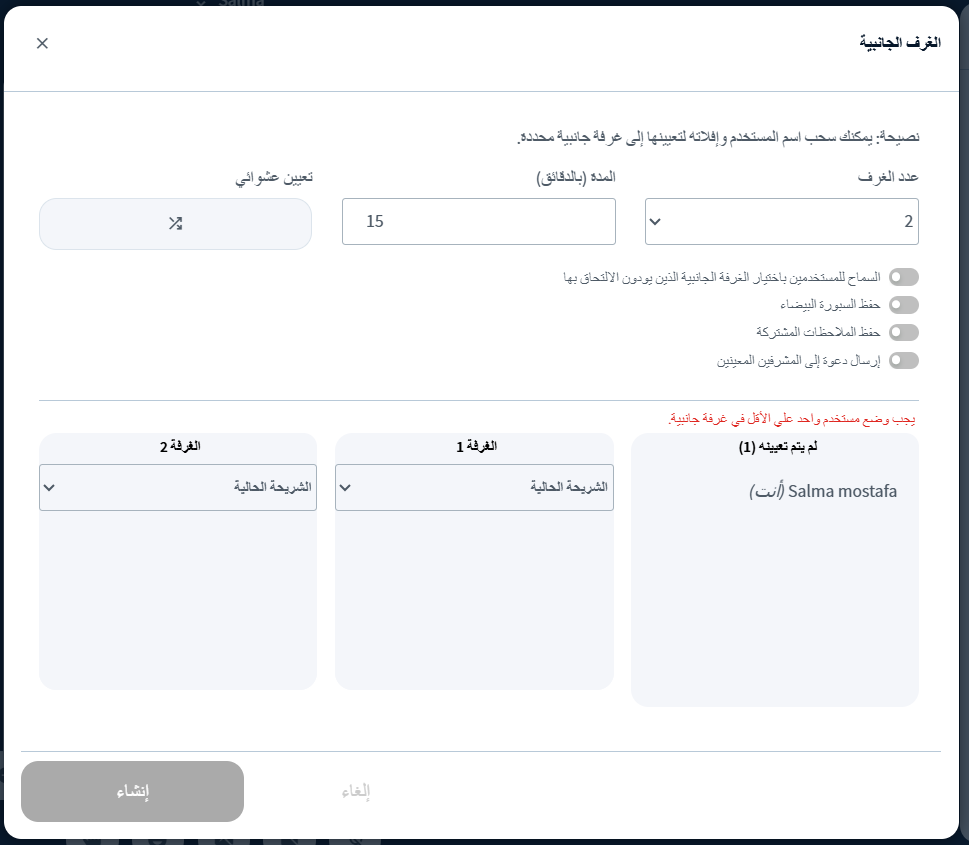
الغرف الجانبية :
تتيح هذه الخاصية تقسيم المشاركين داخل القاعة إلى مجموعات فرعية مستقلة للعمل أو المناقشة بشكل منفصل لفترة زمنية محددة.
الإعدادات المتاحة:
- عدد الغرف:
تحديد عدد الغرف الجانبية التي سيتم تقسيم المشاركين إليها. - المدة (بالدقائق):
تحديد الوقت المخصص لعمل الغرف الجانبية قبل انتهاء الجلسة وعودة المشاركين إلى القاعة الرئيسية. - تعيين عشوائي:
توزيع المشاركين على الغرف الجانبية بشكل تلقائي. - خيارات إضافية:
- السماح للمستخدمين باختيار الغرفة الجانبية التي يرغبون بالانضمام إليها.
- حفظ السبورة البيضاء.
- حفظ الملاحظات المشتركة.
- إرسال محتوى إلى المشرفين المساعدين.
توزيع المشاركين:
يمكن للمشرف تعيين المشاركين يدوياً لكل غرفة أو الاعتماد على التوزيع العشوائي.
إنشاء الغرف:
بعد تحديد الإعدادات المطلوبة يتم الضغط على إنشاء لبدء تشغيل الغرف الجانبية.
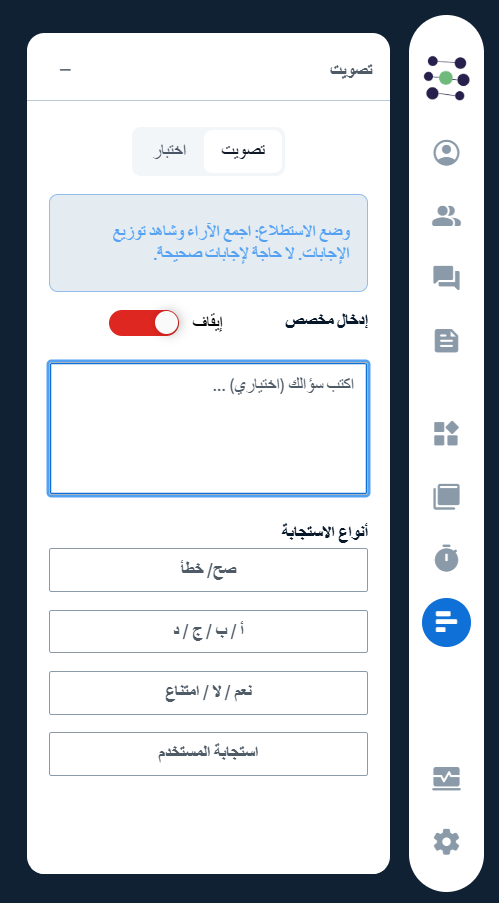
التصويت:
تتيح هذه الخاصية للمعلم إنشاء سؤال أو استطلاع سريع داخل القاعة بهدف جمع آراء المشاركين أو تقييم فهمهم للشرح.
طريقة الاستخدام:
كتابة السؤال:
يتم إدخال السؤال في خانة السؤال المخصصة.
اختيار نوع الاستجابة:
يمكن تحديد شكل الإجابة من الخيارات التالية:
صح / خطأ
اختيار متعدد (أ / ب / ج / د)
نعم / لا / امتناع
إجابة المستخدم (إجابة نصية)
إدخال مخصص:
يتيح إضافة خيارات إجابة مخصصة حسب الحاجة.
آلية العمل:
بعد نشر التصويت، يستطيع المشاركون اختيار الإجابة المناسبة، ويتم جمع النتائج وعرضها بشكل فوري للمشرف.
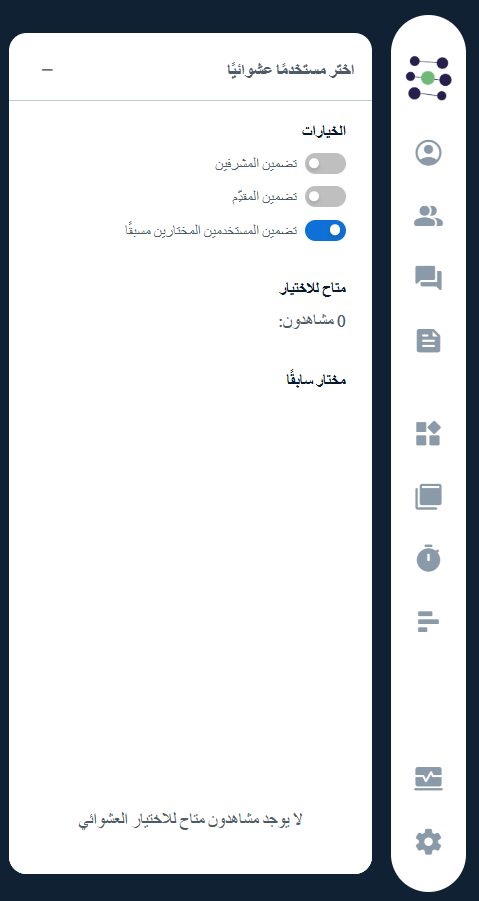
الاختيار العشوائي:
تتيح هذه الخاصية اختيار أحد المشاركين بشكل عشوائي داخل القاعة، وذلك لزيادة التفاعل والمشاركة أثناء الشرح.
4- التحكم فى المايك و تقييد المشتركين
التحكم في المايكروفون:
يستطيع المعلم إغلاق المايكروفون مؤقتًا لجميع الطلاب لضمان سير الاجتماع بشكل منظم ومنع الضوضاء غير المرغوبة أثناء الدرس أو العرض.
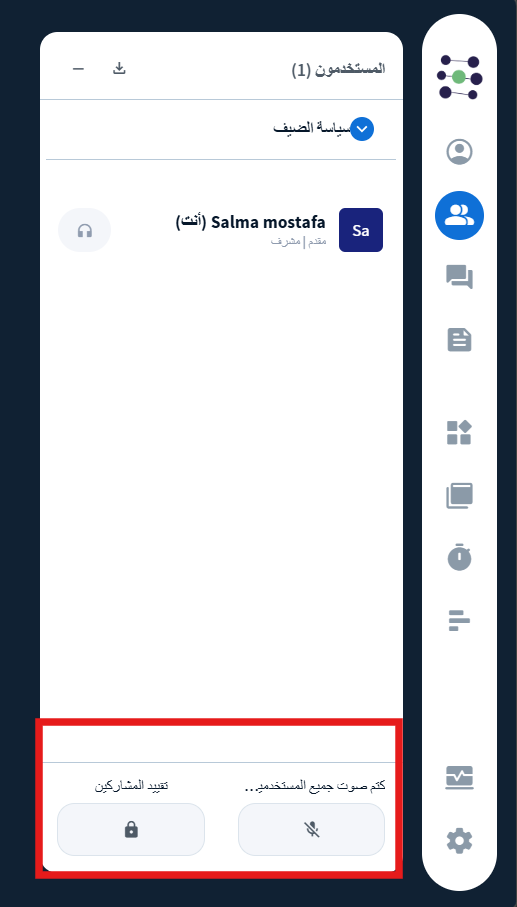
تقييد المشاركين:
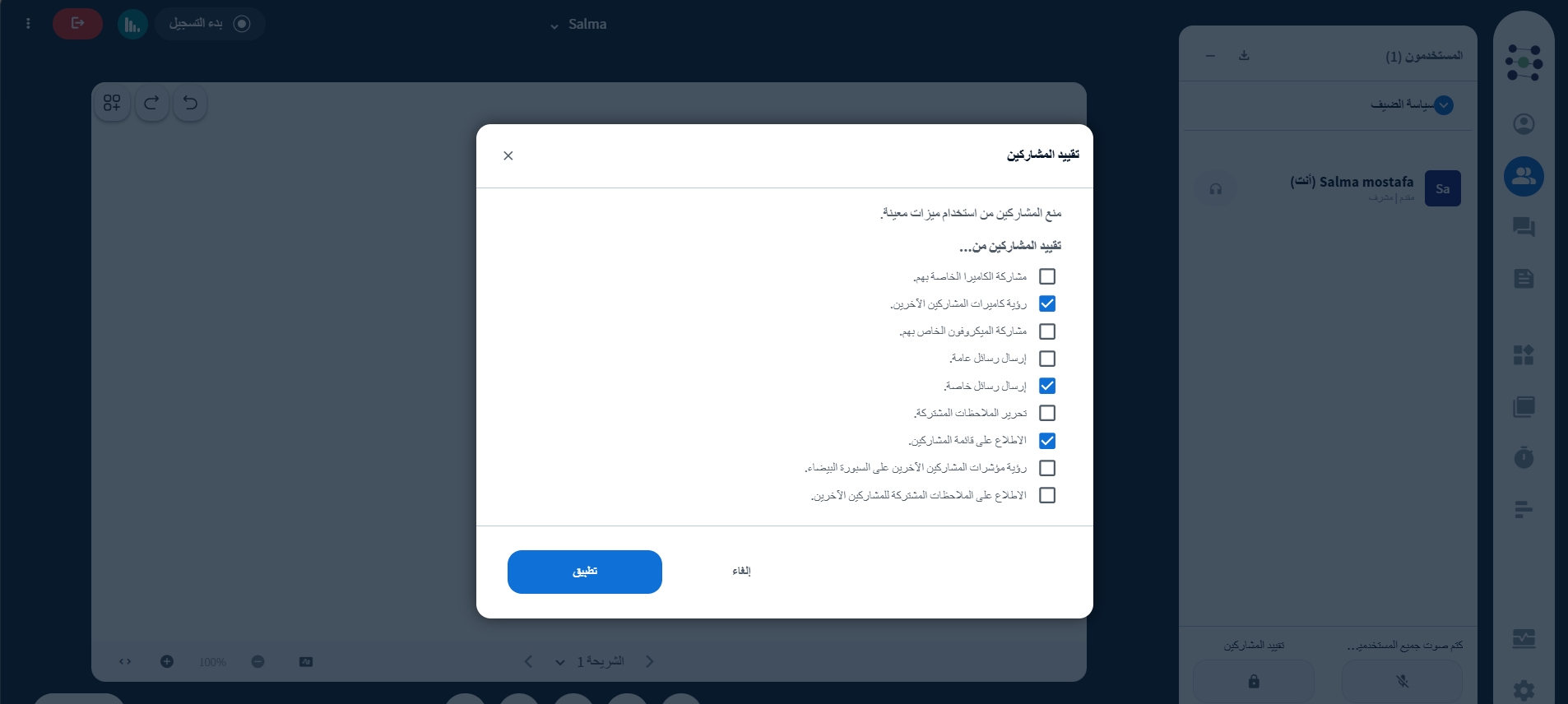
يستطيع المعلم في قاعة زون نت تقييد المشاركين ومنعهم من استخدام ميزات معينة، مثل:
- مشاركة الكاميرا أو رؤية كاميرات المشاركين الآخرين.
- مشاركة الميكروفون والتحدث في القاعة.
- إرسال الرسائل العامة أو الخاصة في الدردشة.
- تحرير الملاحظات أو استخدام أدوات أخرى، حسب ما هو موضح في الصورة.
بهذه الطريقة، يمكن للمعلم التحكم في سير الاجتماع وضمان التركيز والتنظيم.
ملاحظة :
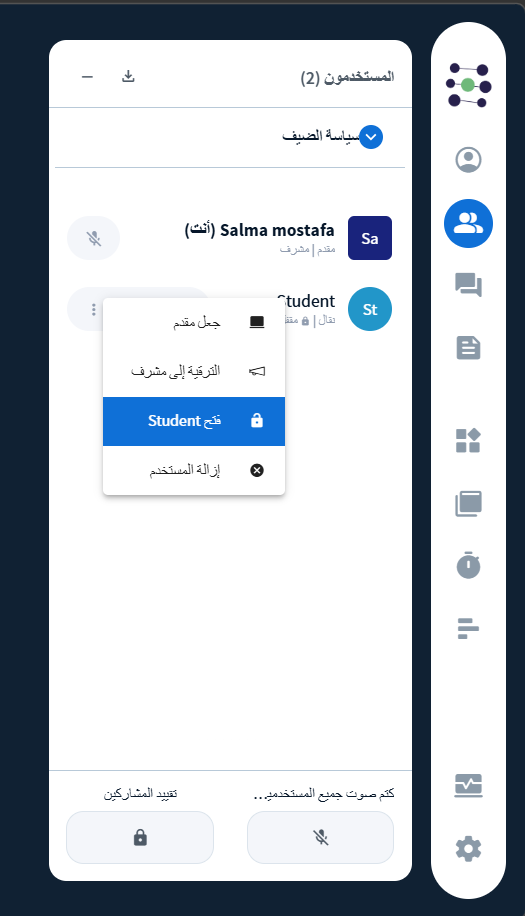
- يستطيع المعلم فتح التقييد لطالب واحد فقط أو للمجموعة التي يختارها، مما يتيح التحكم في الصلاحيات الفردية أو الجماعية داخل القاعة
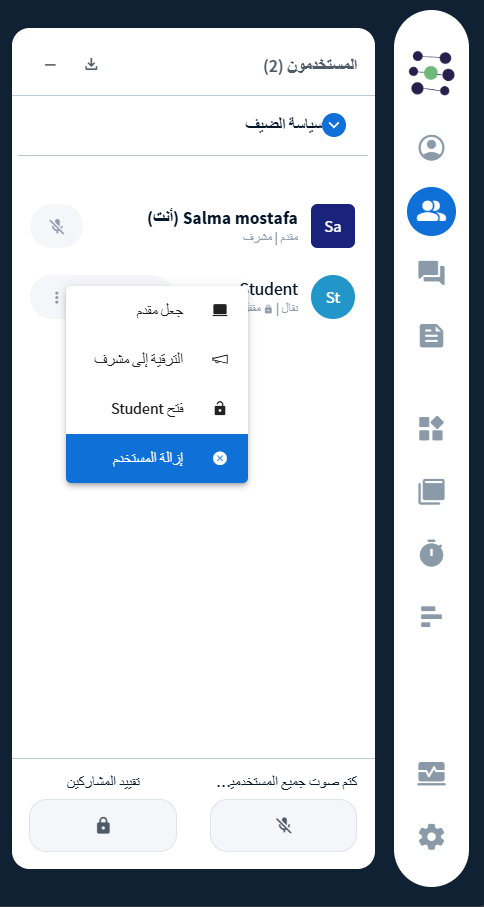
- يستطيع المعلم إزالة أي طالب من القاعة في حال حدوث مشكلة، لضمان بيئة تعليمية منظمة وآمنة.
5-التحكم فى اعدادات القاعة / تفعيل وضع الخبير
-الاعدادات العامة
- يمكن تغير نوعه القاعة من حصة دراسية ل Exam او العكس
- تغير اسم القاعة
- اضافة رمز للدخول
- التحكم فى وصول الضيوف
- و اضافة وصف مختصر
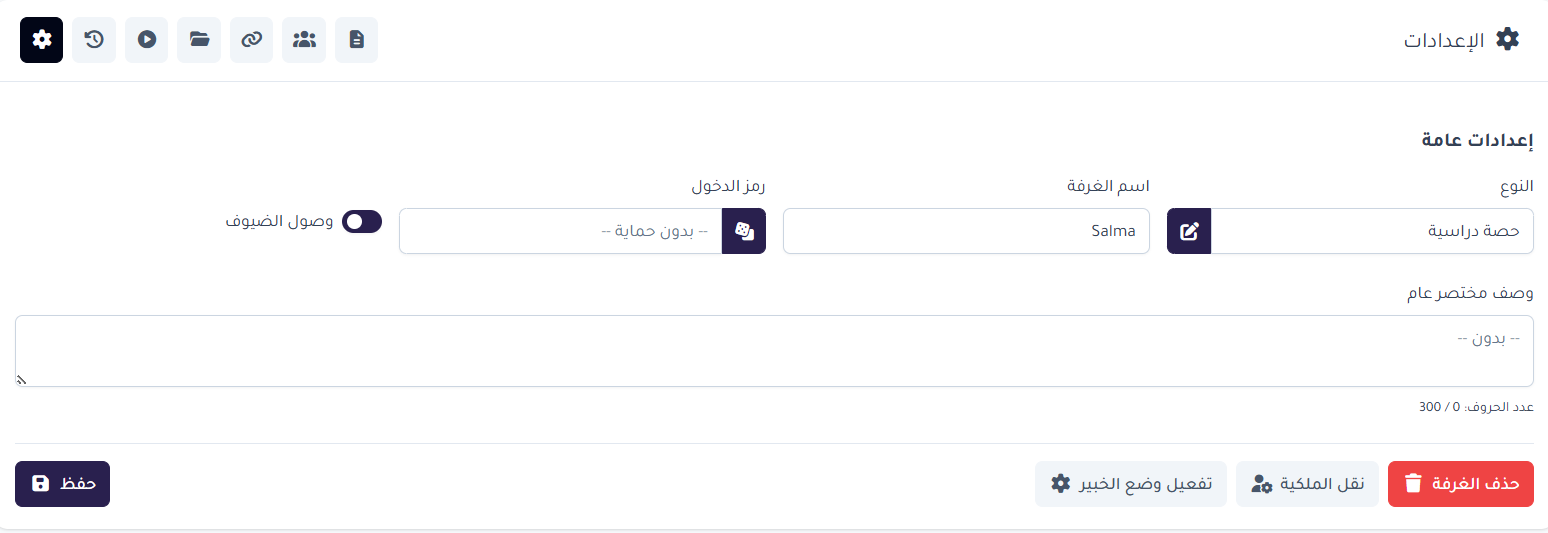
- تفعيل وضع الخبير
تفعيل وضع الخبير بيعطى سماحية فى تعديل الاعدادات المتقدمة
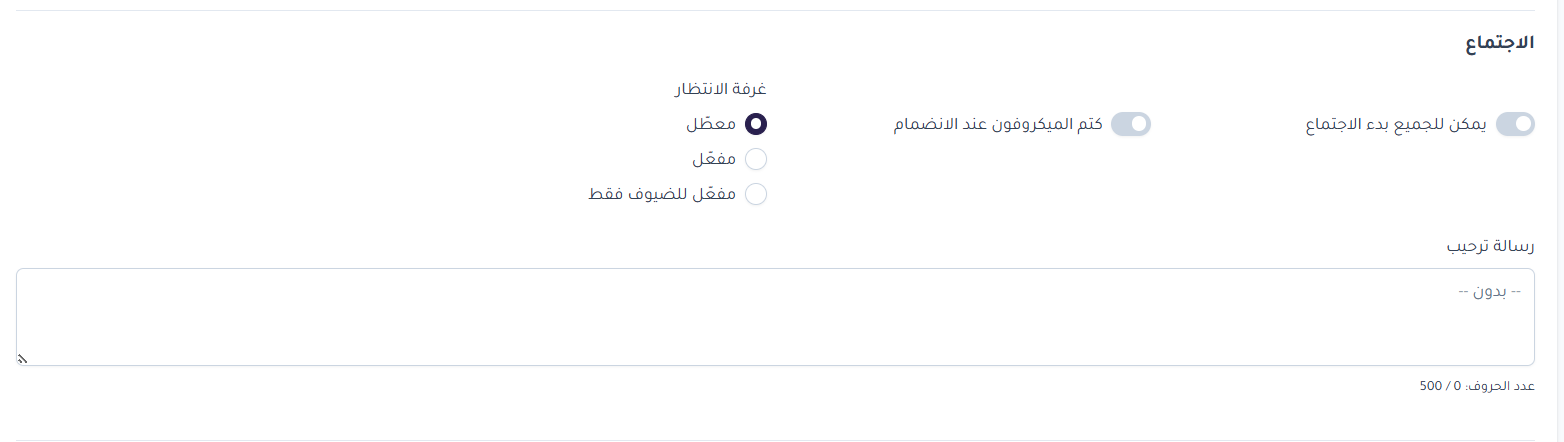
- الاجتماع
- تمكين الجميع بدء الاجتماع
-كتم الميكروفون
- تفعيل غرفة الانتظار
- التسجيلات
- تسجيل حضور المشاركين
- تسجيل الاجتماع
- بدء التسجيل التلقائى ( يفضل تفعيلها حتى لا ينسى المقدم تسجيل الحصه )

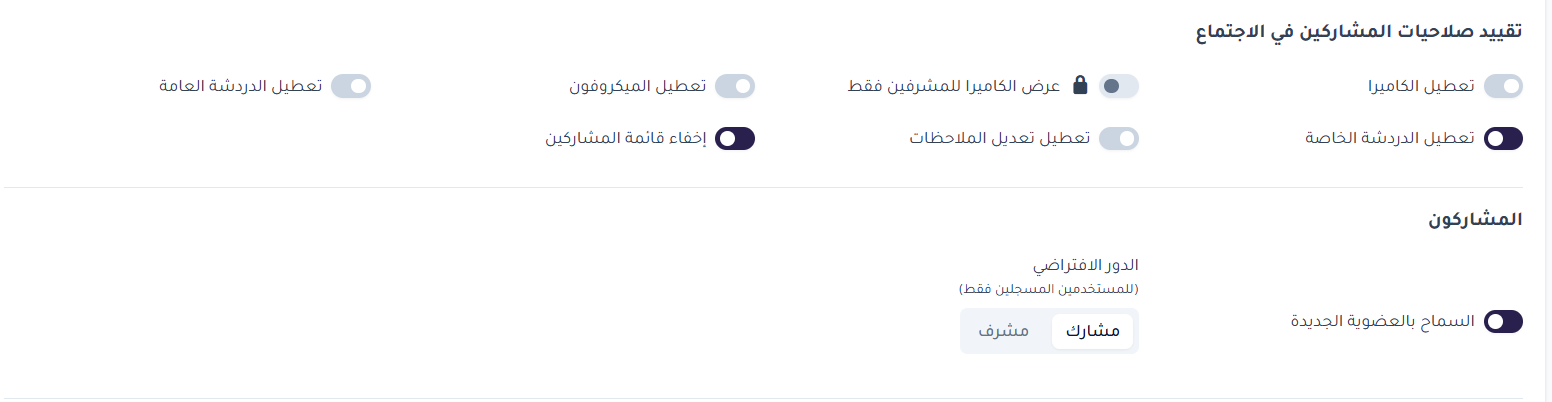
- تقييد صلاحيات المشاركين في الاجتماع
- تعطيل الكاميرا
- عرض الكاميرا للمشرفين فقط
- تعطيل الميكروفون
- تعطيل الدردشة العامة
- تعطيل الدردشة الخاصة
- تعطيل تعديل الملاحظات
- إخفاء قائمة المشاركين
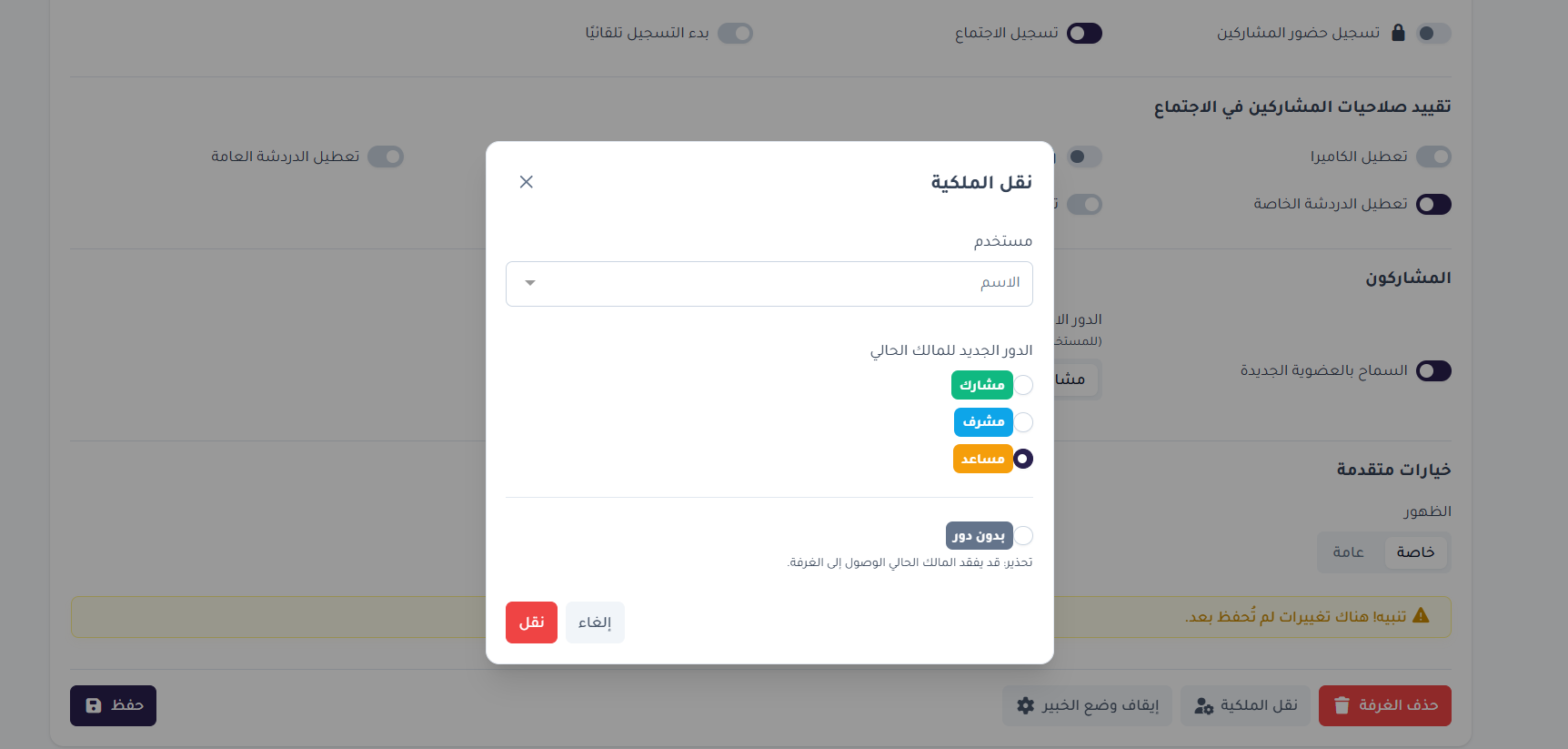
- نقل المليكة
تتيح قاعة زون نت نقل ملكية الغرف من مقدم لمقدم اخر