الميزات الأساسية: الشاشة المشتركة، الدردشة، والصوت/الفيديو
الصوت/الفيديو
- تشغيل الصوت أو الفيديو من الشريط السفلي داخل القاعة.
-
عند الضغط على:
-
بدء الفيديو
-
إلغاء كتم الصوت
-
قد يطلب المتصفح إعطاء إذن لاستخدام الكاميرا والمايكروفون.
إعطاء الإذن من المتصفح
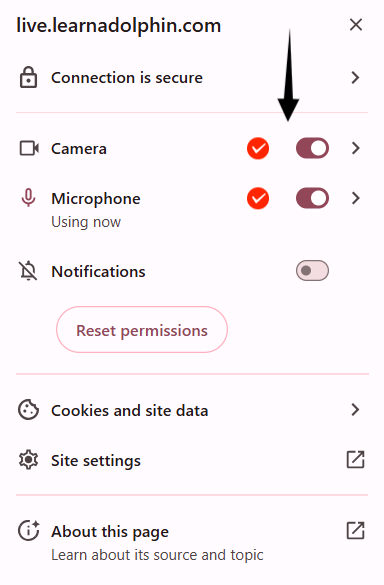
- اضغط على علامة المايكروفون أو الكاميرا الموجودة أعلى الصفحة في المتصفح (بجانب رابط الموقع).
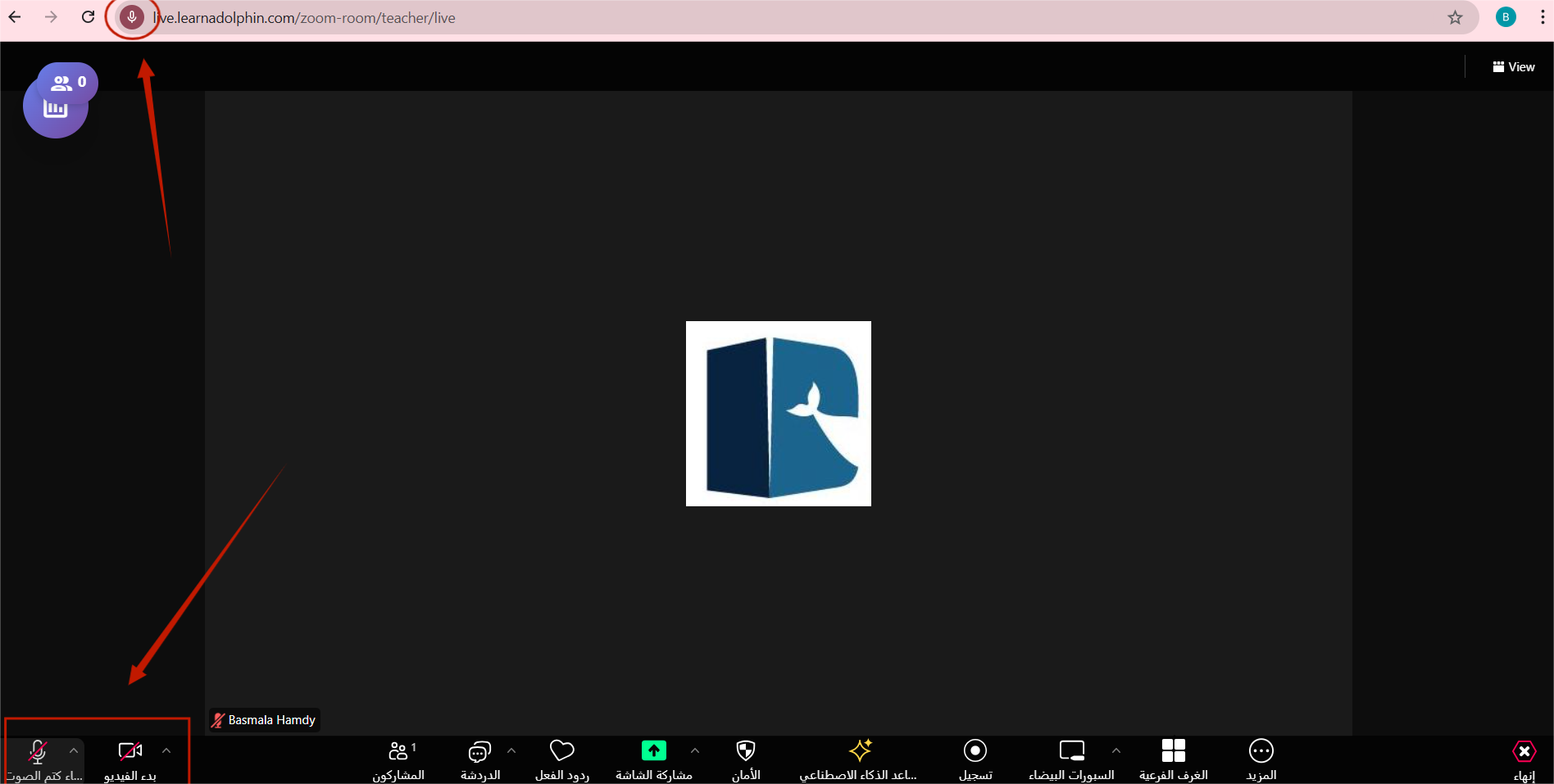
- قم بتفعيل:
-
-
Camera
-
Microphone
-
-
بعد ذلك يمكن تشغيل الصوت والفيديو داخل القاعة.
الدردشة (Chat)
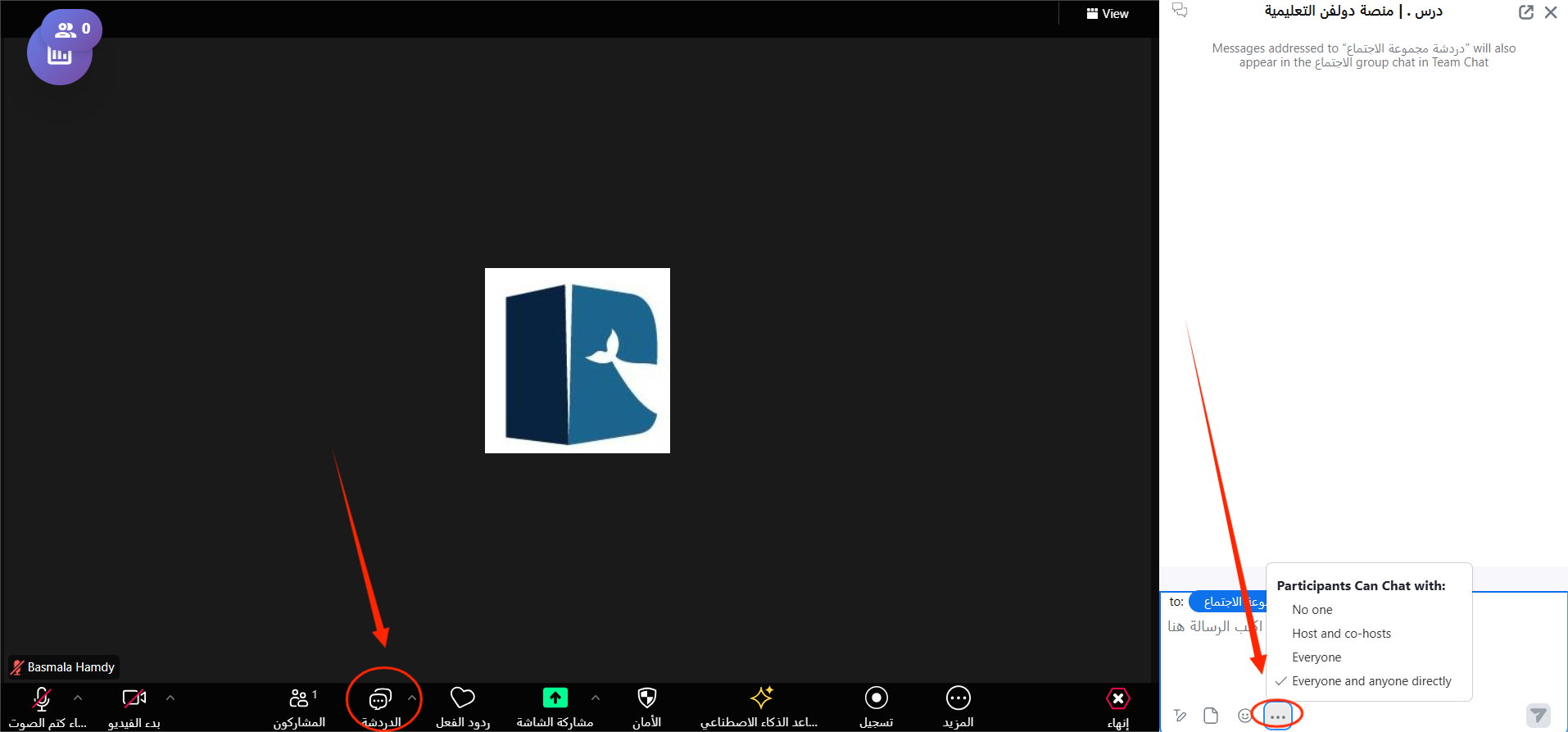
يمكن للمعلم إرسال رسائل أثناء الحصة من خلال أيقونة الدردشة الموجودة في الشريط السفلي.
يوجد أكثر من خيار لإرسال الرسائل:
-
Everyone
لإرسال رسالة إلى جميع المشاركين في القاعة. -
Host and co-hosts
لإرسال رسالة إلى المضيف والمساعد فقط. -
Everyone and anyone directly
لإرسال رسالة للجميع أو إرسال رسائل خاصة مباشرة لأي مشارك.
يتم اختيار الجهة المرسل إليها الرسالة من خيار To: داخل نافذة الدردشة.
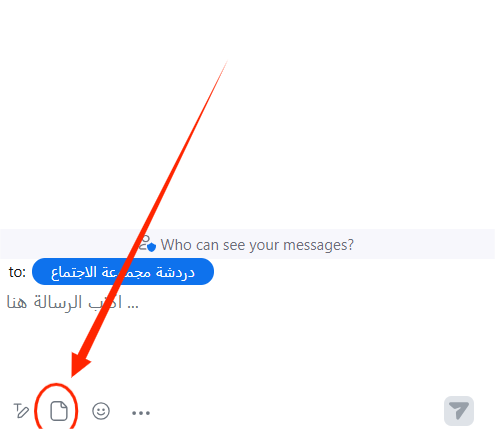
يمكن للمعلم أيضًا إرسال ملفات أو صور من خلال الدردشة أثناء الحصة .
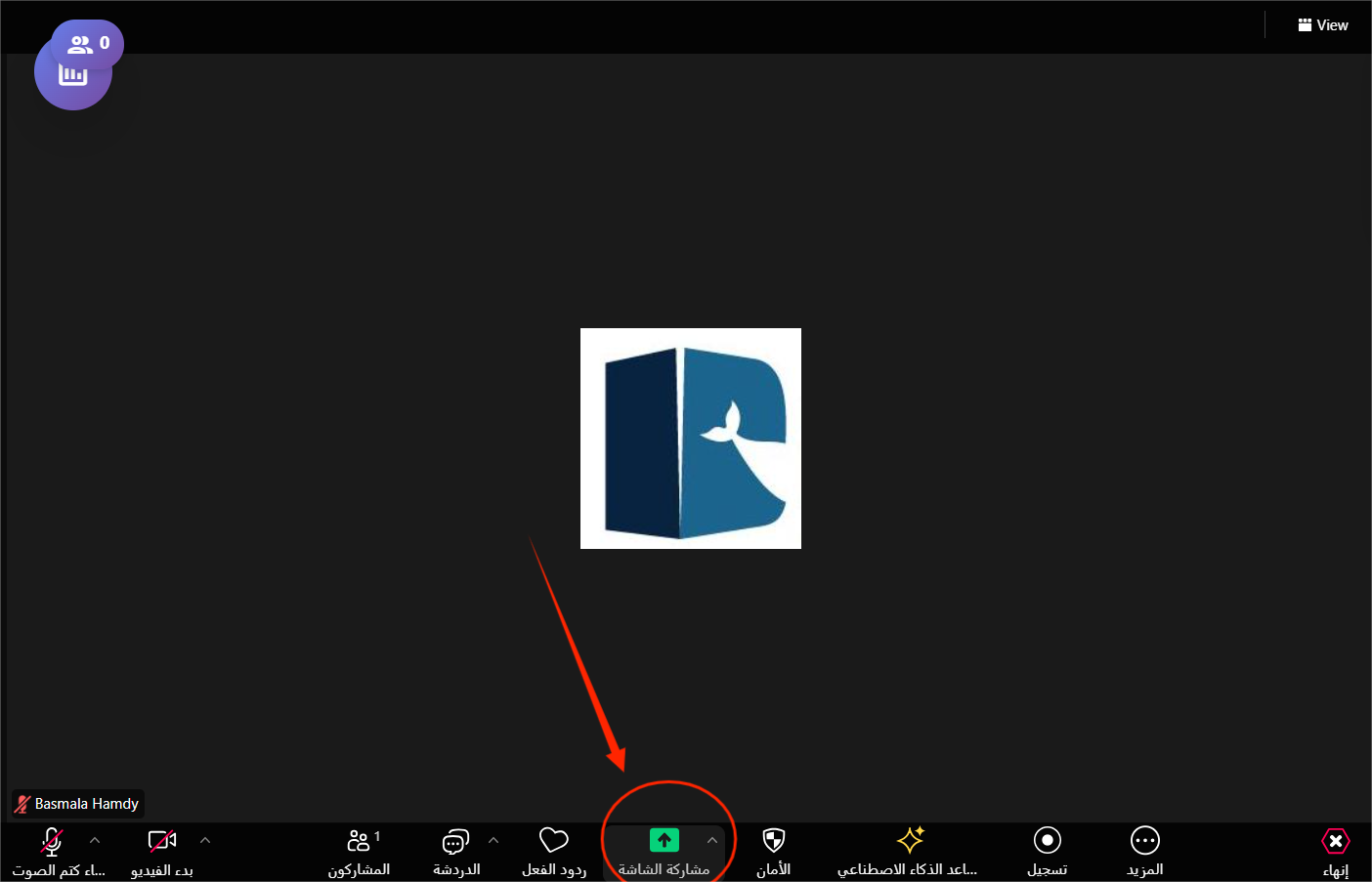
لمشاركة الشاشة مع الطلاب:
-
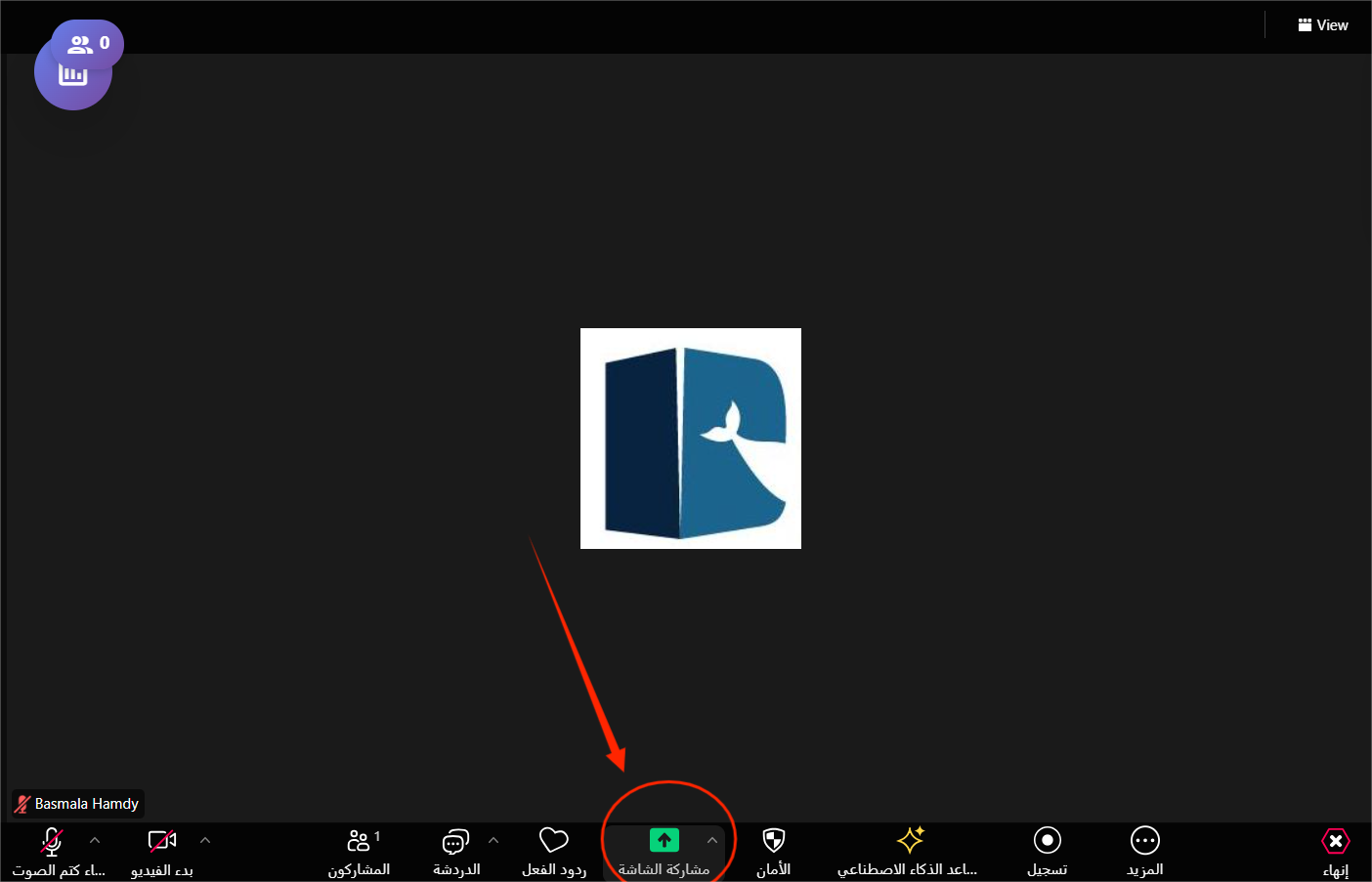
اضغط على مشاركة الشاشة من الشريط السفلي.
-
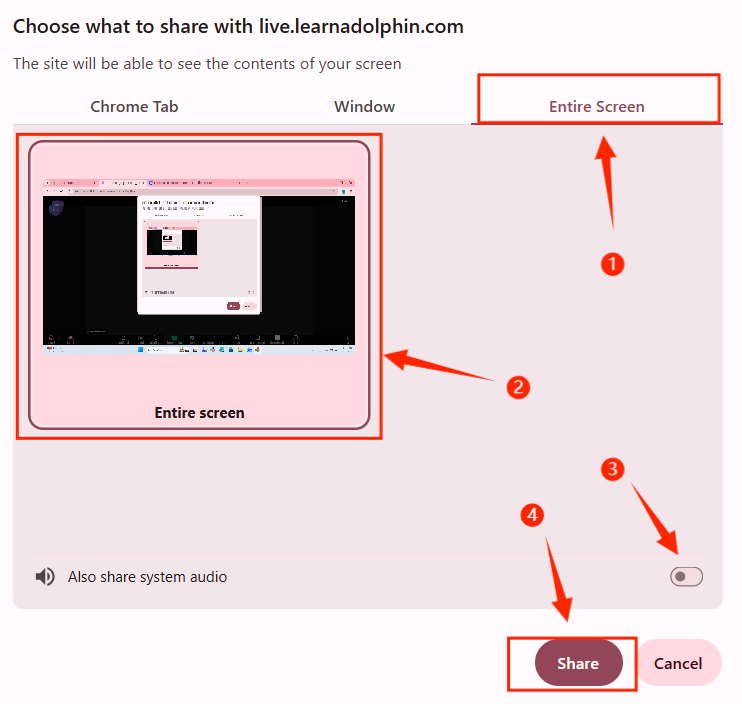
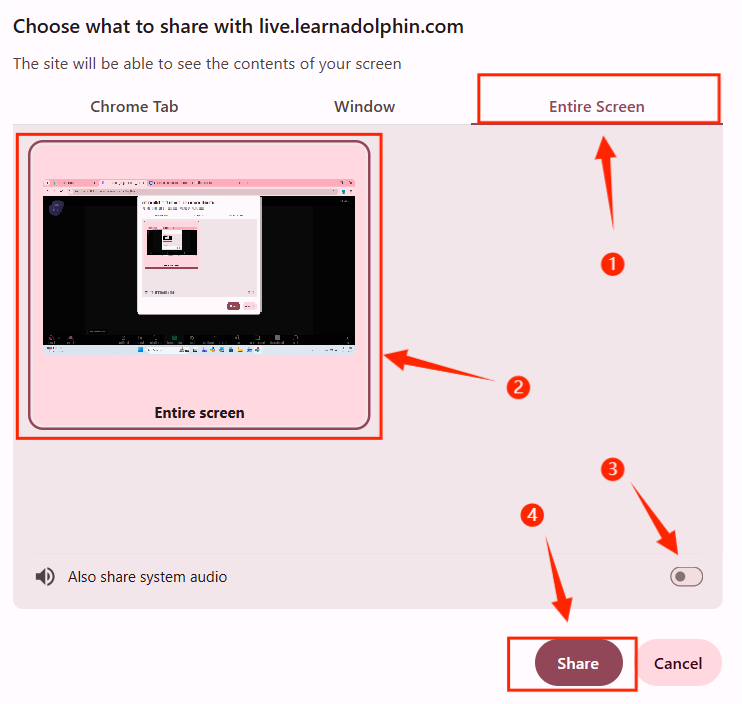
اختر Entire Screen لمشاركة الشاشة بالكامل.
-
قم بإلغاء خيار مشاركة صوت الشاشة إذا لم تكن بحاجة له.
-
اضغط على Share لبدء مشاركة الشاشة.